
告別空白投影片:AI 如何幫您秒速生成簡報文字並在 Canva 完美呈現?
探索 AI 生成簡報內容的奧秘,以及將其無縫整合至 Canva 的高效工作流程。
在快節奏的現代工作中,製作一份引人入勝的簡報往往耗時費力。從構思內容、撰寫文字到設計排版,每個環節都需要投入大量心力。幸運的是,人工智慧(AI)的發展為簡報製作帶來了革命性的改變。現在,您可以借助 AI 工具快速生成簡報的文字內容,再利用 Canva 這樣強大的設計平台,輕鬆將文字轉化為視覺精美的簡報。本指南將詳細介紹如何利用 AI 高效產出簡報文字,並說明在 Canva 中使用這些內容的具體方法與技巧。我們的知識庫更新至 2025 年 5 月 3 日。
核心亮點
- AI 內容生成: 了解如何使用 AI 工具(如 Gamma, MagicSlides, SlidesAI)從簡單提示或大綱快速生成結構化的簡報文字,包括標題、要點和內文。
- 標準文字格式: 掌握 AI 生成內容的常見格式,通常是條列式、Markdown 或分段文本,方便後續導入設計工具。
- Canva 無縫整合: 學習將 AI 生成的文字導入 Canva 的多種方法,包括手動複製貼上、PPTX 檔案匯入,以及利用 Canva 內建的 Magic Design™ 功能自動生成精美簡報。
第一步:運用 AI 工具生成簡報文字內容
選擇合適的 AI 助手
市面上有許多 AI 工具可以協助您根據主題或提示生成簡報文字。選擇合適的工具是高效工作的第一步。以下是一些備受推薦的選項:
- MagicSlides.app: 專注於從文字、URL、PDF 或 YouTube 影片快速生成簡報,並支援多種匯出格式(如 PPTX)。
- SlidesAI.io: 一款流行的 AI 簡報生成器,能將文字提示轉換為 Google Slides 或 PowerPoint 格式的簡報,提供免費試用。
- Gamma.app: 強調快速生成,輸入主題即可產出包含文字、排版建議的完整簡報初稿,甚至支援網頁嵌入。
- Plus AI: 可直接在 Google Slides 或 PowerPoint 中運作,將文字轉換為簡報,並提供格式調整功能。
- Canva Magic Write™: Canva 內建的 AI 寫作助手,雖然主要用於潤飾和擴充現有文字,但也能基於提示生成初步內容。
- 其他工具: 如 Tome, Wepik, Microsoft Copilot (整合於 Microsoft 365) 等,也提供類似的文字轉簡報功能。
準備輸入提示 (Prompt)
AI 的輸出品質很大程度上取決於您提供的輸入提示。一個清晰、具體的提示能引導 AI 生成更相關、更有結構的內容。
有效的提示策略:
- 明確主題: 直接說明簡報的核心主題,例如「介紹再生能源的發展與挑戰」。
- 提供大綱: 給出結構化的要求,如:
1. 再生能源定義與種類 2. 太陽能技術詳解 3. 風力發電的優勢與限制 4. 未來趨勢與政策影響 - 指定細節: 可以要求包含特定數據、案例或觀點。
- 段落輸入: 您也可以輸入一段現有文字,讓 AI 協助拆解成簡報要點。
理解 AI 生成內容的格式
AI 工具生成的簡報文字內容通常具有一定的結構性,以便於後續轉換成投影片。常見的格式包含:
- 標題 (Title): 每頁投影片的主題。
- 子標題 (Subheadings): 用於組織較長內容的段落標題。
- 要點/條列式列表 (Bullet Points): 簡潔地列出關鍵資訊、步驟或優點,是最常見的格式。AI 通常會自動生成這種易於閱讀的結構。
- 內文 (Body Text): 提供詳細解釋、數據描述或背景資訊的段落文字。
- 結構化文本: 輸出內容常以分頁形式呈現,每頁包含標題和對應的要點或段落。
常見輸出檔案格式:
- 純文字 (.txt) 或 Word 文件 (.docx): 最通用,方便複製貼上。
- Markdown (.md): 結構清晰,包含標題、列表等標記,部分工具支援。
- PowerPoint (.pptx): 包含基本的文字和投影片結構,可直接匯入 Canva。
- PDF (.pdf): 較難直接編輯,通常需要手動複製文字。
例如,針對「AI 在教育領域的應用」主題,AI 可能生成如下結構的文字:
**投影片 1: AI 教育應用概觀**
- AI 在教育中的角色演變
- 主要應用領域簡介

**投影片 2: 個人化學習路徑**
- AI 如何分析學生學習數據
- 提供客製化的學習內容與建議
- 適性化評量系統

**投影片 3: 智慧教學輔助**
- 自動批改作業與評分
- AI 助教回答常見問題
- 教學資源智慧推薦
這種結構化的文字為後續在 Canva 中製作簡報奠定了良好基礎。
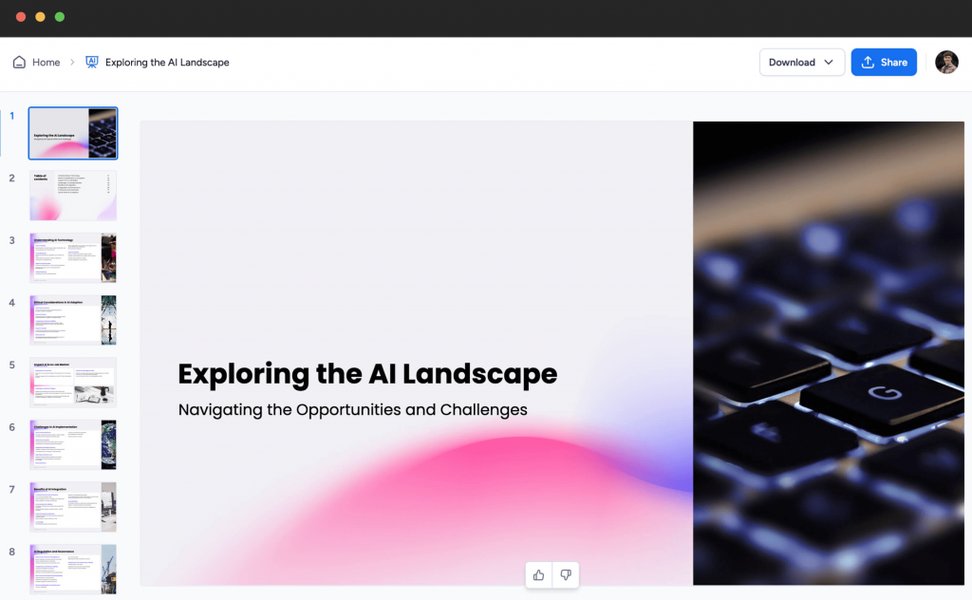
AI 工具能將純文字轉換成結構化的簡報內容草稿
第二步:在 Canva 中運用 AI 文字內容製作簡報
獲得 AI 生成的文字內容後,下一步就是將其匯入 Canva 並進行設計。Canva 提供了多種方式來整合這些文字,並利用其強大的設計功能和 AI 工具,快速打造出專業簡報。
方法一:手動複製與貼上
這是最直接也最靈活的方法。您可以將 AI 生成的文字內容,按照投影片分段,逐一複製並貼到 Canva 簡報範本的相應文字框中。
操作步驟:
- 在 Canva 中選擇一個簡報範本或建立空白簡報。
- 將 AI 生成的第一頁投影片標題和內容複製。
- 在 Canva 的第一頁投影片中,選取或新增文字框,將內容貼上。
- 重複此步驟,為每一頁投影片貼上對應的文字內容。
- 利用 Canva 的編輯工具調整字體、大小、顏色和排版。
優點: 完全掌控文字的放置位置和樣式。
缺點: 若投影片數量多,可能較為耗時。
方法二:匯入 PowerPoint (PPTX) 檔案
如果您的 AI 工具支援匯出為 .PPTX 格式(如 MagicSlides, Gamma, Plus AI),您可以直接將該檔案上傳至 Canva。
操作步驟:
- 從 AI 工具下載 .PPTX 檔案。
- 在 Canva 主頁,點擊「上傳」按鈕或將檔案拖曳至 Canva 介面。
- Canva 會自動將 PPTX 檔案轉換為可編輯的 Canva 簡報格式。
- 轉換完成後,您可以在 Canva 中編輯文字、更換設計元素或套用不同的範本。
優點: 保留了基本的投影片結構和文字內容,速度較快。
缺點: 原始 PPTX 的複雜格式可能無法完美轉換,需要手動調整。
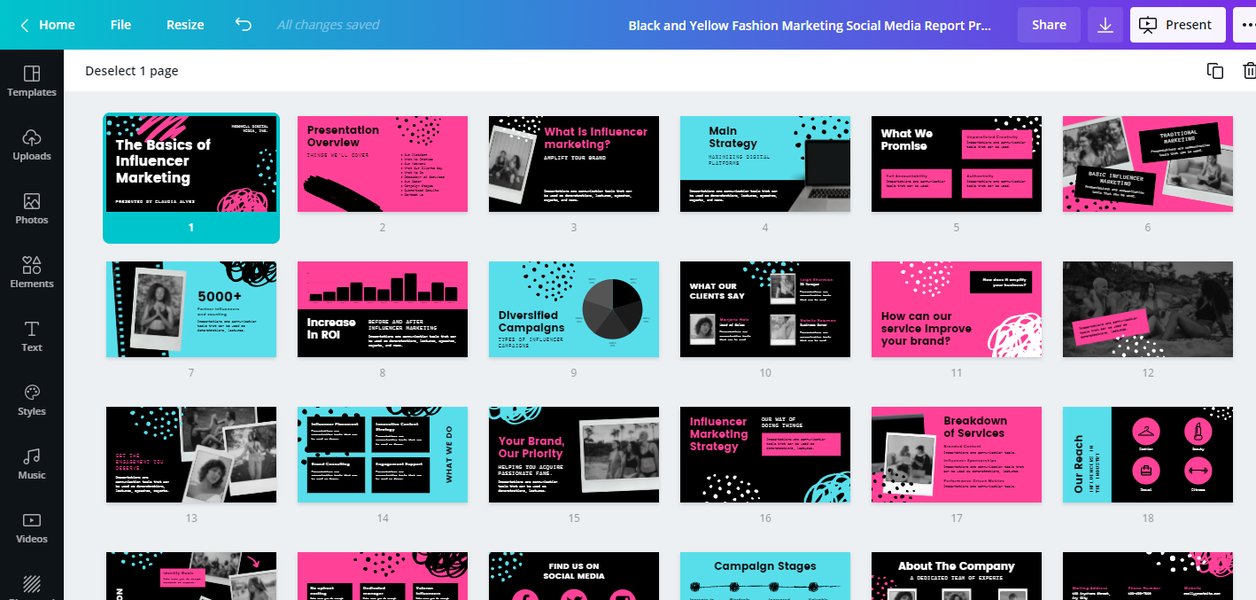
將文字導入 Canva 後,可利用豐富的範本和設計工具進行美化
方法三:利用 Canva 的 AI 功能 (Magic Design™)
Canva 的核心 AI 功能 Magic Design™ 能根據您輸入的文字提示或內容,自動生成多款設計精美的簡報範本。這是將 AI 生成文字快速視覺化的強大工具。
操作步驟:
- 在 Canva 建立新簡報的頁面,尋找 Magic Design™ (魔法設計) 的入口。
- 在提示框中輸入您的簡報主題,或直接貼上一段 AI 生成的文字內容(例如標題和幾個要點)。
- Canva 的 AI 會分析您的文字,並在幾秒內生成數款風格各異的簡報範本,包含匹配的佈局、配色和字體。
- 您可以選擇其中一款範本開始編輯,或要求 AI 生成更多選項。
- 您還可以結合 Canva 的 Magic Write™ (魔法寫作) 來潤飾、擴充或改寫特定文字框的內容。
優點: 極大地加速了設計過程,能快速產出視覺一致且專業的簡報。
缺點: AI 生成的設計可能需要微調以完全符合個人需求或品牌規範。
Canva AI 輔助功能整合
- AI 圖像生成: 如果簡報需要特定圖像,可以使用 Canva 整合的 AI 圖像生成器(基於 DALL·E 或 Imagen),輸入文字描述即可生成獨特圖片。
- 品牌工具箱: 預先設定好品牌 Logo、顏色和字體,Magic Design™ 生成的簡報會優先匹配您的品牌風格。
- 設計建議: 在編輯過程中,Canva 也會持續提供佈局和元素的智慧建議。
AI 簡報工具比較與評估
不同的 AI 簡報工具有各自的優勢和側重點。以下表格比較了幾款常用工具的關鍵特性,幫助您根據需求做出選擇。
| 工具名稱 | 主要功能 | 輸入方式 | 輸出格式 | Canva 整合方式 | 特色 |
|---|---|---|---|---|---|
| MagicSlides.app | 從文字/URL/PDF/YouTube生成簡報 | 文字、URL、PDF、YouTube連結 | PPTX, PDF, Google Slides | 匯入 PPTX | 支援多種來源,匯出格式多樣 |
| SlidesAI.io | 從文字提示生成簡報 | 文字提示、長文本 | Google Slides, PowerPoint (PPTX) | 匯入 PPTX | 介面簡潔,易於上手,有免費方案 |
| Gamma.app | 從主題生成互動式簡報/網頁 | 主題、文字提示 | PPTX, PDF, 網頁嵌入 | 匯入 PPTX | 生成內容較豐富,設計感強,可互動 |
| Plus AI | Google Slides/PowerPoint 內建 AI 助手 | 文字提示、現有文件 | 直接在 Slides/PPT 中生成 | 匯入 PPTX (若在 PPT 生成) | 與 Google/Microsoft 生態系統整合度高 |
| Canva Magic Design™ | 從文字提示/內容生成 Canva 簡報設計 | 文字提示、現有文字內容 | Canva 格式 | 原生整合 | 設計模板豐富,與 Canva 生態無縫接軌 |
此表格總結了部分 AI 簡報工具的特性,方便您比較選擇。
AI 簡報工具能力評估雷達圖
為了更直觀地比較不同的 AI 簡報工具在關鍵能力上的表現,我們創建了以下雷達圖。評分是基於普遍使用者回饋和功能分析的主觀評估(1分為基礎,5分為優秀),旨在提供一個相對參考,實際體驗可能因個人需求而異。
從圖中可以看出,Canva Magic Design 在易用性、設計選項和與 Canva 生態的整合性方面表現突出。其他工具如 Gamma 在內容品質和生成速度上有優勢,而 MagicSlides 和 SlidesAI 則在成本效益和易用性方面具有吸引力。您可以根據自己最看重的能力來選擇工具。
AI 簡報生成流程心智圖
為了幫助您更好地理解從想法到最終簡報的完整流程,以下是一個使用 AI 和 Canva 的典型工作流程心智圖:
與目標受眾"] id1b["擬定初步大綱
或關鍵點"] id2["2. AI 生成文字內容"] id2a["選擇 AI 工具
(e.g., MagicSlides, Gamma)"] id2b["輸入主題/大綱
作為提示 (Prompt)"] id2c["AI 生成結構化文字
(標題、要點、內文)"] id2d["審閱與微調
AI 生成的內容"] id2e["匯出文字內容
(TXT, DOCX, PPTX)"] id3["3. Canva 整合與設計"] id3a["選擇整合方式"] id3a1["手動複製貼上"] id3a2["匯入 PPTX 檔案"] id3a3["使用 Magic Design™
輸入文字提示"] id3b["選擇或生成
簡報範本/風格"] id3c["調整排版、字體、顏色"] id3d["利用 Canva AI 功能
(Magic Write, AI 圖像)"] id3e["添加視覺元素
(圖片、圖表、圖示)"] id4["4. 定稿與匯出"] id4a["最終審閱
(內容、設計、流暢度)"] id4b["匯出簡報
(PDF, PPTX, 圖片等)"] id4c["分享或演示"]
這個心智圖清晰地展示了從最初的想法開始,如何利用 AI 工具生成核心文字內容,再透過 Canva 的設計能力將其轉化為視覺化簡報的完整步驟。
觀看實際操作:用 Canva AI 製作簡報
文字說明可能不如實際操作來得直觀。以下這段 YouTube 影片展示了如何利用 Canva 的 AI 功能(特別是 Magic Design)來快速生成專業簡報。觀看此影片可以幫助您更深入地了解如何在 Canva 中應用 AI 技術,將您的想法和文字內容轉化為引人注目的視覺呈現。
這段影片展示了 Canva Magic Design 如何結合 AI 工具,幫助用戶輕鬆創建專業簡報。
影片中演示了如何僅用簡單的文字提示,Canva 的 AI 就能夠理解您的需求,並自動生成多套設計風格各異的簡報範本。您可以看到 AI 如何智能地安排文字佈局、選擇合適的圖像(甚至可以結合 AI 圖像生成功能),以及應用協調的配色方案。這大大簡化了傳統簡報製作中耗時的設計環節,讓您可以更專注於內容的打磨。
常見問題 (FAQ)
► AI 生成的簡報文字內容格式通常是怎樣的?
AI 生成的簡報文字內容最常見的格式是結構化的文本,通常包含:
- 投影片標題 (Slide Titles): 清晰標示每頁主題。
- 要點列表 (Bullet Points): 使用項目符號或編號列出關鍵資訊,這是最核心的格式。
- 簡短段落 (Short Paragraphs): 對要點進行補充說明或解釋。
- 子標題 (Subheadings): 在內容較多的頁面中用於分隔段落。
輸出檔案格式可能是 .txt, .docx, .md 或 .pptx,方便後續導入 Canva 等工具。
► 如何將 AI 生成的文字有效地導入 Canva?
有三種主要方法:
- 手動複製貼上: 將文字按頁面複製,貼到 Canva 範本的文字框中。最靈活但可能較慢。
- 匯入 PPTX 檔案: 如果 AI 工具能匯出 .pptx 格式,可以直接上傳到 Canva,保留基本結構。
- 利用 Canva Magic Design™: 將 AI 生成的文字(或僅是主題/大綱)輸入 Magic Design™ 的提示框,讓 Canva AI 自動生成多款設計範本。這是最高效的方法之一。
► 使用 AI 生成簡報內容需要注意什麼?
關鍵在於:
- 清晰的提示 (Prompt): 提供具體的主題、目標和結構要求,以獲得更高品質的輸出。
- 事實核查: AI 生成的內容可能包含不準確或過時的資訊,務必自行審核和驗證,特別是數據和專業知識。
- 風格調整: AI 生成的語氣可能較為通用,需要根據您的簡報風格和目標受眾進行調整和潤飾。Canva 的 Magic Write™ 可以協助此過程。
- 版權與原創性: 確保最終內容符合版權要求,避免直接複製粘貼敏感或受保護的材料。
► Canva 的 Magic Design™ 和其他 AI 簡報工具有何不同?
主要區別在於側重點:
- 其他 AI 簡報工具 (如 Gamma, SlidesAI): 更側重於從零開始生成完整的簡報內容(文字為主,搭配基礎佈局)。它們是內容創作的起點。
- Canva Magic Design™: 更側重於設計和視覺化。它利用您提供的文字(可以是 AI 生成的,也可以是自己寫的)來快速生成多樣化的、專業的視覺設計方案。它強在將文字轉化為精美排版。
一個高效的工作流程是:先用 Gamma 或 SlidesAI 生成初步文字內容和結構,然後將這些文字導入 Canva,利用 Magic Design™ 進行最終的視覺設計和美化。
推薦探索
- 比較不同 AI 簡報生成工具的優缺點有哪些?
- 如何在 Canva 中使用 Magic Write™ 來優化和潤飾簡報文字內容?
- AI 生成的簡報設計範本是否能真正達到商業或學術報告的專業標準?
- 除了 Canva,還有哪些設計工具可以方便地整合 AI 生成的簡報文字內容?
參考資料
Last updated May 3, 2025