
巧用 Apache POI:让您的 PowerPoint 图片呈现特定几何形状(如圆形)
探索多种方法,通过 Java 代码将图片塑造成圆形等特定几何轮廓,提升演示文稿的视觉效果。
在制作 PowerPoint 演示文稿时,将图片调整为特定的几何形状(例如圆形、星形或箭头)能够显著增强视觉吸引力和信息传达的清晰度。Apache POI 作为一个强大的 Java 库,允许开发者编程操作 Microsoft Office 文档,包括 PowerPoint (PPT/PPTX) 文件。本文将详细介绍如何利用 Apache POI 将演示文稿中的图片设置为参考图形(如圆形)的几何形状,并提供多种实现方法及相应的 Java 代码示例。
核心洞察与精华提炼
- 形状填充是关键: 对于 Apache POI 而言,将图片呈现为特定形状(如圆形)最直接有效的方法是创建一个该形状的占位符(例如椭圆),然后将图片作为该形状的填充内容。
- 预处理提供灵活性: 如果需要更复杂的形状或精确的裁剪效果,可以在将图片添加到 PowerPoint 之前,使用 Java 的图像处理库(如 Java 2D API)预先将图片裁剪或遮罩成所需形状。
- Apache POI 的局限性: Apache POI 主要侧重于文档内容的读写和结构操作,其直接进行复杂图形编辑(如对位图进行非矩形裁剪)的功能有限。直接修改底层 OOXML 结构是高级选项,但更为复杂。
理解 Apache POI 在图片塑形中的角色
Apache POI 提供了丰富的 API 来处理 PowerPoint 幻灯片中的各种元素,包括文本、形状和图片。对于 .pptx 文件格式,主要使用 XSLF (XML Slide Show Format) 组件,如 XMLSlideShow, XSLFSlide, 和 XSLFPictureShape 等类。当涉及到将图片“变成”特定几何形状时,我们通常不是直接修改图片像素数据本身,而是通过 PowerPoint 的特性,如形状填充或图片裁剪(概念上)来实现视觉效果。
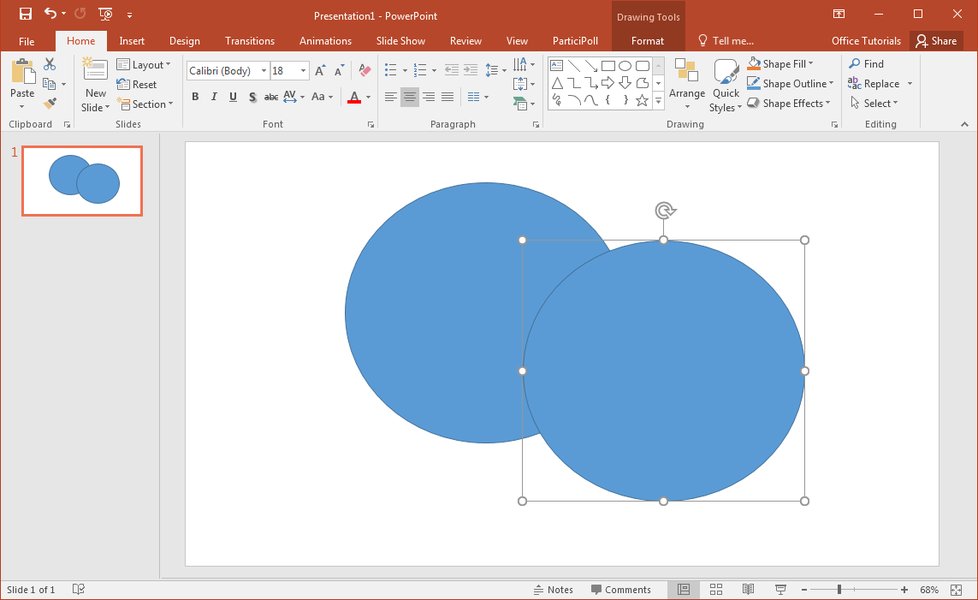
PowerPoint 提供了多种预设形状,可以作为图片容器。
方法一:使用形状填充将图片置入特定几何图形
原理阐述
这是在 Apache POI 中实现图片特定形状(如圆形)最常用且推荐的方法。其核心思想是:
- 在幻灯片上创建一个所需的几何形状,例如,要得到圆形图片,就创建一个椭圆 (Ellipse),并确保其宽度和高度相等。
- 将该形状的填充类型设置为图片填充。
- 指定要填充的图片数据。
这样,图片就会在视觉上被“裁剪”并适应所创建形状的边界,呈现出该形状的轮廓。
详细代码实现 (Java - XSLF for .pptx)
以下代码演示了如何创建一个圆形,并将指定图片填充到这个圆形中:
import org.apache.poi.xslf.usermodel.*;
import org.apache.poi.sl.usermodel.PictureData;
import org.apache.poi.sl.usermodel.ShapeType; // 确保导入 ShapeType
import java.io.FileInputStream;
import java.io.FileOutputStream;
import java.nio.file.Files;
import java.nio.file.Paths;
import java.awt.Rectangle; // 使用 java.awt.Rectangle

public class SetPictureToCircularShape {

    public static void main(String[] args) {
        try (XMLSlideShow ppt = new XMLSlideShow()) {
            // 创建一张新的幻灯片
            XSLFSlide slide = ppt.createSlide();

            // 1. 读取图片文件数据
            // 请将 "path/to/your/image.jpg" 替换为实际的图片路径
            String imagePath = "path/to/your/image.jpg";
            byte[] pictureBytes = Files.readAllBytes(Paths.get(imagePath));

            // 2. 将图片数据添加到演示文稿中,并获取图片索引
            // 根据图片类型选择 PictureData.PictureType (JPEG, PNG, etc.)
            XSLFPictureData pictureData = ppt.addPicture(pictureBytes, PictureData.PictureType.JPEG);

            // 3. 创建一个自动形状 (AutoShape),例如椭圆以形成圆形
            XSLFAutoShape circle = slide.createAutoShape();
            circle.setShapeType(ShapeType.ELLIPSE); // 设置形状为椭圆

            // 4. 设置形状的位置和大小 (锚点)
            // 为了得到一个正圆,宽度和高度必须相等
            int x = 100; // X 坐标
            int y = 100; // Y 坐标
            int diameter = 200; // 圆的直径
            circle.setAnchor(new Rectangle(x, y, diameter, diameter));

            // 5. 将图片设置为该形状的填充图案
            // XSLFAutoShape可以直接使用setFillPicture
            circle.setFillPicture(pictureData);

            // (可选) 如果不希望形状有边框,可以设置线条颜色为无色或透明
            // circle.setLineColor(null); // 移除边框

            // 保存演示文稿
            // 请将 "presentation_with_circular_image.pptx" 替换为期望的输出文件名
            try (FileOutputStream out = new FileOutputStream("presentation_with_circular_image.pptx")) {
                ppt.write(out);
            }

            System.out.println("演示文稿创建成功,图片已设置为圆形!");

        } catch (Exception e) {
            e.printStackTrace();
        }
    }
}
代码说明:
XMLSlideShow用于创建和操作.pptx格式的演示文稿。XSLFSlide代表幻灯片。ppt.addPicture()将图片数据添加到演示文稿资源中,并返回一个XSLFPictureData对象,其中包含图片的引用。slide.createAutoShape()创建一个可自定义的形状。setShapeType(ShapeType.ELLIPSE)将形状定义为椭圆。要使其成为圆形,其锚点(anchor)的宽度和高度必须相等。setAnchor(new Rectangle(x, y, width, height))定义形状在幻灯片上的位置和尺寸。setFillPicture(pictureData)是核心步骤,它将指定的图片用作形状的背景填充。
优点:
- 直接利用 Apache POI 的原生功能,无需外部库。
- 实现相对简单直观。
- 与 PowerPoint 的“形状填充”功能一致,兼容性好。
缺点:
- 图片会根据形状的纵横比进行拉伸或缩放以填充整个形状。如果图片和目标形状的纵横比不匹配,可能会导致图片变形。PowerPoint UI 中有调整填充方式的选项(如“平铺”、“居中”),但 POI 对这些高级填充属性的支持可能有限。
- 严格来说,这不是对原始图片的“裁剪”,而是将图片作为背景填充到形状中。
方法二:预处理图片再插入
原理阐述
此方法将图片塑形的复杂性转移到 Apache POI 之外。您可以使用 Java 的图像处理库(如 Java 2D API、ImageJ 或第三方库如 TwelveMonkeys ImageIO)在将图片添加到 PowerPoint 之前,先将其处理成所需的形状(通常是创建一个带有透明背景的 PNG 图片,其中非透明部分为目标形状)。
- 使用图像处理库加载原始图片。
- 创建一个对应目标几何形状的遮罩 (mask)。例如,对于圆形,创建一个圆形的 Alpha 通道遮罩。
- 将此遮罩应用到图片上,使得遮罩外的区域变为透明。
- 将处理后的图片(通常保存为 PNG 格式以保留透明度)保存到临时文件或内存中。
- 使用 Apache POI 将这个已经塑形好的图片作为普通图片插入到幻灯片中。
概念流程(非完整代码):
// 伪代码 - 图像处理部分
// import java.awt.image.BufferedImage;
// import java.awt.Graphics2D;
// import java.awt.AlphaComposite;
// import java.awt.geom.Ellipse2D;
// import javax.imageio.ImageIO;
// import java.io.File;

// BufferedImage originalImage = ImageIO.read(new File("original.jpg"));
// int diameter = Math.min(originalImage.getWidth(), originalImage.getHeight());
// BufferedImage maskedImage = new BufferedImage(diameter, diameter, BufferedImage.TYPE_INT_ARGB);
// Graphics2D g2d = maskedImage.createGraphics();

// // 创建圆形剪裁区域
// g2d.setComposite(AlphaComposite.Clear); // 清除背景为透明
// g2d.fillRect(0, 0, diameter, diameter);
// g2d.setComposite(AlphaComposite.Src);
// g2d.setClip(new Ellipse2D.Float(0, 0, diameter, diameter));
// g2d.drawImage(originalImage, 0, 0, diameter, diameter, null); // 将原图绘制到剪裁区域
// g2d.dispose();

// // 将 maskedImage 保存为 PNG (e.g., "masked_circle.png")
// ImageIO.write(maskedImage, "PNG", new File("masked_circle.png"));

// // 然后使用 Apache POI 将 "masked_circle.png" 插入幻灯片
// // byte[] pictureBytes = Files.readAllBytes(Paths.get("masked_circle.png"));
// // XSLFPictureData pictureData = ppt.addPicture(pictureBytes, PictureData.PictureType.PNG);
// // XSLFPictureShape pictureShape = slide.createPicture(pictureData);
// // pictureShape.setAnchor(new Rectangle(x, y, width, height));
优点:
- 可以实现非常精确和复杂的形状裁剪,不受限于 PowerPoint 预设形状。
- 对图片内容和最终形状有完全的控制。
缺点:
- 增加了额外的处理步骤和对外部图像处理能力的依赖。
- 如果需要处理大量图片,可能会影响性能。
高级与替代方法
除了上述两种主要方法外,还有一些更高级或需要借助其他工具的途径:
1. Apache POI 的低级绘图 API (HSLF/XSLF Graphics2D)
Apache POI 确实提供了对 Graphics2D API 的某种程度的支持,理论上可以使用其剪裁(clipping)功能。然而,官方文档指出 POI 的 Graphics2D 驱动程序实现可能不完全符合 java.awt.Graphics2D 规范,特别是在剪裁和复杂图像绘制方面功能可能受限或未完全支持。因此,这种方法的可靠性和效果可能不佳,不推荐作为首选。
2. 直接操作底层 OOXML (Office Open XML)
.pptx 文件本质上是包含 XML 文件和资源的 ZIP 压缩包。图片和形状的属性,包括复杂的裁剪路径和几何形状定义,都存储在这些 XML 文件中(主要是 DrawingML)。高级用户可以通过 Apache POI 访问和修改这些底层 XML 结构,以实现 PowerPoint UI 所能达到的任何塑形效果。
这需要对 OOXML 规范有深入的理解,操作复杂且容易出错,通常只在没有其他可行方案时考虑。
例如,可以解压 .pptx 文件,找到幻灯片对应的 slideX.xml 文件,在其中定位到 <p:pic> (picture) 元素,并修改其内部的 <a:blipFill> (bitmap fill) 和相关的几何形状定义 <a:prstGeom> (preset geometry) 或 <a:custGeom> (custom geometry)。
3. 使用第三方商业库
如果预算允许且对功能要求较高,可以考虑使用功能更全面的商业 Java 库,如 Aspose.Slides for Java 或 Spire.Presentation for Java。这些库通常提供了更高级、更易用的 API 来直接处理 PowerPoint 中的图片塑形和复杂图形操作,能更好地模拟 PowerPoint 的原生功能。
例如,Aspose.Slides 提供了用图片填充形状的功能,其 API 可能更为直接:
// 示例概念 (Aspose.Slides - 非 POI)
// import com.aspose.slides.*;
// import java.awt.image.BufferedImage;
// import javax.imageio.ImageIO;
// import java.io.File;

// Presentation presentation = new Presentation();
// ISlide slide = presentation.getSlides().get_Item(0);
// IAutoShape shape = slide.getShapes().addAutoShape(ShapeType.Ellipse, 50, 50, 150, 150);
// BufferedImage image = ImageIO.read(new File("image.jpg"));
// IPPImage ppImage = presentation.getImages().addImage(image);
// shape.getFillFormat().setFillType(FillType.Picture);
// shape.getFillFormat().getPictureFillFormat().getPicture().setImage(ppImage);
// shape.getFillFormat().getPictureFillFormat().setPictureFillMode(PictureFillMode.Stretch);
// presentation.save("Aspose_CircularImage.pptx", SaveFormat.Pptx);
这种方法虽然不是直接使用 Apache POI,但对于有复杂需求的用户来说是一个值得考虑的选项。
方法特性比较雷达图
下面的雷达图比较了讨论的几种主要方法在不同方面的特性。这些评估是基于一般情况下的考量,具体效果可能因实现细节和场景而异。"POI 实现简易度" 指仅使用 Apache POI 实现的复杂度;"形状灵活度" 指能够创建形状的多样性;"外部库依赖" 指是否需要 POI 以外的库;"效果精确度" 指最终形状与预期吻合的程度。
技术路径思维导图
下图通过思维导图的形式,总结了使用 Apache POI 设置 PowerPoint 图片几何形状的几种主要技术路径及其特点。
演示视频:在 PowerPoint 中将图片置入形状
虽然下面的视频演示的是在 PowerPoint 用户界面中如何将图片置入形状,但它能很好地帮助理解我们用 Apache POI 代码所要达成的目标和视觉效果。特别是“形状填充图片”这一核心概念。
视频演示:如何在 PowerPoint 中正确地将图片置入形状内部。
观看此视频可以帮助您更直观地理解“形状填充”模式下图片如何适应形状边界,以及为何它是 Apache POI 实现此类效果的推荐方法。视频中可能还会展示一些手动调整填充模式的技巧,这些高级选项在 Apache POI 中的支持程度各异,需要查阅具体API文档。
方法对比总结表
下表总结了在 Apache POI 中实现图片几何形状设置的几种主要方法的特点:
| 方法 | 实现原理 | Apache POI 实现难度 | 效果/灵活性 | 主要依赖 | 备注 |
|---|---|---|---|---|---|
| 形状填充图片 | 创建目标形状(如椭圆),将图片作为其填充图案。 | 中等 (直接使用 POI API) | 良好,可实现标准几何形状(圆形、方形等)。图片会适应形状边界,可能拉伸。 | Apache POI | 最推荐的 POI 原生方法。 |
| 预处理图片 | 使用外部图像库将图片预先裁剪/遮罩成带透明背景的PNG,再用POI插入。 | POI部分简单(插入图片),图像处理部分复杂。 | 非常高,可实现任意复杂形状,精确控制。 | Apache POI + Java图像处理库 (如 Java 2D) | 将复杂性转移到图像处理阶段。 |
| 直接编辑底层XML | 通过POI访问并修改.pptx包内DrawingML的XML代码,定义裁剪路径或几何形状。 |
极高 | 最高,可实现PowerPoint所支持的任何效果。 | Apache POI (低级API) + OOXML知识 | 非常复杂,易出错,不推荐常规使用。 |
| 使用商业库 | 利用如Aspose.Slides等第三方商业库提供的专用API。 | 较低 (通常API更友好) | 很高,功能强大。 | 商业库本身 | 功能完善但需要付费。 |
常见问题解答 (FAQ)
Apache POI 能否完美复制 PowerPoint 中的“裁剪到形状”功能?
不完全是。PowerPoint 的“裁剪到形状”功能背后有复杂的图形引擎支持。Apache POI 的“形状填充图片”方法 (setFillPicture) 在视觉上能达到类似效果,但它更像是将图片作为形状的背景。对于非常精细的裁剪控制(例如调整图片在形状内的具体位置、缩放比例而不变形等高级选项),POI 的直接支持可能有限。要达到100%的像素级复制,可能需要直接操作 OOXML 或使用预处理图片的方法。
如果我需要将图片设置为非常复杂的自定义形状(非标准几何图形),Apache POI 能做到吗?
直接通过 Apache POI 的高级 API 创建任意复杂的自定义形状并填充图片是比较困难的。XSLFAutoShape 支持预设的形状类型 (ShapeType)。对于自定义路径形状 (Freeform 或 Custom Geometry),POI 的支持可能仅限于创建,而填充和精确控制可能需要更底层的 XML 操作。在这种情况下,最可靠的方法是:
- 预处理图片: 使用专业的图像编辑工具或库将图片裁剪成该复杂形状(通常为带透明背景的PNG),然后用POI插入此已处理的图片。
- 直接编辑OOXML: 如果您精通 DrawingML,可以手动或通过POI的低级XML API构建自定义几何路径并应用图片填充。
除了商业库,是否有免费的 Java 库可以辅助实现更高级的图片形状处理?
是的,Java 生态系统中有一些强大的免费图像处理库可以用于“方法二:预处理图片”:
- Java 2D API: Java JDK 内置的 API,提供了丰富的图形绘制和图像操作功能,包括创建形状、剪裁、Alpha合成等。它可以用来实现自定义形状的图片裁剪。
- ImageJ: 一个流行的开源图像处理程序和库,拥有大量的插件和强大的图像分析与处理能力。可以作为独立的库在Java项目中使用。
- TwelveMonkeys ImageIO: 这是一个扩展 Java ImageIO 功能的库集合,提供了对更多图片格式的支持以及一些高级图像操作。
使用这些库,您可以先将图片处理成所需的形状(例如,生成一个带有透明背景的圆形PNG图像),然后再使用 Apache POI 将这个处理后的图片插入到 PowerPoint 幻灯片中。
推荐探索
- 如何使用 Apache POI 在幻灯片中精确控制图片的位置和大小?
- Apache POI 是否支持为图片添加阴影或发光等视觉效果?
- 通过 Apache POI 修改 PowerPoint 中现有图片的形状有哪些限制?
- 比较 Apache POI 与其他 Java 操作 PPT 库在图形处理方面的优缺点。
参考资料
Last updated May 13, 2025