
Anfänger-Anleitung: Compliance PowerApp für Case Management erstellen
Eine praxisorientierte Schritt-für-Schritt Anleitung zur Erstellung einer Compliance App mit SharePoint als Backend
Wichtige Erkenntnisse
- SharePoint-Integration: Erstellen und anpassen einer SharePoint-Liste als zuverlässiges Backend.
- Benutzerfreundliche PowerApp: Aufbau einer intuitiven App mit Formularen, Galerien und Navigation für das Case Management.
- Compliance-Funktionen: Einbau von Audit-Trails, Benachrichtigungen und Rollen-basierten Zugriffen zur Erfüllung von Compliance-Anforderungen.
1. Voraussetzungen und Vorbereitung
1.1. Software-Anforderungen
Bevor Sie mit der Erstellung Ihrer Compliance PowerApp beginnen, stellen Sie sicher, dass Sie über folgende Software und Zugangsdaten verfügen:
- Office 365 Konto: Ein aktives Konto, das PowerApps, SharePoint und andere Office 365-Dienste beinhaltet.
- SharePoint-Zugriff: Berechtigungen zur Erstellung und Verwaltung von Listen auf Ihrer SharePoint Situs.
- Grundkenntnisse in PowerApps: Kenntnisse in der Navigation, Formularerstellung sowie den Funktionsweisen von Datengalerien und Steuerelementen in PowerApps.
1.2. Planung und Konzeptualisierung
Definieren Sie, welche Informationen und Funktionalitäten Ihre Compliance App enthalten soll. Überlegen Sie sich beispielsweise:
- Welche Felder und Daten sind für die Erfassung der Fälle notwendig? (z. B. Fallnummer, Status, Beschreibung, Erstelldatum, Priorität, zuständige Person ist etc.)
- Welche Compliance-Anforderungen müssen berücksichtigt werden? (Audit-Trail, Benachrichtigungen, Zugriffsbeschränkungen)
- Wie sollen die verschiedenen Ansichten (Listenansicht, Detailansicht, Bearbeitungsmodus) strukturiert werden?
2. Erstellung der SharePoint-Liste
2.1. Erstellen und Konfigurieren der Liste
Schritt-für-Schritt Anleitung in SharePoint
Beginnen Sie mit dem Anlegen einer neuen Liste auf Ihrer SharePoint-Site, die als zentrales Backend für alle Compliance-Fälle dienen soll:
- Melden Sie sich in Ihrem SharePoint-Konto an und navigieren Sie zur gewünschten Website.
- Klicken Sie auf "Neu" und wählen Sie "Liste" aus.
- Geben Sie Ihrer Liste einen aussagekräftigen Namen, z. B. "ComplianceCases".
- Fügen Sie die notwendigen Spalten hinzu. Empfohlene Felder sind:
- Fallnummer/Titel: Eindeutige Kennung für jeden Case
- Status: Auswahlfeld (z. B. Neu, In Bearbeitung, Abgeschlossen)
- Beschreibung: Detaillierte Fallbeschreibung
- Erstellungsdatum: Automatisch gesetzt oder manuell eingegeben
- Priorität: Dringlichkeitsstufe des Falls
- Zuständige Person: Verantwortlicher Mitarbeiter
- Dokumente: Optional, als Lookup-Feld zu einer SharePoint-Bibliothek
- Speichern Sie die Liste und überprüfen Sie, ob alle Felder korrekt angelegt wurden.
2.2. Tipps zur Optimierung der SharePoint-Liste
Um den Anforderungen einer Compliance-Umgebung gerecht zu werden, sollten Sie folgende Aspekte berücksichtigen:
- Versionierung aktivieren: So können Sie nachvollziehen, welche Änderungen an den Daten vorgenommen wurden.
- Berechtigungen anpassen: Nur autorisierte Benutzer sollten in der Lage sein, Daten zu ändern oder einzusehen.
- Erweiterte Spaltenoptionen: Nutzen Sie Lookup-Felder, Datumsauswahl und bedingte Formatierung, um die Datenkonsistenz zu erhöhen.
3. Erstellung der PowerApp
3.1. Starten und Verbinden mit SharePoint
Schritte zum Erstellen einer neuen Canvas App
Nachdem Ihre SharePoint-Liste einsatzbereit ist, können Sie die PowerApp erstellen:
- Öffnen Sie PowerApps über https://make.powerapps.com/.
- Klicken Sie auf "Apps" im linken Menü und wählen Sie "Neue App erstellen". Entscheiden Sie sich für eine Leinwand-App (Canvas App).
- Wählen Sie ein Layout, das zu Ihrer Zielgruppe passt (Tablet oder Telefon). Für komplexere Datenansichten empfiehlt sich ein Tablet-Layout.
- Im PowerApps-Editor öffnen Sie den Bereich "Daten" (Symbol der Datenbank) und wählen Sie "Datenquelle hinzufügen" aus.
- Verbinden Sie Ihre App mit SharePoint, indem Sie die URL Ihrer SharePoint-Site eingeben und Ihre "ComplianceCases" Liste auswählen.
3.2. Automatisch generiertes Grundgerüst nutzen
PowerApps kann mit Hilfe der Option "Canvas App aus Liste erstellen" automatisch ein Grundgerüst generieren, das Sie weiter anpassen können. So werden beispielsweise bereits eine Galerie für die Listenansicht und Formulare für Datensatzdetails erstellt.
4. Gestaltung der Benutzeroberfläche (UI)
4.1. Aufbau der Hauptbildschirme
Startbildschirm / Listenübersicht
Der Startbildschirm dient als zentrale Übersicht über alle Compliance-Fälle:
- Galerie hinzufügen: Ziehen Sie ein Galerie-Steuerelement (z. B. das "BrowseGallery" Template) auf den Startbildschirm.
- Setzen Sie als Datenquelle die zuvor verbundene SharePoint-Liste ein. Passen Sie das Galerie-Layout an, sodass Felder wie Fallnummer, Status, Erstellungsdatum und Kurzbeschreibung angezeigt werden.
- Nutzen Sie Filter- und Sortierfunktionen, um die Suche und Übersichtlichkeit zu erhöhen. Beispielsweise können Sie nach Status filtern und die neuesten Fälle an erster Stelle anzeigen lassen.
Detail- und Bearbeitungsbildschirm
Für die Detailansichten und Bearbeitung einzelner Fälle:
- Formular-Steuerelement hinzufügen: Fügen Sie einen weiteren Bildschirm hinzu, auf welchem Sie ein Formular-Steuerelement platzieren.
- Verbinden Sie das Formular mit Ihrer SharePoint-Liste und konfigurieren Sie es entweder im Ansichtsmodus (Detailansicht) oder im Bearbeitungsmodus (zum Erstellen/Bearbeiten von Datensätzen).
- Fügen Sie Navigationselemente (Buttons) hinzu, die es Benutzern erlauben, zwischen Listen-, Detail- und Bearbeitungsbildschirm zu wechseln. Verwenden Sie dafür die Funktion
Navigate(ScreenName, Transition)in PowerApps.
4.2. Benutzerfreundliches Design
Ein durchdachtes Design sorgt für eine intuitive Bedienung:
- Konsistente Farben und Layouts: Verwenden Sie einheitliche Schriftarten, Farben und Steuerelemente. Dies erleichtert den Benutzern die Navigation.
- Responsive Design: Achten Sie darauf, dass Ihre App auf unterschiedlichen Geräten – sei es auf einem Desktop, Tablet oder Smartphone – gut aussieht und funktioniert.
- Nutzerfeedback implementieren: Erwägen Sie, ein kurzes Feedback-Formular einzubauen, um von den Anwendern Rückmeldungen zu erhalten, falls etwas nicht intuitiv ist.
5. Integration von Compliance-Funktionen
5.1. Zugriffsbeschränkungen & Rollenkonzepte
Rollenbasierte Zugriffssteuerung
Um sicherzustellen, dass nur autorisierte Personen Zugriff auf sensible Informationen haben, implementieren Sie eine rollenbasierte Zugriffskontrolle:
- SharePoint-Berechtigungen: Konfigurieren Sie Zugriffsrechte direkt in der SharePoint-Liste, sodass beispielsweise nur bestimmte Gruppen oder Benutzer Fälle bearbeiten oder einsehen können.
- App-eigene Benutzerrollen: Innerhalb der PowerApp können Sie mit Hilfe von Variablen und Funktionen steuern, welche Elemente sichtbar/ editierbar sind. So können Sie gezielt steuern, ob ein Benutzer in den Bearbeitungsmodus wechseln darf oder nur eine Detailansicht hat.
5.2. Audit-Trail und Datenhistorie
Änderungsverfolgung
Für Compliance-Zwecke ist es oft unerlässlich, Änderungen nachzuvollziehen:
- Fügen Sie in Ihrer SharePoint-Liste ein Feld für die Änderungsverfolgung hinzu oder nutzen Sie die integrierte Versionierung, um alle Änderungen zu dokumentieren.
- Erlauben Sie es der App, automatisiert einen Audit-Trail zu führen, indem Sie eventuell auch Power Automate (ehemals Microsoft Flow) einsetzen, um jeden wichtigen Schritt (z. B. Statusänderungen oder Datensatzaktualisierungen) zu protokollieren.
- So können Sie bei Bedarf jederzeit nachvollziehen, wer wann welche Änderungen vorgenommen hat – ein entscheidendes Kriterium für die Compliance.
5.3. Automatisierung und Benachrichtigungen
Integration mit Power Automate
Nutzen Sie Power Automate, um Routineaufgaben zu automatisieren und so den Workflow in Ihrer App zu optimieren:
- E-Mail Benachrichtigungen: Automatische E-Mail-Versendungen bei neuen Fällen oder Statusänderungen – so bleiben alle relevanten Personen stets informiert.
- Erinnerungen: Setzen Sie automatische Erinnerungen für Deadlines und wichtige Ereignisse, die direkt in Kalender-Apps integriert werden können.
- Dokumentengenerierung: Erstellen Sie Vorlagen, die automatisch Dokumente generieren, wenn ein Fall abgeschlossen oder aktualisiert wird.
6. Testen, Veröffentlichen und Wartung
6.1. Umfassende Tests der App
Bevor Sie Ihre PowerApp in Produktion nehmen, sollten Sie folgende Tests durchführen:
- Funktionalitätstest: Prüfen Sie, ob alle Schaltflächen, Navigationen und Formulare wie erwartet funktionieren. Testen Sie das Erstellen, Bearbeiten und Löschen von Datensätzen.
- Validierungstests: Stellen Sie sicher, dass alle benötigten Felder korrekt validiert werden (z. B. Pflichtfelder dürfen nicht leer bleiben) und fehlerhafte Eingaben abgefangen werden.
- Integrationstest: Überprüfen Sie die Verbindung zur SharePoint-Liste und stellen Sie sicher, dass alle Daten korrekt synchronisiert werden. Testen Sie auch die Integration mit Power Automate für automatisierte Workflows.
- Benutzerfeedback: Erhalten Sie Rückmeldungen von potenziellen Nutzern, um sicherzustellen, dass das Interface benutzerfreundlich und intuitiv ist.
6.2. Veröffentlichen der App
Wenn alle Tests erfolgreich durchlaufen sind, können Sie die App veröffentlichen:
- Klicken Sie im PowerApps-Editor auf "Veröffentlichen" und wählen Sie, ob die App intern oder in Ihrer gesamten Organisation freigegeben werden soll.
- Konfigurieren Sie die benötigten Berechtigungen, sodass nur autorisierte Benutzer Zugriff auf die App und die SharePoint-Liste erhalten.
- Kommunizieren Sie den neuen Prozess an alle betroffenen Mitarbeiter und stellen Sie ggf. ein kurzes Benutzerhandbuch oder Schulungsmaterial bereit.
6.3. Kontinuierliche Wartung und Optimierung
Eine App ist nie "fertig" – regelmäßige Updates und Anpassungen sind notwendig, um Effizienz und Sicherheit zu gewährleisten:
- Regelmäßige Backups: Stellen Sie sicher, dass Ihre SharePoint-Daten regelmäßig gesichert werden.
- Optimierung: Analysieren Sie Nutzerfeedback und Performance-Daten, um die App kontinuierlich zu verbessern.
- Compliance Updates: Passen Sie die App an neue Compliance-Anforderungen und gesetzliche Änderungen an.
- Weiterbildung: Nutzen Sie Dokumentationen und Community-Foren, um auf dem neuesten Stand der PowerApps-Entwicklung zu bleiben.
7. Erweiterte Tipps für Compliance-Apps
7.1. Nutzung erweiterter Steuerelemente und Formeln
Um Ihre PowerApp weiter zu optimieren, können Sie die umfangreichen Steuerelemente und Formeln von PowerApps nutzen. Beispielsweise:
- Nutzen Sie Filterfunktionen, um Datensätze dynamisch anzuzeigen – etwa nur Fälle eines bestimmten Status.
- Setzen Sie IF-Abfragen ein, um bedingte Logik in Formularen zu implementieren, sodass etwa fehlende Daten mit einer Warnmeldung versehen werden.
- Erstellen Sie komplexe Datenberechnungen (z. B. Zeitdifferenzen zwischen Fall-Erstellung und Abschluss), um aussagekräftige Kennzahlen zu gewinnen.
7.2. Integration zusätzlicher Microsoft-Dienste
Eine umfassende Compliance-Lösung kann zusätzlich von der Integration weiterer Microsoft-Tools profitieren:
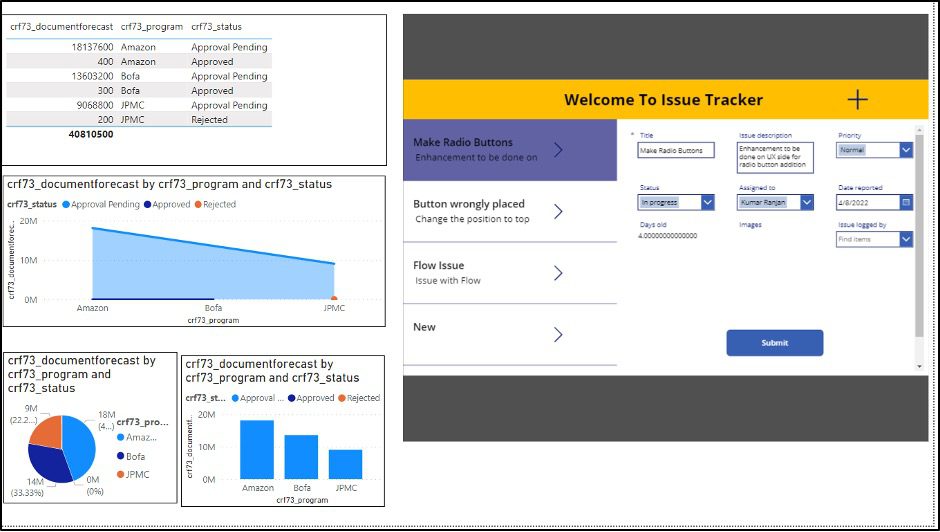
- Power BI: Erstellen Sie interaktive Dashboards zur Visualisierung von Fallstatistiken und KPIs, die auf den in Ihrer SharePoint-Liste gespeicherten Daten basieren.
- Outlook und Kalenderintegration: Synchronisieren Sie wichtige Termine und Fristen direkt mit Outlook, um sicherzustellen, dass alle Deadlines eingehalten werden.
- Teams: Binden Sie Microsoft Teams ein, um eine nahtlose Kommunikation und Zusammenarbeit unter den Teammitgliedern zu gewährleisten.
7.3. Dokumentenmanagement
Gerade im Compliance-Bereich ist das Dokumentenmanagement von zentraler Bedeutung:
- Ermöglichen Sie den Upload und die Verwaltung von relevanten Dokumenten zu jedem Fall über Ihre App.
- Nutzen Sie SharePoint-Bibliotheken, um Daten zentral zu speichern und zu versionieren.
- Automatisieren Sie Dokumentenprozesse, etwa durch Vorlagen, die bei Abschluss eines Falls automatisch generiert werden.
8. Übersichtstabelle des Workflows
| Schritt | Beschreibung |
|---|---|
| Voraussetzungen | Office 365 Konto, SharePoint Zugriff, Grundkenntnisse in PowerApps |
| SharePoint Liste erstellen | Erstellen einer neuen Liste mit relevanten Feldern wie Fallnummer, Status, Beschreibung und mehr |
| PowerApp erstellen | Starten einer neuen Canvas App und Verbinden mit der SharePoint-Liste |
| Benutzeroberfläche | Aufbau von Galerien, Formularen und Navigationsmenüs für die Datenanzeige und -bearbeitung |
| Compliance Funktionen | Implementierung von Rollen-basierten Zugriffen, Audit-Trails sowie automatisierten Benachrichtigungen |
| Test & Veröffentlichung | Umfassende Tests der App, anschließend Veröffentlichung und kontinuierliche Wartung |
Schlussfolgerung
Zusammenfassend bietet die Erstellung einer Compliance PowerApp für das Case Management, die auf einer SharePoint-Liste als Backend basiert, zahlreiche Vorteile. Sie ermöglichen eine zentrale Datenspeicherung, verbesserte Prozesse, und eine transparente Nachvollziehbarkeit aller Änderungen – alles, was für die Einhaltung von Compliance-Anforderungen notwendig ist. Durch den Einsatz von PowerApps in Kombination mit weiteren Microsoft-Diensten wie Power Automate und Power BI schaffen Sie eine flexible, skalierbare und benutzerfreundliche Lösung, die es Ihnen ermöglicht, Ihre rechtlichen und administrativen Prozesse optimal zu steuern.
Die vorliegende Anleitung richtet sich vor allem an Anfänger und führt Sie Schritt für Schritt von der Planung über die Erstellung der SharePoint-Liste und PowerApp bis hin zu fortgeschrittenen Compliance-Funktionen. Mit den beschriebenen Methoden sichern Sie nicht nur die Datenintegrität und Benutzerfreundlichkeit Ihrer Applikation, sondern erfüllen auch gesetzliche Anforderungen durch lückenlose Audit Trails und rollenbasierte Zugriffsrechte.
Denken Sie daran, dass die kontinuierliche Optimierung und Wartung Ihrer App entscheidend ist: Testen Sie regelmäßig neue Funktionen, passen Sie die App an geänderte Compliance-Vorgaben an und nutzen Sie das Feedback der Nutzer, um den Workflow stetig zu verbessern. Optionen zur Integration weiterer Tools (wie Power BI, Teams, Outlook) erweitern den Funktionsumfang und tragen zu einer verbesserten Gesamtübersicht und Effizienz bei.
Referenzen
- PowerApps Case Management Template - Fast SharePoint
- PowerApps and Related Lists - Collab365
- SharePoint-Verbindung in PowerApps - Microsoft Learn
- App aus SharePoint erstellen - Microsoft Learn
Weitere Informationen
Last updated February 19, 2025