
Pluto+ SDR LAN-Port: Ihre vollständige Anleitung zur Netzwerkintegration
Entfesseln Sie das volle Potenzial Ihres Pluto+ SDR durch eine stabile und schnelle LAN-Verbindung. So einfach geht's!
Der ADALM Pluto+ SDR (Software Defined Radio) ist eine leistungsstarke Weiterentwicklung des ursprünglichen Pluto SDR und zeichnet sich insbesondere durch seinen integrierten Ethernet-Port aus. Diese Funktion vereinfacht die Netzwerkanbindung erheblich und ermöglicht eine robustere und oft schnellere Datenübertragung im Vergleich zu einer reinen USB-Verbindung. In dieser Anleitung erfahren Sie detailliert, wie Sie den LAN-Port Ihres Pluto+ SDR einrichten und optimal nutzen können.
Highlights der LAN-Einrichtung
- Direkte Netzwerkintegration: Der Pluto+ verfügt über einen dedizierten Ethernet-Anschluss, der keine zusätzlichen USB-Adapter für die Grundfunktionalität benötigt.
- Flexible IP-Konfiguration: Wählen Sie zwischen automatischer IP-Zuweisung per DHCP oder einer festen IP-Adresse für konsistenten Zugriff.
- Verbesserte Leistung: Eine LAN-Verbindung kann potenziell höhere Datenraten und eine stabilere Verbindung als USB bieten, ideal für anspruchsvolle SDR-Anwendungen.
Vorbereitungen: Was Sie benötigen
Bevor Sie mit der Einrichtung beginnen, stellen Sie sicher, dass Sie über die folgende Ausstattung verfügen:
- ADALM Pluto+ SDR: Das Herzstück Ihres Setups.
- Ethernet-Kabel: Ein Standard-Netzwerkkabel (Cat 5e oder besser).
- Router oder Netzwerkswitch: Mit einem freien LAN-Port und idealerweise aktiviertem DHCP-Server.
- Stromversorgung für den Pluto+: In der Regel über einen der USB-Ports. Der Pluto+ kann über USB mit Strom versorgt werden, auch wenn die Datenverbindung über Ethernet läuft.
- Computer: Ein PC oder Laptop mit Netzwerkanschluss und installierter SDR-Software (z.B. SDR Console, GNU Radio, SDR#).
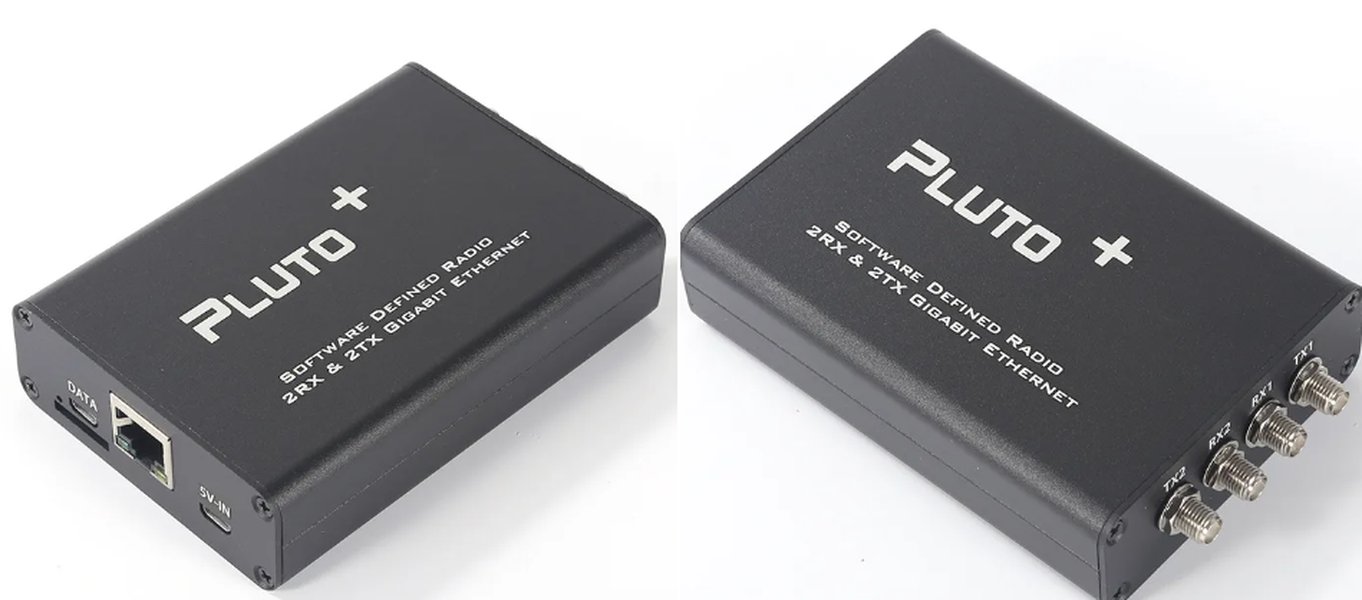
ADALM Pluto+ SDR mit seinen Anschlüssen, einschließlich des Ethernet-Ports.
Schritt-für-Schritt-Anleitung zur Einrichtung
1. Physische Verbindung herstellen
Die physische Verbindung ist unkompliziert:
- Verbinden Sie ein Ende des Ethernet-Kabels mit dem LAN-Port des Pluto+ SDR.
- Verbinden Sie das andere Ende des Ethernet-Kabels mit einem freien LAN-Port Ihres Routers oder Netzwerkswitches.
- Schließen Sie die Stromversorgung für den Pluto+ an. Dies erfolgt typischerweise über den dafür vorgesehenen USB-Port. Stellen Sie sicher, dass die Stromquelle ausreichend dimensioniert ist (oft 5V, 2A empfohlen, abhängig von der Nutzung).
Nach dem Einschalten sollten die LEDs am Ethernet-Port des Pluto+ und am entsprechenden Port Ihres Routers/Switches Aktivität anzeigen.
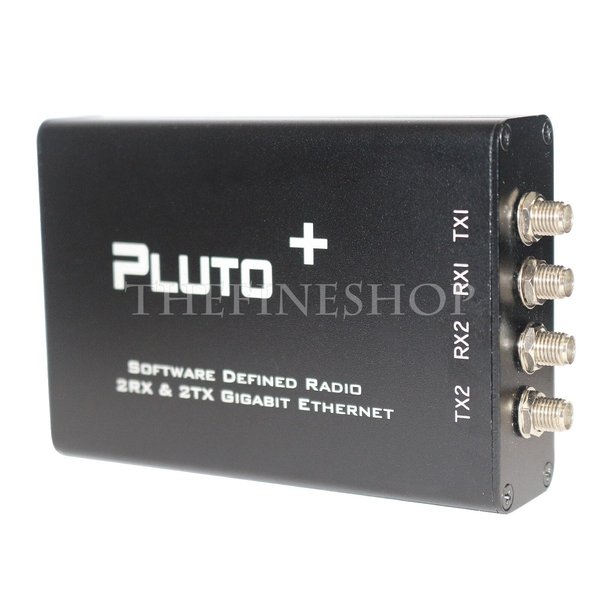
Detailansicht der Anschlüsse eines Pluto+ SDR, der Ethernet-Port ist deutlich erkennbar.
2. Netzwerkkonfiguration des Pluto+
Der Pluto+ kann seine IP-Adresse entweder automatisch über DHCP beziehen oder Sie können ihm eine statische IP-Adresse zuweisen.
Option A: DHCP (Automatische IP-Zuweisung)
Dies ist die einfachste Methode und in den meisten Heimnetzwerken standardmäßig aktiv. Wenn Ihr Router als DHCP-Server konfiguriert ist, erhält der Pluto+ automatisch eine IP-Adresse, sobald er mit dem Netzwerk verbunden und eingeschaltet ist. Sie können die zugewiesene IP-Adresse in der Regel über die Verwaltungsoberfläche Ihres Routers (unter "Verbundene Geräte" oder "DHCP-Client-Liste") herausfinden.
Option B: Statische IP-Adresse
Eine statische IP-Adresse ist nützlich, wenn Sie sicherstellen möchten, dass der Pluto+ immer unter derselben Adresse erreichbar ist. Die Konfiguration erfolgt über die Datei config.txt auf dem Pluto+.
- Verbinden Sie den Pluto+ SDR (vorübergehend) über den USB-Datenport mit Ihrem Computer. Er sollte als Massenspeichergerät (ähnlich einem USB-Stick) erkannt werden.
- Öffnen Sie das Laufwerk des Pluto+ und suchen Sie die Datei
config.txt. Öffnen Sie diese mit einem einfachen Texteditor. - Suchen Sie den Abschnitt
[NETWORK]oder[USB_ETHERNET](die genaue Bezeichnung kann je nach Firmware-Version variieren). Wenn dieser Abschnitt nicht existiert, können Sie ihn hinzufügen. - Tragen Sie die gewünschten Netzwerkeinstellungen ein. Ein Beispiel für eine statische IP-Konfiguration könnte so aussehen:
Oder, falls die Bezeichnungen in Ihrer Firmware anders sind (oft für den Fall, dass der Pluto als USB-Ethernet-Gerät für den Host-PC fungiert, aber hier für die LAN-Konfiguration des Pluto selbst):[NETWORK] ipaddr_host=192.168.1.10 ; IP-Adresse des Pluto+ netmask=255.255.255.0 ; Subnetzmaske Ihres Netzwerks gateway=192.168.1.1 ; Gateway (IP-Adresse Ihres Routers)
Für den direkten LAN-Anschluss ist es meist relevanter, dem Pluto eine IP im Bereich Ihres Hauptnetzwerks zu geben (z.B.[USB_ETHERNET] ipaddr=192.168.2.1 ; Die IP die der Pluto hat ; Wenn Sie eine andere IP als die Standard 192.168.2.1 verwenden möchten. ; Stellen Sie sicher, dass Ihr Host-PC im selben Subnetz ist.192.168.1.x, wenn Ihr Router192.168.1.1ist). Die Variable für die IP des Pluto selbst könnte `ipaddr` oder `ipaddr_host` sein. Konsultieren Sie die Dokumentation Ihrer spezifischen Pluto+-Firmware, falls Unklarheiten bestehen. Eine häufig verwendete Standard-IP für den Pluto (insbesondere im USB-Ethernet-Modus) ist192.168.2.1. Wenn Sie ihn ins LAN integrieren, möchten Sie diese ggf. an Ihr LAN-Schema (z.B.192.168.0.xoder192.168.1.x) anpassen. - Speichern Sie die
config.txtDatei und werfen Sie den Pluto+ sicher vom Computer aus. - Starten Sie den Pluto+ neu, während er mit dem Ethernet verbunden ist. Er sollte nun die konfigurierte statische IP-Adresse verwenden.
Wichtig: Wenn Sie zuvor eine statische IP-Adresse für die USB-Verbindung konfiguriert hatten (z.B. 192.168.2.1) und diese im Konflikt mit Ihrem LAN-Setup steht oder den DHCP-Bezug behindert, setzen Sie die entsprechenden Einträge in der config.txt ggf. zurück oder kommentieren Sie sie aus, um sicherzustellen, dass der Pluto+ über den LAN-Port korrekt erreichbar ist.
Hostname-Zugriff (mDNS/Zeroconf)
Viele Pluto-Firmware-Versionen unterstützen mDNS (Multicast DNS), auch bekannt als Zeroconf, Avahi oder Bonjour. Dies ermöglicht es Ihnen, den Pluto+ über einen Hostnamen wie pluto.local (oder einen benutzerdefinierten Hostnamen, falls in der config.txt gesetzt) anzusprechen, ohne die genaue IP-Adresse kennen zu müssen. Voraussetzung ist, dass Ihr Computer und Ihr Netzwerk mDNS unterstützen.
Vergleich: DHCP vs. Statische IP für Pluto+
Die Wahl zwischen DHCP und einer statischen IP-Adresse hängt von Ihren spezifischen Anforderungen ab. Die folgende Tabelle fasst die wichtigsten Unterschiede zusammen:
| Aspekt | DHCP (Automatisch) | Statische IP (Manuell) |
|---|---|---|
| Einrichtungskomplexität | Sehr einfach, meist keine manuelle Konfiguration am Pluto+ oder Router nötig. | Erfordert Bearbeitung der config.txt auf dem Pluto+ und Grundverständnis von IP-Netzwerken. |
| IP-Adressstabilität | IP-Adresse kann sich ändern (z.B. nach Neustart des Routers oder Pluto+), was eine Neukonfiguration der SDR-Software erfordern kann. | IP-Adresse bleibt immer gleich, was eine zuverlässige und konsistente Erreichbarkeit für Software und Skripte gewährleistet. |
| Netzwerkkenntnisse | Minimale Netzwerkkenntnisse erforderlich. | Grundlegendes Verständnis von IP-Adressen, Subnetzmasken und Gateways ist hilfreich. |
| Flexibilität bei Netzwerkwechsel | Hoch, der Pluto+ passt sich automatisch neuen Netzwerken an. | Geringer, bei Wechsel in ein anderes Netzwerk muss die statische IP eventuell angepasst werden. |
| Typische Verwendung | Schnelle Inbetriebnahme, einfache Heimnetzwerke, mobile Nutzung in verschiedenen Netzwerken. | Stabile Labor-Setups, Fernzugriff, Betrieb mehrerer Pluto-Geräte im selben Netzwerk (zur Vermeidung von IP-Konflikten), Headless-Betrieb. |
3. Verbindung überprüfen und SDR-Software konfigurieren
Verbindung testen (Ping)
Nachdem der Pluto+ mit dem Netzwerk verbunden und konfiguriert ist, sollten Sie die Verbindung von Ihrem Computer aus testen:
- Öffnen Sie eine Kommandozeile oder ein Terminal auf Ihrem Computer.
- Geben Sie den Befehl
ping IP_ADRESSE_DES_PLUTOein (z.B.ping 192.168.1.10oderping pluto.local). - Wenn Sie Antworten erhalten, ist der Pluto+ erfolgreich im Netzwerk erreichbar.
SDR-Software einrichten
Die meisten gängigen SDR-Programme unterstützen den Pluto+ über Netzwerk:
- SDR Console: In den Radio-Definitionen können Sie eine neue Definition für den Pluto+ anlegen und dessen IP-Adresse (oder Hostname) eintragen.
- GNU Radio Companion: Verwenden Sie den "PlutoSDR Source" oder "IIO Device Source" Block und konfigurieren Sie die `uri` oder `hostname` Eigenschaft mit der IP-Adresse oder dem Hostnamen des Pluto+ (z.B.
ip:192.168.1.10oderip:pluto.local). - SDR#: Im Source-Dropdown den PlutoSDR auswählen und in den Einstellungen (Zahnrad-Symbol) die IP-Adresse eintragen.
- MATLAB/Simulink: Verwenden Sie das "ADALM-Pluto Radio" Support Package und geben Sie die IP-Adresse in den Blockparametern an.
Stellen Sie sicher, dass Ihre Firewall den Zugriff auf den Pluto+ und die von der SDR-Software verwendeten Ports nicht blockiert.
Dieses Video ("Pluto Plus SDR - An Adalm Pluto Upgrade?") gibt einen guten Überblick über die Pluto+ Hardware und ihre Fähigkeiten, einschließlich der Ethernet-Konnektivität. Es kann helfen, die Vorteile und Unterschiede zum Vorgängermodell zu verstehen.
Visuelle Darstellung der Pluto+ Netzwerkleistung
Das folgende Diagramm veranschaulicht verschiedene Aspekte der Netzwerkkonnektivität des Pluto+ im Vergleich zwischen einer typischen LAN-Verbindung und einer USB-Verbindung. Diese Werte sind qualitativ und dienen der Veranschaulichung der relativen Stärken.
Das Diagramm zeigt, dass die LAN-Verbindung tendenziell eine höhere Stabilität und potenziell bessere Datenraten/geringere Latenz bietet, während die USB-Verbindung beim Einrichtungsaufwand und der direkten Mobilität mit einem Laptop punkten kann. Der "Einrichtungsaufwand" für LAN ist hier als etwas höher bewertet, da ggf. die config.txt angepasst oder die IP im Router gesucht werden muss.
Übersicht der Einrichtungsschritte als Mindmap
Diese Mindmap fasst die Kernschritte und Überlegungen bei der Einrichtung des LAN-Ports Ihres Pluto+ SDR zusammen:
Diese visuelle Darstellung hilft, den gesamten Prozess im Blick zu behalten und keinen wichtigen Schritt zu vergessen.
Häufig gestellte Fragen (FAQ)
Empfohlene weiterführende Suchanfragen
- Wie kann ich die Bandbreite des Pluto+ SDR über Ethernet optimieren?
- Welche SDR-Software bietet die beste Unterstützung für den Pluto+ im Netzwerkbetrieb?
- Anleitung zur Einrichtung von mehreren Pluto+ SDRs in einem einzigen LAN-Netzwerk.
- Fortgeschrittene Netzwerkkonfigurationen für den Pluto+ SDR, einschließlich Portweiterleitung für Fernzugriff.
Referenzen

Last updated May 11, 2025