
Mehrere ADALM-Pluto-SDRs im LAN meistern: Ihr umfassender Einrichtungsleitfaden
Entfesseln Sie das Potenzial paralleler SDR-Operationen durch die nahtlose Integration mehrerer Pluto-Geräte in Ihr lokales Netzwerk.
Die Einrichtung mehrerer ADALM-Pluto-Software-Defined-Radio-Geräte (SDRs) in einem einzigen lokalen Netzwerk (LAN) eröffnet spannende Möglichkeiten für fortgeschrittene Funkexperimente, von MIMO-Systemen (Multiple Input, Multiple Output) bis hin zu parallelen Signalanalysen. Obwohl der Pluto SDR standardmäßig über USB kommuniziert, lässt er sich mit der richtigen Hardware und Konfiguration effektiv in eine LAN-Umgebung integrieren. Diese Anleitung führt Sie Schritt für Schritt durch den Prozess.
Wichtige Erkenntnisse auf einen Blick
- Essenzielle Hardware: Für jeden Pluto SDR benötigen Sie einen USB-OTG-Adapter mit externer Stromversorgung und einen USB-Ethernet-Adapter.
- Einzigartige IP-Adressen: Die Zuweisung statischer, eindeutiger IP-Adressen zu jedem Pluto über die Datei
config.txtist entscheidend, um Konflikte zu vermeiden. - Stabile Verbindungen: Eine zuverlässige externe Stromversorgung für die USB-Adapter und die Verwendung von USB-2.0-kompatiblen Ethernet-Adaptern tragen zur Stabilität des Systems bei.
Vorbereitung: Was Sie benötigen
Bevor Sie beginnen, stellen Sie sicher, dass Sie über die folgende Hardware und Software verfügen, um einen reibungslosen Einrichtungsprozess zu gewährleisten.
Erforderliche Hardware
- Mehrere ADALM-Pluto SDR-Geräte.
- Für jeden Pluto SDR:
- Ein USB-OTG-Adapterkabel (Micro-USB-Stecker auf USB-A-Buchse), idealerweise mit einem zusätzlichen Anschluss für eine externe Stromversorgung. Dies ist wichtig, da der Pluto und der Ethernet-Adapter über USB mit Strom versorgt werden müssen, und die alleinige Versorgung durch den Host-PC instabil sein kann.
- Ein USB-Ethernet-Adapter. USB 2.0-Adapter (z.B. mit RTL8153-Chipsatz) werden empfohlen, da USB 3.0 Gigabit-Adapter manchmal Kompatibilitätsprobleme mit dem Pluto SDR (der USB 2.0 unterstützt) haben können oder in einen weniger optimalen USB 2.0-Modus zurückfallen.
- Eine externe 5V-Stromquelle (z.B. ein Smartphone-Ladegerät) für das OTG-Kabel, falls dieses einen separaten Stromanschluss besitzt.
- Ein LAN-Switch oder Router mit genügend freien Ports.
- Ethernet-Kabel (CAT5e oder besser).
- Ein Host-Computer (Windows, Linux oder macOS) mit Netzwerkanschluss und der erforderlichen SDR-Software.
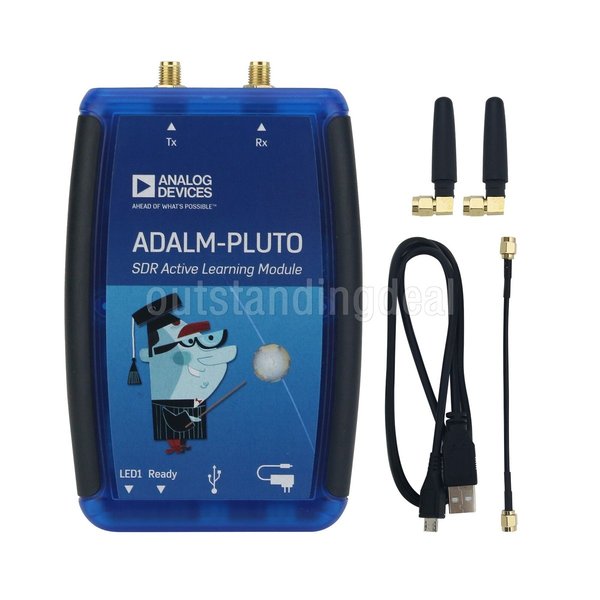
Ein ADALM-Pluto SDR-Gerät.
Software und Treiber
- Die neuesten Treiber für den ADALM Pluto SDR (z.B. libiio von Analog Devices).
- Ein Texteditor (z.B. Notepad++, VS Code, Nano) zur Bearbeitung von Konfigurationsdateien.
- SDR-Anwendungssoftware, die Netzwerkverbindungen zu Pluto SDRs unterstützt (z.B. SDRangel, GNU Radio, MATLAB mit Communications Toolbox, SDR Console oder benutzerdefinierte Skripte mit PothosSDR oder SoapySDR).
Schritt-für-Schritt-Anleitung zur Netzwerkintegration
1. Hardware-Verbindungen herstellen
Für jeden ADALM Pluto SDR, den Sie in Ihr Netzwerk integrieren möchten, führen Sie die folgenden Schritte aus:
- Verbinden Sie den Micro-USB-Stecker des OTG-Adapterkabels mit dem Micro-USB-Anschluss des Pluto SDR.
- Wenn Ihr OTG-Adapter einen externen Stromanschluss hat, verbinden Sie diesen mit Ihrer 5V-Stromquelle. Dies gewährleistet eine stabile Stromversorgung, insbesondere wenn der USB-Ethernet-Adapter mehr Strom benötigt.
- Stecken Sie den USB-Ethernet-Adapter in die USB-A-Buchse des OTG-Adapters.
- Verbinden Sie den Ethernet-Port des USB-Ethernet-Adapters über ein Ethernet-Kabel mit Ihrem LAN-Switch oder Router.
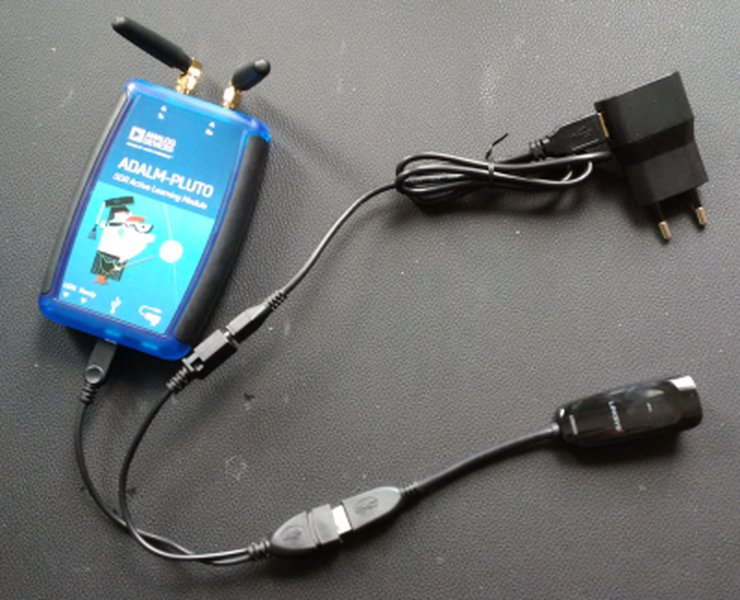
Anschlussschema: Pluto SDR, USB-OTG-Adapter (mit externer Stromversorgung) und USB-Ethernet-Adapter.
2. Eindeutige IP-Adressen konfigurieren
Dies ist der kritischste Schritt. Jeder Pluto SDR muss eine eindeutige IP-Adresse in Ihrem LAN haben, um Adresskonflikte zu vermeiden. Standardmäßig versucht der Pluto, die IP-Adresse 192.168.2.1 zu verwenden, wenn er als USB-Netzwerkgerät fungiert. Für den Betrieb über einen dedizierten Ethernet-Adapter müssen wir diese Einstellungen anpassen.
Zugriff auf die Konfigurationsdatei
- Verbinden Sie den Pluto SDR (ohne den Ethernet-Adapter, nur über sein normales USB-Datenkabel) direkt mit Ihrem Computer.
- Der Pluto sollte als Massenspeichergerät (ähnlich einem USB-Stick) erscheinen. Öffnen Sie dieses Laufwerk.
- Suchen Sie die Datei
config.txtund öffnen Sie sie mit einem Texteditor.
IP-Adresse für Ethernet festlegen
In der Datei config.txt finden Sie Einträge zur Netzwerkkonfiguration. Sie müssen den Parameter ipaddr_eth für die Ethernet-Schnittstelle anpassen.
Weisen Sie jedem Pluto eine eindeutige statische IP-Adresse aus dem Bereich Ihres lokalen Netzwerks zu. Stellen Sie sicher, dass diese Adressen nicht bereits von anderen Geräten verwendet werden und außerhalb des DHCP-Bereichs Ihres Routers liegen, oder richten Sie DHCP-Reservierungen ein.
Beispielkonfiguration für drei Pluto SDRs in einem Netzwerk mit dem Subnetz 192.168.1.x:
- Pluto SDR 1: In
config.txt:ipaddr_eth=192.168.1.201 - Pluto SDR 2: In
config.txt:ipaddr_eth=192.168.1.202 - Pluto SDR 3: In
config.txt:ipaddr_eth=192.168.1.203
Weitere relevante Einstellungen in config.txt könnten sein:
netmask_eth=255.255.255.0(Passen Sie dies an Ihr Netzwerk an)gateway_eth=192.168.1.1(Die IP-Adresse Ihres Routers)
Speichern Sie die Änderungen in config.txt und werfen Sie das Pluto-Laufwerk sicher aus. Trennen Sie den Pluto vom USB-Anschluss des Computers.
Wiederholen Sie diesen Vorgang (Schritte 2.1 und 2.2) für jeden Pluto SDR und stellen Sie sicher, dass jeder eine andere ipaddr_eth erhält.
3. Hostnamen konfigurieren (Optional, aber empfohlen)
Standardmäßig verwenden alle Pluto SDRs den Hostnamen pluto. Dies kann zu Problemen führen, wenn Sie Zeroconf/mDNS (z.B. über Avahi auf dem Pluto) für die Geräteerkennung verwenden möchten (z.B. Zugriff über pluto.local). Um Konflikte zu vermeiden, sollten Sie jedem Pluto auch einen eindeutigen Hostnamen geben.
In der config.txt Datei können Sie auch den Hostnamen ändern. Suchen Sie nach einem Eintrag wie hostname=pluto und ändern Sie ihn für jeden Pluto individuell:
- Pluto SDR 1:
hostname=pluto1 - Pluto SDR 2:
hostname=pluto2 - Pluto SDR 3:
hostname=pluto3
Nach dieser Änderung können Sie (abhängig von Ihrer Netzwerk- und Host-Konfiguration) möglicherweise über pluto1.local, pluto2.local usw. auf die Geräte zugreifen.
4. Netzwerktest und Zugriff vom Host-Computer
- Nachdem alle Plutos konfiguriert und wie in Schritt 1 beschrieben mit dem LAN verbunden sind, starten Sie sie neu (durch Trennen und Wiederanschließen der Stromversorgung, falls erforderlich).
- Stellen Sie sicher, dass Ihr Host-Computer mit demselben LAN verbunden ist und sich im selben IP-Subnetz befindet (z.B. Ihr PC hat die IP 192.168.1.100, wenn die Plutos 192.168.1.201 usw. haben).
- Öffnen Sie eine Kommandozeile oder ein Terminal auf Ihrem Host-Computer und versuchen Sie, jeden Pluto SDR mit dem Ping-Befehl zu erreichen:
ping 192.168.1.201 ping 192.168.1.202 ping 192.168.1.203 - Wenn Sie Antworten erhalten, ist die grundlegende Netzwerkverbindung hergestellt.
5. Zugriff über SDR-Software
In Ihrer SDR-Software oder Ihren Skripten müssen Sie nun die konfigurierte IP-Adresse verwenden, um auf einen bestimmten Pluto SDR zuzugreifen. Die genaue Methode hängt von der verwendeten Software ab.
Beispiel mit iio_info (Teil von libiio):
iio_info -n 192.168.1.201  // Informationen von Pluto 1 abrufen
iio_info -n 192.168.1.202  // Informationen von Pluto 2 abrufen
Beispiel für MATLAB (Communications Toolbox):
% Verbindung zu Pluto 1
rx1 = sdrrx('Pluto', 'IPAddress', '192.168.1.201', 'CenterFrequency', 1e9, ...);

% Verbindung zu Pluto 2
rx2 = sdrrx('Pluto', 'IPAddress', '192.168.1.202', 'CenterFrequency', 2.4e9, ...);
Andere Software wie GNU Radio, SDR#, oder PothosSDR/SoapySDR haben eigene Mechanismen zur Angabe der IP-Adresse des Zielgeräts.
Visuelle Darstellung der Setup-Komponenten
Das folgende Diagramm veranschaulicht die wesentlichen Schritte und Komponenten, die bei der Einrichtung mehrerer Pluto SDRs in einem LAN-Netzwerk eine Rolle spielen.
(mit ext. Strom)"] id1c["USB-Ethernet-Adapter
(USB 2.0 empfohlen)"] id1d["LAN Switch/Router"] id1e["Ethernet-Kabel"] id2["Konfiguration pro Pluto"] id2a["Direkte USB-Verbindung zum PC
(für Konfig.)"] id2b["Öffnen config.txt"] id2c["Eindeutige IP-Adresse setzen
(ipaddr_eth)"] id2d["Eindeutigen Hostnamen setzen
(hostname, optional)"] id2e["Netzmaske & Gateway prüfen"] id2f["Speichern & Auswerfen"] id3["Netzwerkverbindung"] id3a["Alle Plutos via Ethernet
an Switch/Router anschließen"] id3b["Host-PC im selben Subnetz"] id4["Test & Zugriff"] id4a["Ping-Test zu jeder Pluto IP"] id4b["Zugriff über SDR-Software
(Angabe der IP-Adresse)"] id4c["Verwendung von iio_info, MATLAB, GNU Radio etc."] id5["Wichtige Aspekte"] id5a["Stabile Stromversorgung"] id5b["Vermeidung von IP-Konflikten"] id5c["USB 2.0 Kompatibilität"]
Dieses Mindmap bietet einen schnellen Überblick über den gesamten Prozess, von der benötigten Hardware bis hin zum erfolgreichen Zugriff auf die Geräte im Netzwerk.
Bewertung der Setup-Aspekte
Die Einrichtung mehrerer Pluto SDRs über LAN bringt verschiedene Überlegungen mit sich. Die folgende Radargrafik visualisiert eine subjektive Einschätzung verschiedener Aspekte im Vergleich zu einem einzelnen Pluto SDR im Standard-USB-Betrieb.
Diese Grafik soll verdeutlichen, dass die LAN-Einrichtung zwar komplexer ist und geringfügig höhere Kosten verursacht (durch zusätzliche Adapter), aber erhebliche Vorteile bei der Platzierungsflexibilität und potenziell bei der Netzwerkstabilität (im Vergleich zu langen USB-Kabeln) bietet. Die Datenbandbreite pro Einheit kann durch die Ethernet-Verbindung (typischerweise ~20 MHz IQ-Datenrate für Pluto über Netzwerk) im Vergleich zur direkten USB-Verbindung leicht limitiert sein, ist aber für viele Anwendungen ausreichend.
Zusammenfassung der IP-Konfiguration
Die korrekte IP-Konfiguration ist der Schlüssel zum Erfolg. Die folgende Tabelle fasst die beispielhaften Einstellungen für die Datei config.txt für drei Pluto SDRs zusammen, die in einem LAN mit dem Subnetz 192.168.1.0/24 betrieben werden.
| Pluto SDR | Parameter in config.txt |
Beispielwert | Hostname (empfohlen) |
|---|---|---|---|
| Pluto 1 | ipaddr_eth |
192.168.1.201 |
pluto1 |
| Pluto 1 | netmask_eth |
255.255.255.0 |
- |
| Pluto 1 | gateway_eth |
192.168.1.1 |
- |
| Pluto 2 | ipaddr_eth |
192.168.1.202 |
pluto2 |
| Pluto 2 | netmask_eth |
255.255.255.0 |
- |
| Pluto 2 | gateway_eth |
192.168.1.1 |
- |
| Pluto 3 | ipaddr_eth |
192.168.1.203 |
pluto3 |
| Pluto 3 | netmask_eth |
255.255.255.0 |
- |
| Pluto 3 | gateway_eth |
192.168.1.1 |
- |
Hinweis: Passen Sie die IP-Adressen, Netzmaske und Gateway an die spezifischen Gegebenheiten Ihres lokalen Netzwerks an.
Video-Tutorial: PlutoSDR über Netzwerk
Das folgende Video von SignalsEverywhere demonstriert den grundlegenden Prozess der Verbindung eines PlutoSDR mit einem Netzwerk über einen USB-Ethernet-Adapter. Obwohl es sich auf ein einzelnes Gerät konzentriert, sind die gezeigten Hardware-Anschlüsse und die Notwendigkeit der IP-Konfiguration auch für Setups mit mehreren Geräten relevant.
Dieses Video bietet eine visuelle Ergänzung zu den beschriebenen Schritten und kann helfen, ein besseres Verständnis für die physischen Verbindungen zu entwickeln.
Häufig gestellte Fragen (FAQ)
Benötige ich wirklich eine externe Stromversorgung für den USB-OTG-Adapter? +
Es wird dringend empfohlen. Der Pluto SDR selbst und der USB-Ethernet-Adapter können zusammen mehr Strom benötigen, als ein einzelner USB-Port des Pluto (im OTG-Modus) oder des Host-PCs zuverlässig liefern kann. Eine externe Stromversorgung über den OTG-Adapter sorgt für eine stabilere Verbindung und verhindert unerwartete Verbindungsabbrüche oder Fehlfunktionen.
Kann ich USB 3.0 Gigabit-Ethernet-Adapter verwenden? +
Obwohl einige USB 3.0-Adapter funktionieren können, ist Vorsicht geboten. Der ADALM Pluto SDR unterstützt USB 2.0. USB 3.0-Adapter schalten möglicherweise in einen USB 2.0-Kompatibilitätsmodus zurück, der nicht immer optimal funktioniert oder zu Instabilitäten führen kann. Es ist oft zuverlässiger, direkt einen guten USB 2.0-Ethernet-Adapter zu verwenden.
Was passiert, wenn zwei Plutos dieselbe IP-Adresse haben? +
Dies führt zu einem IP-Adresskonflikt im Netzwerk. In der Regel wird nur eines der Geräte (oder keines zuverlässig) erreichbar sein. Es kann zu sporadischen Verbindungsabbrüchen und unvorhersehbarem Verhalten kommen. Daher ist die Zuweisung eindeutiger IP-Adressen für jeden Pluto unerlässlich.
Wie synchronisiere ich mehrere Pluto SDRs für kohärente Operationen? +
Für zeitlich und phasenmäßig kohärente Operationen (z.B. für Phased Arrays oder MIMO) reicht die Netzwerkkonfiguration allein nicht aus. Die Pluto SDRs müssen einen gemeinsamen externen Referenztakt (typischerweise 10 MHz, eingespeist über den entsprechenden Anschluss am Pluto) verwenden. Zusätzlich ist eine sorgfältige Synchronisation auf Software-Ebene erforderlich, um die Abtastung und Signalverarbeitung zu koordinieren. Dies ist ein fortgeschrittenes Thema, das über die reine Netzwerkeinrichtung hinausgeht.
Meine Plutos werden nach der Konfiguration im Netzwerk nicht gefunden. Was kann ich tun? +
Überprüfen Sie folgende Punkte:
- IP-Adressen: Sind die IP-Adressen in der
config.txtkorrekt und eindeutig? Sind sie im selben Subnetz wie Ihr Host-PC? - Kabelverbindungen: Sind alle Ethernet-Kabel fest eingesteckt und funktionsfähig? Leuchten die LEDs am Ethernet-Adapter und am Switch-Port?
- Stromversorgung: Ist die externe Stromversorgung stabil?
- Firewall: Blockiert eine Firewall auf Ihrem Host-PC oder im Netzwerk die Kommunikation mit den Pluto-IP-Adressen?
- Router/Switch-Konfiguration: Gibt es spezielle Einstellungen in Ihrem Router oder Switch (z.B. Client-Isolierung), die die Kommunikation verhindern könnten?
- Neustart: Haben Sie die Plutos und ggf. Ihren Router/Switch nach den Konfigurationsänderungen neu gestartet?
Empfohlene weiterführende Abfragen
- Wie kann ich die Datenströme von mehreren Pluto SDRs in GNU Radio synchron verarbeiten?
- Anleitung zur Verwendung eines externen Referenztakts mit ADALM Pluto SDR für kohärente Messungen.
- Welche Software eignet sich am besten zur Steuerung und Visualisierung von Signalen von mehreren Pluto SDRs?
- Fortgeschrittene Fehlerbehebung bei Netzwerkproblemen mit ADALM Pluto SDRs im LAN-Betrieb.
Referenzen
 g3yjr.wordpress.com
Last updated May 11, 2025