
解锁经典:一步步教你用Python打造属于自己的贪吃蛇游戏
从零基础到可玩游戏,掌握Pygame开发核心技巧,体验编程创造的乐趣!
贪吃蛇,这款风靡全球的经典小游戏,以其简单的规则和无穷的乐趣吸引了无数玩家。对于编程爱好者来说,亲手实现一个贪吃蛇游戏不仅是对经典的致敬,更是学习编程逻辑、掌握游戏开发基础的绝佳实践。无论您是编程新手还是希望涉足游戏开发的学习者,本指南都将为您提供详尽的步骤和清晰的代码示例,助您轻松入门。
核心亮点速览
- 主流选择: Python 配合 Pygame 库是开发贪吃蛇游戏的热门且对初学者友好的组合,资源丰富,上手快速。
- 逻辑核心: 掌握游戏的基本要素,包括蛇的表示与移动、食物的随机生成、边界与自身碰撞的检测机制以及得分系统。
- 实践驱动: 提供结构清晰、注释详尽的 Python 代码示例,结合丰富的教程资源,引导您从零开始构建一个完整的贪吃蛇游戏。
选择你的开发利器:编程语言与库
虽然贪吃蛇可以使用多种语言实现,但根据社区的流行度和易用性,我们重点推荐以下选择:
Python + Pygame (主流推荐)
这是目前最受欢迎的组合之一。Python 语法简洁易懂,而 Pygame 是一个专为 2D 游戏开发的 Python 库,它封装了图形绘制、声音处理、事件监听(如键盘输入)等复杂功能,让开发者可以更专注于游戏逻辑本身。大量的教程和社区支持使得使用 Pygame 开发贪吃蛇变得相对容易。
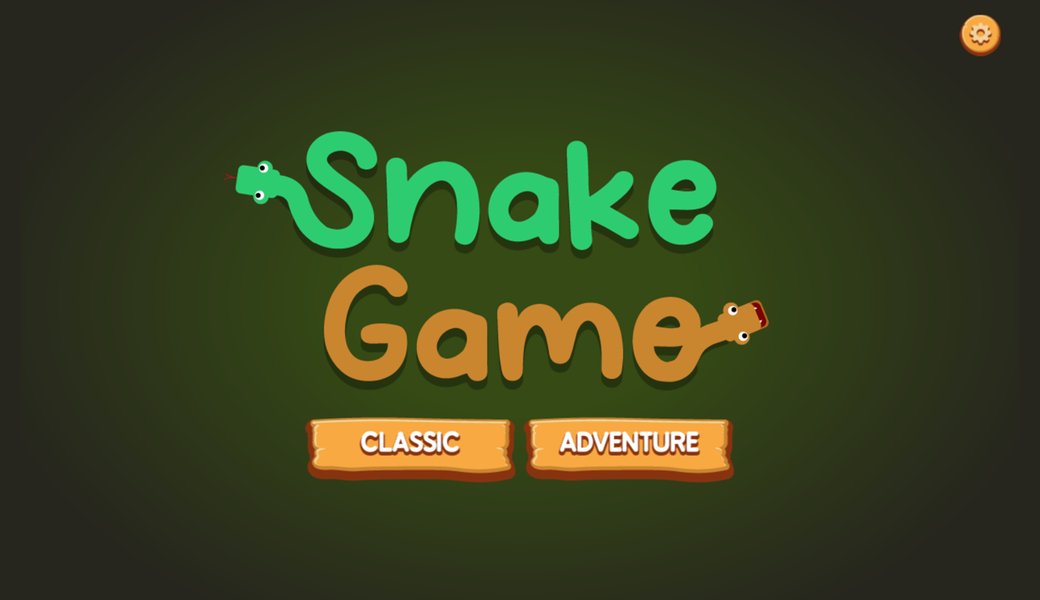
经典贪吃蛇游戏界面示例
其他选项
除了 Pygame,您也可以考虑:
- Python + Turtle: Python 内置的 Turtle 库提供了一个更简单的图形绘制接口,适合快速实现基础版贪吃蛇,尤其适合图形编程初学者。
- Python + Curses: 如果您想挑战在命令行终端界面实现贪吃蛇,Curses 模块是一个不错的选择。
- Java + Swing/JavaFX: Java 提供了强大的图形库 Swing 和 JavaFX,也可以用来开发功能完善的贪吃蛇游戏,适合有 Java 基础的开发者。
- C# + WinForms/Unity: C# 结合 Windows Forms 或更强大的 Unity 游戏引擎也能实现贪吃蛇,特别是 Unity 提供了完整的游戏开发环境。
- C/C++: 使用 C 或 C++ 可以实现性能更高的贪吃蛇游戏,通常结合图形库(如 SDL)或在控制台环境下进行。
本指南将主要聚焦于 Python 和 Pygame 的实现方式。
游戏核心概念解析
无论选择哪种工具,贪吃蛇游戏都包含一些共通的核心概念和逻辑:
游戏窗口与环境设置
首先需要创建一个可视化的窗口作为游戏的舞台,并设定好窗口的大小、标题以及游戏所需的基本颜色(如背景色、蛇的颜色、食物的颜色)。
贪吃蛇的表示
蛇通常被表示为一个坐标点的列表或数组。列表中的第一个元素代表蛇头,其余元素代表蛇身。蛇的每次移动,实际上是更新这个坐标列表。
食物的生成与互动
食物是一个随机出现在游戏区域内的点。当蛇头坐标与食物坐标重合时,表示蛇吃到了食物。此时,食物需要在新的随机位置重新生成,并且蛇的身体长度需要增加(通常是在列表前端添加新头,暂时不移除尾部)。
移动逻辑与用户输入
游戏需要监听用户的键盘输入(通常是上、下、左、右箭头键),以改变蛇的移动方向。需要注意的是,蛇不能直接反向移动(例如,正在向右移动时不能直接变为向左)。蛇的移动是连续的,在每个游戏“帧”或时间间隔内,蛇头向当前方向移动一格,身体的其它部分则跟随移动。
碰撞检测
这是游戏的核心规则之一,需要检测两种主要的碰撞情况:
- 与边界碰撞: 蛇头移动超出了游戏窗口的边界。
- 与自身碰撞: 蛇头的坐标与身体(除头部外)的任何一部分坐标重合。
任何一种碰撞发生,都意味着游戏结束。
得分与游戏结束
通常,每吃到一个食物,玩家得分增加。游戏界面上需要实时显示当前得分。当发生碰撞导致游戏结束时,应停止游戏循环,并显示最终得分或游戏结束的提示信息。
游戏循环
整个游戏运行在一个持续的主循环中。在每一轮循环里,游戏需要执行以下操作:处理用户输入 -> 更新蛇的位置 -> 进行碰撞检测 -> 判断是否吃到食物 -> 重新绘制游戏画面(包括蛇、食物、得分等)-> 控制游戏速度(帧率)。这个循环不断重复,直到游戏结束条件满足。
贪吃蛇游戏核心组件思维导图
为了更直观地理解贪吃蛇游戏的构成,下面的思维导图展示了其关键元素和逻辑流程:
这个导图清晰地展示了从游戏设置到元素定义,再到核心逻辑处理和界面呈现的整个流程,有助于您在编写代码时把握整体结构。
实战演练:用Python和Pygame编写贪吃蛇
现在,让我们一步步用 Python 和 Pygame 来实现贪吃蛇游戏。请确保您已经安装了 Pygame (pip install pygame)。
步骤1:环境准备与初始化
导入 Pygame 库和其他需要的模块(如 random 用于生成随机数,sys 用于退出程序),并初始化 Pygame。
步骤2:定义常量与颜色
设置游戏窗口的宽度、高度,定义蛇和食物的格子大小,以及游戏中会用到的颜色(使用 RGB 值)。
步骤3:实现蛇与食物
定义蛇的初始位置(通常在屏幕中央)、初始身体(可以是一个包含几个连续格子的列表)和初始移动方向。定义一个函数来生成食物,确保食物不会生成在蛇的身体上。
步骤4:构建游戏主循环
使用 while True: 创建一个无限循环,作为游戏的主引擎。
步骤5:处理用户输入
在主循环中,使用 pygame.event.get() 监听事件。如果是键盘按下事件 (pygame.KEYDOWN),则根据按下的方向键(上、下、左、右)更新蛇的预定移动方向,同时要检查是否是反向移动。
步骤6:更新游戏状态
根据当前方向计算蛇头的新位置。然后进行碰撞检测:检查新头位置是否超出边界,或者是否与蛇身重叠。如果发生碰撞,则调用游戏结束处理函数。接着,检查蛇头是否与食物位置重合。如果吃到食物,则蛇身长度增加(将新头加入列表,暂不移除尾部),得分增加,并生成新的食物;否则,蛇正常移动(将新头加入列表,并移除尾部)。
步骤7:绘制游戏画面
在每一轮循环的开始,先用背景色填充整个屏幕(清屏)。然后,遍历蛇的身体列表,在每个坐标位置绘制一个方块代表蛇的一节。接着,在食物的坐标位置绘制食物方块。最后,使用 Pygame 的字体功能绘制当前得分。
步骤8:控制游戏速度
使用 pygame.time.Clock() 创建一个时钟对象,并在主循环末尾调用 clock.tick(FPS) 方法。这会限制游戏的帧率(Frames Per Second),从而控制蛇的移动速度。FPS 值越高,游戏速度越快。
步骤9:显示得分与结束画面
实时将得分渲染到屏幕上。当游戏结束时,可以显示一个“游戏结束”的文本信息,并暂停一段时间后退出游戏。
Python + Pygame 贪吃蛇代码示例
以下是一个结合了上述步骤的完整 Python 代码示例:
import pygame
import random
import sys
import time

# 1. 初始化Pygame和设置
pygame.init()
WIDTH, HEIGHT = 640, 480  # 窗口尺寸
CELL_SIZE = 20          # 格子大小
GRID_WIDTH = WIDTH // CELL_SIZE
GRID_HEIGHT = HEIGHT // CELL_SIZE
SCREEN = pygame.display.set_mode((WIDTH, HEIGHT))
pygame.display.set_caption("Python 贪吃蛇")
CLOCK = pygame.time.Clock()
FPS = 10                # 游戏帧率/速度

# 2. 颜色定义
BLACK = (0, 0, 0)
WHITE = (255, 255, 255)
RED = (255, 0, 0)
GREEN = (0, 255, 0)
BLUE = (0, 0, 255)

# 字体设置
FONT = pygame.font.SysFont('Arial', 24)

# 3. 蛇和食物的初始状态
snake_pos = [(GRID_WIDTH // 2, GRID_HEIGHT // 2)] # 蛇头初始位置
snake_body = [(GRID_WIDTH // 2, GRID_HEIGHT // 2),
              (GRID_WIDTH // 2 - 1, GRID_HEIGHT // 2),
              (GRID_WIDTH // 2 - 2, GRID_HEIGHT // 2)] # 初始身体列表
direction = (1, 0) # 初始向右
change_to = direction
score = 0

# 食物生成函数
def spawn_food():
    while True:
        food_pos = (random.randint(0, GRID_WIDTH - 1), random.randint(0, GRID_HEIGHT - 1))
        if food_pos not in snake_body: # 确保食物不生成在蛇身上
            return food_pos

food_pos = spawn_food()
food_spawned = True

# 绘制格子函数
def draw_grid():
    # 可选:绘制网格线,帮助定位
    # for x in range(0, WIDTH, CELL_SIZE):
    #     pygame.draw.line(SCREEN, (40, 40, 40), (x, 0), (x, HEIGHT))
    # for y in range(0, HEIGHT, CELL_SIZE):
    #     pygame.draw.line(SCREEN, (40, 40, 40), (0, y), (WIDTH, y))
    pass

def draw_elements(snake_body, food_pos, score):
    # 绘制蛇
    for index, pos in enumerate(snake_body):
        color = GREEN if index == 0 else BLUE # 蛇头用绿色,身体用蓝色
        rect = pygame.Rect(pos[0] * CELL_SIZE, pos[1] * CELL_SIZE, CELL_SIZE, CELL_SIZE)
        pygame.draw.rect(SCREEN, color, rect)
        # 可选:给蛇身加边框
        # pygame.draw.rect(SCREEN, WHITE, rect, 1)

    # 绘制食物
    food_rect = pygame.Rect(food_pos[0] * CELL_SIZE, food_pos[1] * CELL_SIZE, CELL_SIZE, CELL_SIZE)
    pygame.draw.rect(SCREEN, RED, food_rect)

    # 显示分数
    score_text = FONT.render(f"得分: {score}", True, WHITE)
    SCREEN.blit(score_text, (10, 10))

# 游戏结束函数
def game_over():
    game_over_font = pygame.font.SysFont('SimHei', 60) # 使用支持中文的字体,如 SimHei
    game_over_surface = game_over_font.render('游戏结束!', True, RED)
    game_over_rect = game_over_surface.get_rect(center=(WIDTH // 2, HEIGHT // 2 - 50))
    SCREEN.blit(game_over_surface, game_over_rect)

    score_font = pygame.font.SysFont('SimHei', 40)
    score_surface = score_font.render(f'最终得分: {score}', True, WHITE)
    score_rect = score_surface.get_rect(center=(WIDTH // 2, HEIGHT // 2 + 20))
    SCREEN.blit(score_surface, score_rect)

    pygame.display.flip() # 更新屏幕显示结束信息
    time.sleep(3) # 暂停3秒
    pygame.quit()
    sys.exit()

# 4. 游戏主循环
running = True
while running:
    # 5. 处理用户输入
    for event in pygame.event.get():
        if event.type == pygame.QUIT:
            running = False
        elif event.type == pygame.KEYDOWN:
            if event.key == pygame.K_UP and direction != (0, 1):
                change_to = (0, -1)
            elif event.key == pygame.K_DOWN and direction != (0, -1):
                change_to = (0, 1)
            elif event.key == pygame.K_LEFT and direction != (1, 0):
                change_to = (-1, 0)
            elif event.key == pygame.K_RIGHT and direction != (-1, 0):
                change_to = (1, 0)

    # 更新方向
    direction = change_to

    # 6. 更新蛇的位置和状态
    head_x, head_y = snake_body[0]
    new_head = (head_x + direction[0], head_y + direction[1])

    # 碰撞检测 - 边界
    if new_head[0] < 0 or new_head[0] >= GRID_WIDTH or \
       new_head[1] < 0 or new_head[1] >= GRID_HEIGHT:
        game_over()

    # 碰撞检测 - 自身
    if new_head in snake_body[1:]:
        game_over()

    # 将新头添加到蛇身列表的开头
    snake_body.insert(0, new_head)

    # 判断是否吃到食物
    if new_head == food_pos:
        score += 10
        food_spawned = False # 标记需要生成新食物
    else:
        snake_body.pop() # 如果没吃到食物,移除蛇尾

    # 如果需要,生成新食物
    if not food_spawned:
        food_pos = spawn_food()
        food_spawned = True

    # 7. 绘制游戏画面
    SCREEN.fill(BLACK) # 清屏
    draw_grid() # 绘制网格(可选)
    draw_elements(snake_body, food_pos, score) # 绘制蛇、食物、分数

    # 更新显示
    pygame.display.flip() # 或者 pygame.display.update()

    # 8. 控制游戏速度
    CLOCK.tick(FPS)

# 游戏结束后退出
pygame.quit()
sys.exit()
运行这段代码,您就可以看到一个基本的贪吃蛇游戏窗口,并使用方向键进行控制。
用于游戏设计的贪吃蛇图形元素
不同实现方式对比
选择不同的库或方法来实现贪吃蛇,各有优劣。下面的雷达图比较了 Python 中几种常见方式在不同维度上的表现(评分基于普遍认知,1为最低,10为最高):
从图中可以看出,Pygame 在功能、跨平台性和社区支持方面表现均衡,是图形化游戏入门的好选择。Turtle 更简单,但功能受限。Curses 适合终端应用。Java 则提供了更强大的功能和性能,但相对复杂。
Pygame 常用函数速查
在上述代码示例中,我们用到了一些核心的 Pygame 函数。下表总结了它们的主要功能,方便您查阅:
| 函数/模块 | 主要功能 | 示例代码中的应用 |
|---|---|---|
pygame.init() |
初始化所有 Pygame 模块。 | 在游戏开始时调用。 |
pygame.display.set_mode((width, height)) |
创建游戏窗口。 | 设置窗口大小为 640x480。 |
pygame.display.set_caption(title) |
设置窗口标题。 | 设置标题为 "Python 贪吃蛇"。 |
pygame.time.Clock() |
创建一个时钟对象,用于控制帧率。 | 创建 CLOCK 对象。 |
clock.tick(FPS) |
控制游戏循环每秒运行的次数(帧率)。 | 在主循环末尾调用,限制速度为 10 FPS。 |
pygame.event.get() |
获取当前队列中的所有事件(键盘、鼠标等)。 | 在主循环中检测用户输入和退出事件。 |
event.type |
事件的类型(如 pygame.QUIT, pygame.KEYDOWN)。 |
判断是退出事件还是键盘按下事件。 |
event.key |
键盘按下事件中,具体的按键(如 pygame.K_UP)。 |
判断按下了哪个方向键。 |
screen.fill(color) |
用指定颜色填充屏幕(通常用于清屏)。 | 用黑色填充背景。 |
pygame.draw.rect(surface, color, rect) |
在指定表面上绘制一个矩形。 | 绘制蛇身和食物的方块。 |
pygame.font.SysFont(name, size) |
创建字体对象。 | 创建用于显示分数的字体。 |
font.render(text, antialias, color) |
将文本渲染成一个图像表面。 | 渲染得分文本。 |
screen.blit(source, dest) |
将一个图像表面绘制到另一个表面上(如屏幕)。 | 将得分文本绘制到屏幕左上角。 |
pygame.display.flip() 或 pygame.display.update() |
更新整个屏幕或屏幕的一部分,将绘制的内容显示出来。 | 在每次循环结束时更新画面。 |
pygame.quit() |
卸载所有 Pygame 模块,与 pygame.init() 对应。 |
在游戏结束或退出时调用。 |
sys.exit() |
退出 Python 程序。 | 配合 pygame.quit() 彻底结束游戏。 |
熟悉这些常用函数是使用 Pygame 开发游戏的基础。
视频教程:跟随引导学习
观看视频教程是学习编程的有效方式。下面的视频提供了一个使用 Pygame 创建贪吃蛇游戏的详细步骤,非常适合初学者跟随学习:
这个视频 ("Learning pygame by creating Snake [python tutorial]") 旨在通过制作经典的贪吃蛇游戏来教授 Pygame 的基础知识,适合绝对的初学者。
视频通常会演示代码编写过程、解释关键概念,并展示游戏运行效果,能帮助您更直观地理解代码逻辑和 Pygame 的用法。
进阶与扩展:让你的游戏更酷
掌握了基础版贪吃蛇后,您可以尝试添加更多功能,让游戏更有趣、更完善:
增加计分板与最高分记录
除了实时显示分数,可以在游戏结束后展示最终得分,并尝试将最高分记录保存到文件中,实现持久化存储。
调整难度
- 速度递增: 让蛇的速度随着得分的增加而变快,增加挑战性。可以通过动态调整
FPS值实现。 - 障碍物: 在地图上随机生成一些障碍物,蛇撞到障碍物也会导致游戏结束。
- 多种食物: 设计不同颜色或形状的食物,提供不同的分数或特殊效果(如暂时减速、得分加倍等)。
添加音效
使用 Pygame 的 mixer 模块,可以轻松添加背景音乐和音效,例如:吃到食物时的提示音、游戏结束时的音效等,增强游戏的沉浸感。
优化代码结构 (面向对象)
将蛇、食物等元素封装成类(Class),使用面向对象编程(OOP)的方式来组织代码。这样可以使代码结构更清晰,更易于维护和扩展。例如,创建一个 Snake 类包含移动、增长、绘制等方法,一个 Food 类包含生成位置、绘制等方法。
游戏菜单与暂停
添加一个开始菜单界面,包含“开始游戏”、“退出游戏”等选项。在游戏中实现暂停功能,让玩家可以随时暂停和恢复游戏。
常见问题解答 (FAQ)
Q1: 如何修改贪吃蛇的移动速度?
在 Pygame 的实现中,游戏速度通常由 pygame.time.Clock().tick(FPS) 控制。FPS (Frames Per Second) 值越高,游戏循环执行得越快,蛇的移动也就越快。您可以修改代码中 FPS 变量的值来调整速度。例如,将 FPS = 10 改为 FPS = 15 会让游戏变快。
Q2: 为什么推荐使用 Python 和 Pygame 来做贪吃蛇?
Python 语言简洁易学,非常适合初学者入门。Pygame 库专门为游戏开发设计,封装了图形、声音、输入等常用功能,使得开发者可以快速搭建游戏原型,而不需要过多关注底层细节。同时,Python 和 Pygame 拥有庞大的社区和丰富的学习资源,遇到问题时更容易找到解决方案。
Q3: 碰撞检测的具体逻辑是怎样的?
碰撞检测主要分两种:
- 边界碰撞: 计算蛇头移动后的新坐标 `(new_x, new_y)`。检查 `new_x` 是否小于0或大于等于游戏区域的宽度格子数 (`GRID_WIDTH`),以及 `new_y` 是否小于0或大于等于高度格子数 (`GRID_HEIGHT`)。如果超出边界,则判定为碰撞。
- 自身碰撞: 检查蛇头移动后的新坐标 `(new_x, new_y)` 是否已经存在于蛇身体的坐标列表 `snake_body` 中(注意要排除蛇头本身,通常是检查列表从第二个元素开始的部分 `snake_body[1:]`)。如果存在,则判定为碰撞。
Q4: 我可以用 C++ 或 Java 来写贪吃蛇吗?有什么不同?
完全可以。使用 C++ 或 Java 也可以实现贪吃蛇游戏。主要区别在于:
- 语法和库: 您需要熟悉 C++ 或 Java 的语法,并使用相应的图形库(如 C++ 的 SDL、SFML 或 Java 的 Swing、JavaFX)。
- 开发效率: 一般认为 Python 的开发效率相对较高,代码量可能更少。C++ 和 Java 可能需要编写更多代码来实现相同的功能,但可能获得更好的性能。
- 复杂性: 对于初学者,Python + Pygame 的学习曲线通常比 C++ 或 Java 及其图形库更平缓。
核心的游戏逻辑(移动、碰撞、吃食物等)是相通的,只是具体的实现方式和调用的函数不同。
推荐探索
如果您对游戏开发产生了兴趣,可以继续探索以下相关主题:
- 如何用Pygame为贪吃蛇游戏添加音效和背景音乐?
- 如何使用面向对象编程(OOP)重构贪吃蛇游戏代码?
- 如何在Pygame中创建游戏开始菜单和按钮?
- 除了贪吃蛇,还有哪些适合新手练习的Pygame小游戏项目?
参考文献
本指南的编写参考了以下资源,您可以访问它们获取更详细的信息和代码:
Last updated May 4, 2025