
Kompleksowe Zarządzanie Dostępem do Udostępnionych Dokumentów
Uproszczony Przewodnik po Identyfikacji i Ograniczaniu Dostępów w Chmurze
Kluczowe Wnioski Dotyczące Zarządzania Dostępem
- Wgląd w Dostęp: Wiodące platformy takie jak Google Drive, Microsoft 365 (OneDrive, SharePoint) i Dropbox oferują wbudowane mechanizmy do przeglądania listy użytkowników z dostępem do udostępnionych dokumentów i folderów.
- Granularne Uprawnienia: Możliwe jest ustawienie różnych poziomów uprawnień (np. przeglądający, komentujący, edytujący), a także wprowadzanie ograniczeń, takich jak zakaz ponownego udostępniania, pobierania czy drukowania.
- Narzędzia Administracyjne i Skrypty: W przypadku dużej liczby dokumentów i użytkowników, narzędzia administracyjne (np. w Google Workspace, Microsoft 365) oraz niestandardowe skrypty (np. Google Apps Script) mogą znacząco ułatwić zarządzanie uprawnieniami i audytowanie dostępu.
Zarządzanie dostępem do udostępnionych dokumentów jest kluczowe dla bezpieczeństwa informacji i efektywnej współpracy. Niezależnie od tego, czy korzystasz z Google Drive, Microsoft 365, czy innej platformy do przechowywania dokumentów, istnieje szereg metod, które pozwalają na identyfikację osób mających dostęp do Twoich plików, a także na kontrolę i ograniczanie tych uprawnień.
Identyfikowanie Użytkowników z Dostępem do Udostępnionych Dokumentów
Zapewnienie bezpieczeństwa danych w środowisku współdzielonym wymaga stałego monitorowania i zarządzania uprawnieniami. Oto, jak możesz zidentyfikować, kto ma dostęp do Twoich dokumentów na popularnych platformach.
W Google Drive i Dokumentach Google
Google Drive jest jedną z najpopularniejszych platform do przechowywania i udostępniania plików. Domyślnie, wszystkie dokumenty w Google Docs są ustawione jako "prywatne", co oznacza, że tylko właściciel ma do nich dostęp, chyba że zdecyduje się je udostępnić. Aby sprawdzić listę użytkowników z dostępem do konkretnego pliku lub folderu:
Sprawdzanie Dostępu do Pojedynczego Pliku/Folderu
- Otwórz plik lub folder w Google Drive, Google Docs, Google Sheets lub Google Slides.
- W prawym górnym rogu kliknij przycisk "Udostępnij".
- Pojawi się okno, w którym zobaczysz listę osób, z którymi udostępniasz plik, wraz z ich poziomem uprawnień (przeglądający, komentujący, edytujący). Możesz także zobaczyć "Dostęp ogólny", który określa, czy plik jest dostępny dla każdego z linkiem, czy tylko dla osób z bezpośrednim dostępem.
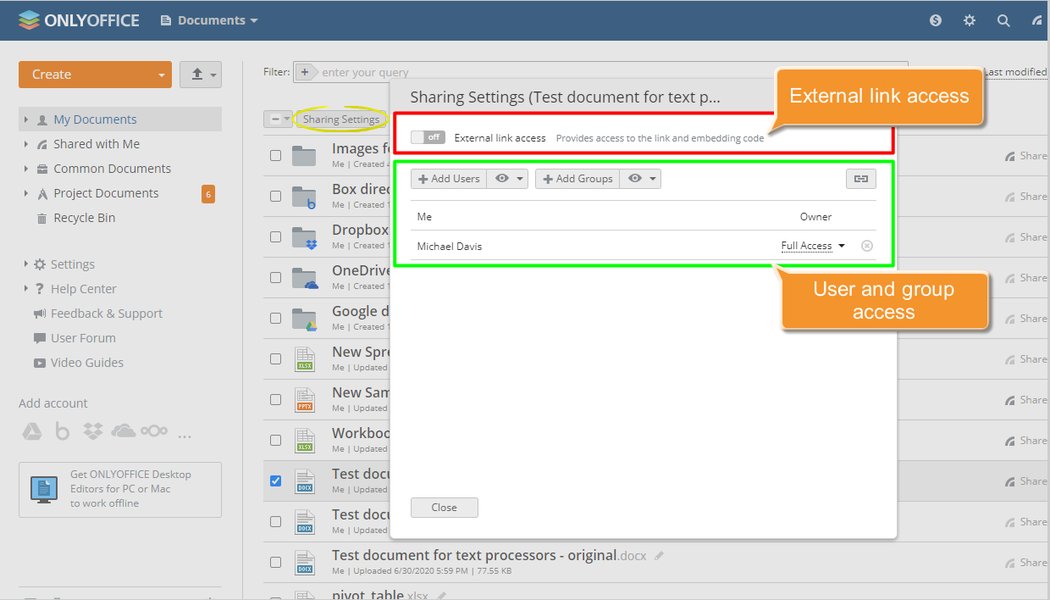
Ilustracja przedstawiająca opcje udostępniania plików na platformie biurowej.
Pobieranie Listy Użytkowników (zaawansowane)
W przypadku potrzeby uzyskania kompleksowej listy użytkowników mających dostęp do wielu dokumentów, szczególnie w środowiskach firmowych, możesz skorzystać z narzędzi dla administratorów Google Workspace lub skryptów Google Apps Script. Skrypty te mogą programowo uzyskać adresy e-mail właściciela, edytorów i przeglądających dla każdego pliku o danym ID, co jest szczególnie przydatne do audytu uprawnień.
W Microsoft 365 (OneDrive i SharePoint)
Platformy Microsoftu, takie jak OneDrive dla firm i SharePoint, również oferują rozbudowane funkcje zarządzania dostępem do dokumentów.
Sprawdzanie Dostępu w OneDrive i SharePoint
- W bibliotece dokumentów wybierz plik lub folder.
- Nad listą plików wybierz "Udostępnij".
- Po kliknięciu grupy w lewym dolnym rogu okna "Udostępnianie" otworzy się panel "Zarządzaj dostępem".
- W tym panelu zobaczysz "Osoby z dostępem", "Grupy z dostępem" oraz "Linki użyte do udzielenia dostępu do pliku". Wewnętrzni użytkownicy będą mieli wyświetlone swoje imię i nazwisko, natomiast zewnętrzni użytkownicy tylko swój adres e-mail z adnotacją "Użytkownik zewnętrzny".
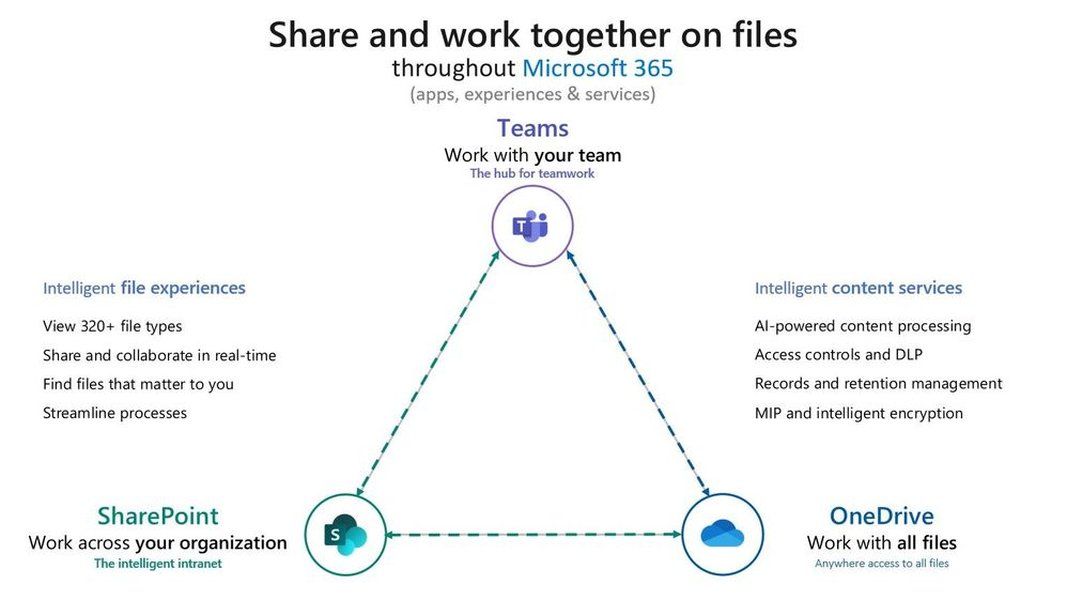
Wizualizacja nowego interfejsu udostępniania plików w Microsoft 365.
Narzędzia Administracyjne
Administratorzy Microsoft 365 mogą używać Microsoft Graph API do uzyskania listy dokumentów udostępnionych konkretnemu użytkownikowi, w tym plików hostowanych na OneDrive/SharePoint w ramach dzierżawy Microsoft 365. Dodatkowo, w SharePoint możliwe jest dostosowanie uprawnień dla list i bibliotek, a także "dziedziczenie uprawnień" z nadrzędnych folderów lub witryn.
W Dropbox Paper i Innych Platformach
Podobne funkcje znajdziesz również w innych narzędziach do współpracy:
- Dropbox Paper: Możesz otworzyć folder, kliknąć niebieski przycisk "Udostępnij" i zobaczyć listę osób, z którymi udostępniasz folder.
- ClickUp: W modalnym oknie "Udostępnij ten dokument" możesz wpisać adres e-mail osoby, a następnie ustawić jej rolę i uprawnienia.
- Adobe Acrobat: Udostępnione dokumenty pojawiają się na liście "Udostępnione przez Ciebie", umożliwiając łatwe zarządzanie.
Ograniczanie Dostępu do Udostępnionych Dokumentów
Po zidentyfikowaniu użytkowników z dostępem, możesz podjąć działania w celu ograniczenia lub zmiany ich uprawnień, aby zapewnić większe bezpieczeństwo i kontrolę nad informacjami.
Modyfikowanie Uprawnień
W większości platform, zmiana uprawnień jest procesem intuicyjnym:
- Zmiana Roli: Obok nazwy osoby w oknie udostępniania, zazwyczaj znajduje się rozwijane menu, które pozwala zmienić jej rolę z edytora na komentującego lub przeglądającego, lub całkowicie usunąć dostęp.
- Usuwanie Dostępu: Aby całkowicie usunąć dostęp, wybierz opcję "Usuń dostęp" obok nazwy użytkownika. W przypadku linków udostępniania, możesz zmienić ich status na "Ograniczone" lub usunąć link całkowicie.
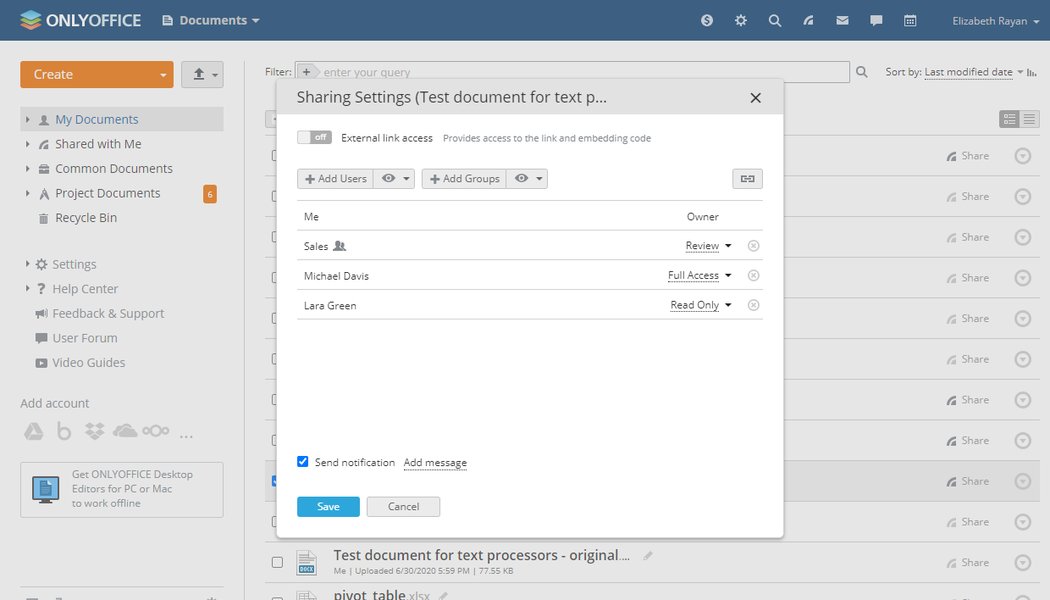
Ilustracja prezentująca proces udostępniania plików poszczególnym użytkownikom.
Zaawansowane Ograniczenia i Ustawienia
Wiele platform oferuje bardziej szczegółowe opcje kontroli:
- Ograniczenie Ponownego Udostępniania: W Google Drive, właściciel pliku może uniemożliwić edytorom zmianę uprawnień i dodawanie nowych osób, a także ograniczyć możliwość pobierania, drukowania i kopiowania dla przeglądających i komentujących.
- Daty Wygaśnięcia Dostępu: Możesz ustawić datę wygaśnięcia dostępu dla poszczególnych użytkowników, co jest przydatne przy współpracy z osobami zewnętrznymi lub przy projektach o ograniczonym czasie trwania.
- Ograniczony Dostęp do Folderów: W Google Drive, począwszy od lutego 2025 roku, menedżerowie dysków współdzielonych i właściciele folderów My Drive mogą ograniczać dostęp do folderów dla konkretnych osób, co pozwala na bardziej szczegółową kontrolę.
- Ograniczenia na poziomie organizacji: Administratorzy Google Workspace i Microsoft 365 mogą kontrolować, czy użytkownicy mogą udostępniać pliki i foldery osobom spoza organizacji, a także blokować udostępnianie treści zewnętrznych swoim użytkownikom.
Wyzwania w Zarządzaniu Uprawnieniami
Mimo dostępnych narzędzi, zarządzanie uprawnieniami do dokumentów może wiązać się z pewnymi wyzwaniami:
- Złożoność: W dużych organizacjach z tysiącami dokumentów i setkami użytkowników, ręczne zarządzanie uprawnieniami jest niepraktyczne.
- Niezamierzone Udostępnianie: Użytkownicy mogą nieświadomie udostępniać pliki szerszemu gronu, niż zamierzali, zwłaszcza jeśli linki publiczne są aktywne.
- "Zablokowanie" Dokumentu: Chociaż można ograniczyć udostępnianie, pobieranie i drukowanie, nie można całkowicie uniemożliwić innym kopiowania treści pliku w inny sposób.
W związku z tym, ważne jest regularne przeglądanie i audytowanie uprawnień, a także edukowanie użytkowników w zakresie bezpiecznego udostępniania dokumentów.
Analiza Możliwości Zarządzania Dostępem
Poniższy radarowy wykres przedstawia subiektywną ocenę możliwości zarządzania dostępem na różnych platformach w kontekście kontroli, łatwości użycia i funkcji audytu.
Wykres radarowy ukazuje, że Microsoft 365 i Google Drive oferują silne możliwości w zakresie kontroli granularnej i ograniczania udostępniania, podczas gdy Microsoft 365 wyróżnia się w zarządzaniu dużymi zestawami danych i łatwością audytu, co jest kluczowe dla dużych organizacji. Dropbox, choć intuicyjny, może mieć nieco mniej zaawansowane funkcje dla masowego zarządzania uprawnieniami.
Szczegółowe Uprawnienia i Role
Zarządzanie uprawnieniami nie polega tylko na tym, kto ma dostęp, ale także na tym, co te osoby mogą zrobić z dokumentem. Poniższa tabela przedstawia typowe role i związane z nimi uprawnienia na platformach do zarządzania dokumentami.
| Rola | Opis | Uprawnienia (Przykłady) | Możliwe Ograniczenia |
|---|---|---|---|
| Właściciel / Administrator | Pełna kontrola nad dokumentem lub przestrzenią. | Edycja, komentowanie, przeglądanie, udostępnianie, zmiana uprawnień, usuwanie pliku/folderu, zarządzanie członkami. | Brak znaczących ograniczeń, chyba że narzucone przez politykę całej organizacji. |
| Edytor | Może wprowadzać zmiany w dokumencie. | Edycja treści, komentowanie, przeglądanie, drukowanie, pobieranie, kopiowanie. | Może być ograniczony w udostępnianiu pliku innym osobom, zmianie uprawnień, a także w drukowaniu, pobieraniu i kopiowaniu. |
| Komentujący | Może dodawać komentarze do dokumentu. | Komentowanie, przeglądanie, drukowanie, pobieranie, kopiowanie. | Nie może edytować treści. Może być ograniczony w drukowaniu, pobieraniu i kopiowaniu. |
| Przeglądający / Widz | Może tylko przeglądać dokument. | Przeglądanie treści. | Nie może edytować, komentować ani udostępniać. Może być ograniczony w drukowaniu, pobieraniu i kopiowaniu. |
| Ograniczony Dostęp | Dostęp tylko dla konkretnych, wybranych użytkowników. | Zależy od indywidualnych uprawnień dla każdego użytkownika (np. przeglądający, komentujący, edytor). | Dostęp nie jest możliwy dla nikogo spoza wybranej listy. |
Dodatkowe Porady i Najlepsze Praktyki
Aby skutecznie zarządzać uprawnieniami do dokumentów, warto zastosować kilka najlepszych praktyk:
- Regularne Audyty: Regularnie przeglądaj, kto ma dostęp do Twoich dokumentów, zwłaszcza tych wrażliwych.
- Zasada Najmniejszych Uprawnień: Udzielaj użytkownikom tylko niezbędnych uprawnień. Jeśli ktoś potrzebuje tylko przeglądać plik, nie dawaj mu uprawnień do edycji.
- Wykorzystaj Grupy: Zamiast udostępniać dokumenty indywidualnie, twórz grupy użytkowników (np. zespoły, działy) i udostępniaj im pliki. Upraszcza to zarządzanie i minimalizuje ryzyko błędów.
- Uważaj na Linki Publiczne: Unikaj udostępniania plików "każdemu z linkiem", chyba że jest to absolutnie konieczne. Ta opcja może sprawić, że Twoje dokumenty staną się dostępne publicznie.
- Zarządzaj Uprawnieniami na Poziomie Folderów: Udostępnianie na poziomie folderu jest zazwyczaj bardziej efektywne niż zarządzanie uprawnieniami dla każdego pojedynczego pliku w folderze.
- Edukacja Użytkowników: Przeprowadzaj szkolenia dla użytkowników na temat zasad bezpiecznego udostępniania i zarządzania uprawnieniami.
Wideo Instruktażowe: Jak Ograniczyć Udostępnianie Plików w Google Drive
Aby lepiej zrozumieć, jak ograniczyć opcje udostępniania plików w Google Drive, polecam obejrzeć poniższy film. Pokazuje on praktyczne kroki, które pomogą Ci zabezpieczyć Twoje dokumenty przed nieautoryzowanym ponownym udostępnianiem, pobieraniem czy drukowaniem.
Wideo instruktażowe dotyczące ograniczania udostępniania plików w Google Drive.
Ten samouczek jest niezwykle przydatny, ponieważ wizualnie demonstruje proces zarządzania uprawnieniami. Użytkownicy często udostępniają pliki z domyślnymi ustawieniami, co może prowadzić do niezamierzonego wycieku informacji. Film szczegółowo wyjaśnia, jak zmienić te ustawienia, aby zapewnić, że tylko uprawnione osoby mogą przeglądać, edytować, pobierać lub drukować dokumenty. Jest to kluczowa wiedza dla każdego, kto pracuje z wrażliwymi danymi i chce mieć pełną kontrolę nad ich dystrybucją.
FAQ
Jak sprawdzić, kto ma dostęp do mojego dokumentu w Google Docs?
Czy mogę uniemożliwić innym osobom udostępnianie mojego pliku w Google Drive?
Jak usunąć dostęp komuś do mojego pliku w OneDrive?
Czy mogę ustawić datę wygaśnięcia dostępu do dokumentu?
Wnioski
Skuteczne zarządzanie dostępem do udostępnionych dokumentów jest niezbędne w dzisiejszym cyfrowym świecie, zarówno dla osób indywidualnych, jak i organizacji. Dzięki wbudowanym funkcjom kontroli uprawnień na popularnych platformach, takich jak Google Drive, Microsoft 365 i Dropbox, użytkownicy mogą z łatwością identyfikować, kto ma dostęp do ich plików, oraz precyzyjnie kontrolować ten dostęp. Możliwość ustawiania granularnych uprawnień, ograniczania udostępniania, drukowania i pobierania, a także wykorzystywania narzędzi administracyjnych do masowego audytu, zapewnia wysoki poziom bezpieczeństwa i zgodności. Regularne przeglądanie i dostosowywanie uprawnień to klucz do utrzymania bezpieczeństwa danych i efektywnej współpracy, minimalizując jednocześnie ryzyko niezamierzonego udostępniania wrażliwych informacji.
Rekomendowane Wyszukiwania
- Jak audytować uprawnienia do plików w Google Workspace?
- Jakie są najlepsze praktyki zarządzania uprawnieniami w SharePoint?
- Porównanie funkcji bezpieczeństwa udostępniania dokumentów w chmurze.
- Jak zabezpieczyć wrażliwe dokumenty przed nieautoryzowanym dostępem?