
كيفية استخراج العناوين الرئيسية والفرعية من ملف PDF
دليل شامل لرفع الملفات واستخلاص المعلومات باستخدام الأدوات المتاحة عبر الإنترنت
يُعد استخراج المعلومات، مثل العناوين الرئيسية والفرعية، من ملفات PDF مهمة شائعة للكثيرين. في هذا الدليل، سنتناول الطرق المختلفة التي يمكنك من خلالها رفع ملف PDF واستخدام أدوات متنوعة، بما في ذلك الأدوات المدعومة بالذكاء الاصطناعي، لتحقيق هذا الهدف.
أبرز النقاط
- استخدام أدوات الاستخراج عبر الإنترنت: توفر العديد من المواقع أدوات مجانية وسريعة لاستخراج النصوص والصور من ملفات PDF.
- تقنية التعرف الضوئي على الحروف (OCR): تُعد هذه التقنية ضرورية لاستخلاص النصوص من المستندات الممسوحة ضوئيًا، وتدعم العديد من الأدوات هذه الميزة.
- أدوات استخراج البيانات المدعومة بالذكاء الاصطناعي: هناك حلول متقدمة تستخدم الذكاء الاصطناعي لأتمتة عملية استخراج البيانات من ملفات PDF، بما في ذلك تحديد العناوين.
طرق رفع ملف PDF
لتمكيني من مساعدتك في استخراج العناوين، تحتاج أولاً إلى رفع ملف PDF بحيث يمكن الوصول إليه. هناك عدة طرق لرفع الملفات عبر الإنترنت:
استخدام خدمات التخزين السحابي
خدمات التخزين السحابي مثل Google Drive وDropbox تتيح لك رفع ملفاتك ومشاركتها بسهولة. يمكنك رفع ملف PDF إلى حسابك على Google Drive، ومن ثم الحصول على رابط للمشاركة. هذا الرابط يمكن تقديمه لي للوصول إلى الملف.
خطوات رفع ملف على Google Drive:
1. انتقل إلى Google Drive.
2. انقر على "+ جديد" ثم "تحميل ملف".
3. اختر ملف PDF من جهاز الكمبيوتر الخاص بك.
4. بعد تحميل الملف، انقر بزر الماوس الأيمن عليه واختر "الحصول على الرابط".
5. تأكد من ضبط إعدادات المشاركة للسماح بالوصول (مثل "أي شخص لديه الرابط").
6. انسخ الرابط الذي تم إنشاؤه.
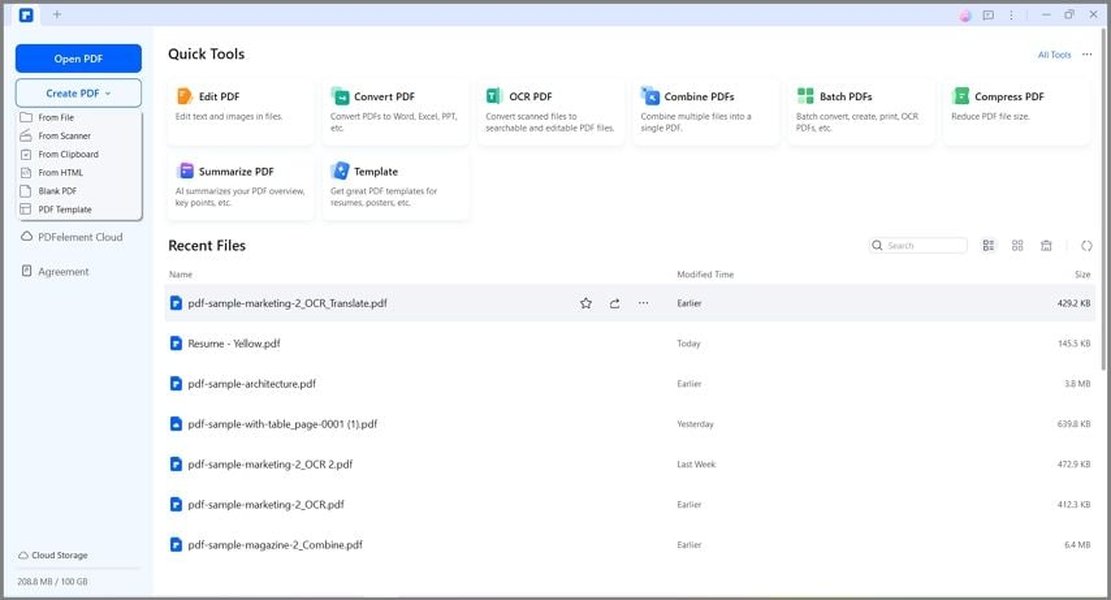
فتح ملف PDF في برنامج تعديل.
استخدام مواقع مشاركة الملفات المباشرة
توجد مواقع توفر روابط مباشرة لملفات PDF التي تقوم برفعها. هذه المواقع غالبًا ما تكون سريعة ولا تتطلب تسجيلًا. يمكنك رفع ملفك إلى أحد هذه المواقع وسيتم تزويدك برابط مباشر يمكنك مشاركته.
مواقع شائعة لمشاركة ملفات PDF:
- Smallpdf: يتيح لك تحميل ملف PDF والحصول على رابط قابل للمشاركة في غضون ثوانٍ.
- FlipHTML5: يمكنك استيراد ملف PDF ليتم تحويله إلى كتاب قابل للطي مع إمكانية المشاركة.
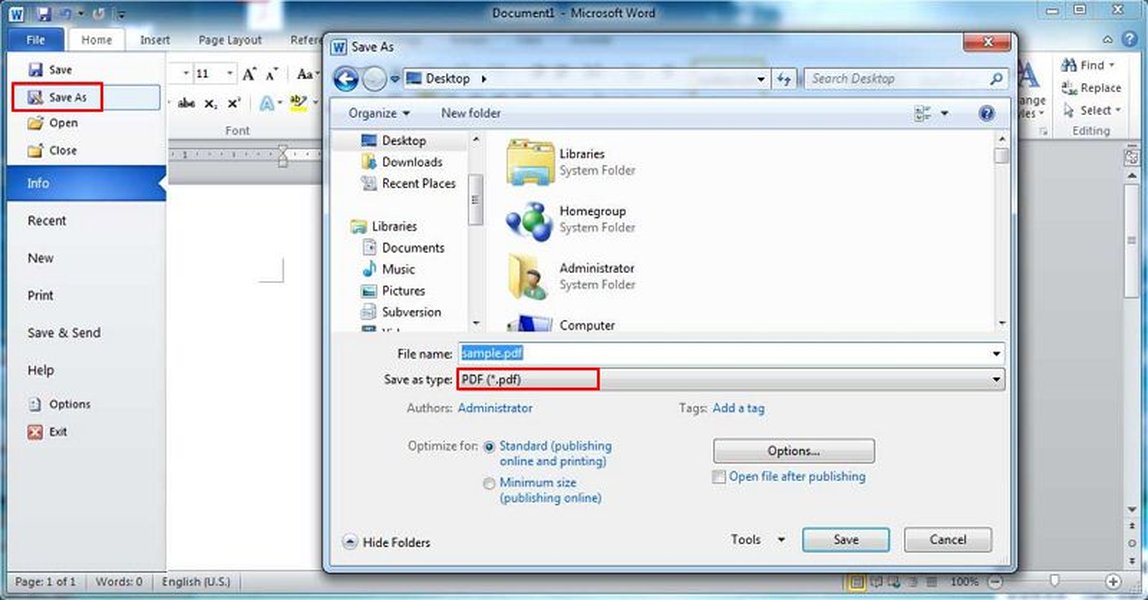
تحويل وحفظ ملف Word كملف PDF.
خدمات Adobe Document Cloud
إذا كنت تستخدم Adobe Acrobat، يمكنك رفع ملف PDF إلى Adobe Document Cloud والحصول على رابط لمشاركته. تتطلب هذه الطريقة إنشاء حساب Adobe.
خطوات رفع ملف على Adobe Document Cloud:
1. قم بتسجيل الدخول إلى Adobe Acrobat Online.
2. قم بتحميل ملف PDF الخاص بك.
3. بعد التحميل، يمكنك اختيار خيار المشاركة للحصول على رابط.
استخلاص العناوين من ملف PDF
بمجرد توفير رابط لملف PDF، يمكن استخدام أدوات مختلفة لاستخلاص العناوين الرئيسية والفرعية. تعتمد فعالية الاستخلاص على كيفية بنية ملف PDF وما إذا كان يحتوي على نصوص قابلة للتحديد أم أنه مجرد صور.
استخدام أدوات استخراج النصوص
إذا كان ملف PDF يحتوي على نصوص قابلة للتحديد، يمكن لأدوات استخراج النصوص عبر الإنترنت قراءة المحتوى وتحديد العناوين بناءً على التنسيق (مثل حجم الخط، الوزن، المسافات). هذه الأدوات تقوم بتحويل ملف PDF إلى صيغ نصية مثل TXT.
أمثلة على أدوات استخراج النصوص:
- PDF24 Tools: يوفر أداة لتحويل PDF إلى نص بسرعة ومجانًا.
- i2PDF: يتيح لك تصدير النص من ملف PDF بسهولة.
- PDF2Go: يحول ملفات PDF إلى نصوص مع دعم تقنية OCR.
- AvePDF: يوفر محول PDF إلى نص مجاني وسريع.
واجهة أداة تعديل PDF عبر الإنترنت.
استخدام تقنية التعرف الضوئي على الحروف (OCR)
إذا كان ملف PDF عبارة عن مستند ممسوح ضوئيًا (صورة)، فإن استخراج النصوص يتطلب استخدام تقنية OCR. تقوم هذه التقنية بتحليل الصورة وتحديد الأحرف وتحويلها إلى نصوص قابلة للتحديد والبحث. العديد من أدوات استخراج النصوص تدعم OCR.
أدوات تدعم OCR لملفات PDF:
- Smallpdf: توفر أداة OCR لتحويل المستندات الممسوحة ضوئيًا إلى نصوص قابلة للبحث.
- Adobe Acrobat: يقدم ميزة OCR بجودة عالية لتحويل ملفات PDF الممسوحة ضوئيًا إلى نصوص قابلة للتحديد.
- Monica: أداة OCR PDF مجانية عبر الإنترنت.
- PDF24 Tools: توفر أيضًا أداة OCR لملفات PDF.
استخدام أدوات استخراج البيانات بالذكاء الاصطناعي
للحصول على استخلاص أكثر دقة للعناوين وتصنيفها كعناوين رئيسية وفرعية، يمكن استخدام أدوات استخراج البيانات المدعومة بالذكاء الاصطناعي. هذه الأدوات قادرة على فهم بنية المستند وتحديد العناصر المختلفة مثل العناوين، الفقرات، والجداول بشكل أكثر ذكاءً.
أمثلة على أدوات استخراج البيانات بالذكاء الاصطناعي:
- ClickUp: يُستخدم لإدارة المستندات المدعومة بالذكاء الاصطناعي.
- Adobe PDF Extract API: مثالي لأتمتة استخراج البيانات.
- Astera ReportMiner: حل متقدم لتحليل ملفات PDF يستخدم الذكاء الاصطناعي لاستخراج البيانات تلقائيًا.
هذه الأدوات المتقدمة يمكنها غالبًا التعرف على الهيكل الهرمي للمستند وتحديد العناوين الرئيسية والفرعية بناءً على مستويات العنونة المستخدمة في التصميم الأصلي لملف PDF.
جدول مقارنة لأدوات استخلاص المعلومات الأساسية
| الميزة | استخلاص النصوص | OCR | استخلاص البيانات بالذكاء الاصطناعي |
|---|---|---|---|
| نوع ملف PDF المدعوم | نصوص قابلة للتحديد | مستندات ممسوحة ضوئيًا (صور) | كلا النوعين، مع فهم أفضل للبنية |
| الدقة في استخلاص العناوين | تعتمد على التنسيق | جيدة بعد تحويل الصورة إلى نص | عالية، مع القدرة على تحديد الهيكل |
| القدرة على التمييز بين العناوين الرئيسية والفرعية | تعتمد على التنسيق والفهم اليدوي | تتطلب تحليلًا إضافيًا للنص المستخرج | جيدة، بناءً على تحليل البنية |
| التكلفة | غالبًا مجانية للوظائف الأساسية | غالبًا مجانية للوظائف الأساسية | قد تكون مدفوعة للوظائف المتقدمة |
فهم بنية ملف PDF لاستخلاص أفضل
تؤثر بنية ملف PDF بشكل كبير على سهولة ودقة استخلاص العناوين. ملفات PDF التي تم إنشاؤها من مستندات نصية (مثل Word) والتي تستخدم أنماط العناوين (Heading 1, Heading 2, etc.) تسهل عملية الاستخلاص بشكل كبير، حيث يتم تضمين معلومات الهيكل في الملف نفسه. أما الملفات التي تم إنشاؤها كصور (مثل المستندات الممسوحة ضوئيًا بدون OCR) تتطلب معالجة إضافية باستخدام تقنية OCR قبل محاولة استخلاص أي نصوص، بما في ذلك العناوين.
إذا كان ملف PDF معقدًا أو يحتوي على تخطيط غير تقليدي، قد تحتاج إلى استخدام أدوات استخراج بيانات أكثر تطورًا تعتمد على الذكاء الاصطناعي لفهم البنية واستخلاص العناوين بدقة.
كيف يمكنني مساعدتك كـ AI Assistant؟
كمساعد ذكاء اصطناعي، يمكنني معالجة النصوص المقدمة لي. إذا قمت بتوفير رابط لملف PDF، يمكنني محاولة الوصول إلى محتوى الملف (إذا كان الرابط عامًا ويتيح الوصول). بمجرد الحصول على المحتوى النصي (سواء كان الملف نصيًا في الأصل أو تم معالجته بتقنية OCR)، يمكنني تحليل النص لتحديد الأنماط التي قد تشير إلى العناوين الرئيسية والفرعية.
يمكنني البحث عن سطور نصية مميزة بتنسيقات معينة (إذا كانت معلومات التنسيق متوفرة بعد الاستخلاص)، أو استخدام تقنيات معالجة اللغة الطبيعية لتحديد الجمل التي تبدو كعناوين بناءً على محتواها وموقعها في النص. ومع ذلك، فإن قدرتي على تحديد العناوين الرئيسية والفرعية بدقة تعتمد بشكل كبير على جودة النص المستخرج وبنية ملف PDF الأصلي.
يرجى ملاحظة أنني لا أملك القدرة على تنفيذ إجراءات مباشرة مثل "فتح" ملف من جهازك المحلي أو استخدام أدوات تتطلب واجهة مستخدم رسومية. الطريقة الفعالة هي توفير محتوى الملف لي (بواسطة لصق النص إذا كان قصيرًا، أو توفير رابط لملف يمكن الوصول إليه عبر الإنترنت).
نصائح إضافية
-
قبل رفع الملف، تأكد من أن المحتوى النصي في ملف PDF قابل للتحديد والنسخ. إذا لم يكن كذلك، فقد تحتاج إلى تشغيل عملية OCR عليه أولاً.
-
اختر خدمة رفع ملفات موثوقة وتأكد من أن الرابط الذي تشاركه يمنح الإذن لي بالوصول إلى الملف.
-
للحصول على أفضل النتائج في استخلاص العناوين، حاول استخدام ملفات PDF التي تم إنشاؤها من برامج معالجة النصوص والتي تستخدم أنماط العناوين القياسية.
بتوفير الرابط المناسب للملف، يمكنني العمل على تحليل محتواه النصي ومساعدتك في استخلاص العناوين الرئيسية والفرعية قدر الإمكان بناءً على النص المتاح.
الأسئلة الشائعة
هل يمكنني رفع ملف PDF مباشرة لك؟
لا يمكنني استقبال ملفات مرفقة مباشرة. تحتاج إلى رفع الملف إلى خدمة تخزين سحابي أو موقع مشاركة ملفات وتزويدي بالرابط الذي يتيح لي الوصول إلى الملف.
ماذا لو كان ملف PDF عبارة عن صورة؟
إذا كان ملف PDF عبارة عن صورة، فإن استخلاص النصوص يتطلب استخدام تقنية OCR. العديد من الأدوات المذكورة أعلاه تدعم هذه التقنية لتحويل الصور إلى نصوص قابلة للقراءة.
هل يمكن للأدوات المجانية استخلاص العناوين بدقة؟
يمكن للأدوات المجانية استخلاص النصوص بدقة عالية إذا كان ملف PDF يحتوي على نصوص قابلة للتحديد. دقة استخلاص العناوين تحديدًا تعتمد على كيفية تنسيق العناوين في الملف. الأدوات المدعومة بالذكاء الاصطناعي قد توفر نتائج أفضل لتحديد العناوين في المستندات المعقدة، ولكنها قد تكون مدفوعة.
كيف أتأكد من أن الرابط الذي أوفره آمن؟
عند استخدام خدمات التخزين السحابي، تأكد من ضبط إعدادات المشاركة لتقييد الوصول إذا لزم الأمر بعد الانتهاء من الاستخلاص. بعض خدمات مشاركة الملفات المباشرة تقوم بحذف الملفات بعد فترة زمنية معينة.
المراجع
 al11mk.blogspot.com
Last updated May 7, 2025