
Nie wieder Datenverlust: Finden Sie das perfekte Backup-Tool für Ihr Linux-System!
Ein umfassender Leitfaden zur Sicherung Ihres gesamten Linux-Systems auf externen Datenträgern – einfach, sicher und zuverlässig.
Highlights: Die wichtigsten Erkenntnisse
- Benutzerfreundlichkeit trifft auf Systemsicherheit: Für Desktop-Nutzer ist Timeshift oft die beste Wahl, da es einfach zu bedienen ist und zuverlässige System-Snapshots auf externen Laufwerken (formatiert mit Linux-Dateisystemen wie ext4) erstellt.
- Die Macht der Kommandozeile: Für maximale Flexibilität, Automatisierung und inkrementelle Backups ist rsync ein unschlagbares Kommandozeilen-Tool, ideal für erfahrene Benutzer und skriptbasierte Lösungen.
- Vollständige Systemabbilder leicht gemacht: Wenn Sie ein exaktes 1:1-Abbild Ihrer gesamten Festplatte oder Partition benötigen (z.B. für Migration oder Notfallwiederherstellung), ist Clonezilla das robusteste Werkzeug, auch wenn es von einem Live-Medium gebootet werden muss.
Warum System-Backups unter Linux unverzichtbar sind
Ein stabiles Betriebssystem wie Linux schützt Sie nicht vor allen Eventualitäten. Hardware-Ausfälle, versehentliches Löschen wichtiger Dateien, fehlgeschlagene Updates oder sogar Ransomware können zu Datenverlust führen. Ein regelmäßiges System-Backup auf einem externen Datenträger (wie einer USB-Festplatte oder SSD) ist Ihre beste Versicherung. Es ermöglicht Ihnen, Ihr gesamtes System – einschließlich Betriebssystem, Anwendungen, Einstellungen und persönlicher Dateien – schnell und zuverlässig wiederherzustellen.
Top-Tools für Linux System-Backups auf externen Datenträgern
Linux bietet eine Fülle von Backup-Lösungen. Die Wahl des richtigen Tools hängt von Ihren technischen Kenntnissen, dem gewünschten Backup-Typ (komplettes Image vs. Snapshot) und Ihrem Komfortlevel (grafische Oberfläche vs. Kommandozeile) ab. Hier sind die am häufigsten empfohlenen und bewährtesten Optionen:
Timeshift: Der benutzerfreundliche Snapshot-Meister
Wie es funktioniert
Timeshift erstellt inkrementelle Snapshots Ihres Systems. Nach einem ersten vollständigen Backup werden nur noch die geänderten Dateien gesichert. Dies spart erheblich Speicherplatz und Zeit. Es funktioniert ähnlich wie die Systemwiederherstellung unter Windows oder Time Machine unter macOS. Die Snapshots können auf externen Laufwerken gespeichert werden, vorausgesetzt, diese verwenden ein Linux-Dateisystem wie ext4.
Pros & Cons
Vorteile:- Sehr einfach zu bedienen, auch für Linux-Einsteiger (GUI).
- Schnelle Erstellung und Wiederherstellung von Systemzuständen.
- Spart Speicherplatz durch inkrementelle Backups.
- Gute Integration in viele Desktop-Distributionen (z.B. Linux Mint).
- Planbare, automatische Snapshots.
- Benötigt zwingend ein Linux-Dateisystem (wie ext4) auf dem externen Ziellaufwerk; NTFS oder FAT32 werden nicht unterstützt.
- Fokus liegt auf Systemdateien und Konfigurationen; standardmäßig werden Benutzerdaten im Home-Verzeichnis oft nicht mitgesichert (kann aber konfiguriert werden).
- Erstellt keine bootfähigen 1:1-Klone der gesamten Festplatte.
Bestens geeignet für:
Desktop-Benutzer, die eine einfache Möglichkeit suchen, ihr System regelmäßig zu sichern und schnell auf einen früheren Zustand zurücksetzen möchten, ohne sich tief in die Kommandozeile einarbeiten zu müssen.
Clonezilla: Der Go-To für vollständige System-Klone
Wie es funktioniert
Clonezilla ist kein Programm, das Sie innerhalb Ihres laufenden Linux-Systems installieren. Stattdessen booten Sie Ihren Computer von einem USB-Stick oder einer CD/DVD mit Clonezilla Live. Von dort aus können Sie ganze Festplatten oder einzelne Partitionen Bit für Bit kopieren (klonen) oder als Image-Datei auf einem externen Datenträger speichern. Es unterstützt eine Vielzahl von Dateisystemen.
Pros & Cons
Vorteile:- Erstellt exakte, bootfähige 1:1-Kopien des gesamten Systems (inkl. Bootloader, Partitionstabelle).
- Sehr zuverlässig für vollständige Systemwiederherstellung oder Migration auf neue Hardware.
- Unterstützt viele Dateisysteme und Speichermedien (lokal, SSH, Samba, NFS).
- Effizient auch bei großen Festplatten.
- Kostenlos und Open Source.
- Die textbasierte Oberfläche ist weniger intuitiv als eine grafische Oberfläche.
- Erfordert einen Neustart des Systems, um von Clonezilla Live zu booten.
- Backups können sehr groß werden, da standardmäßig der gesamte belegte Speicherplatz gesichert wird (auch wenn intelligente Optionen verfügbar sind).
- Keine einfache Möglichkeit für inkrementelle oder geplante Backups im laufenden Betrieb.
Bestens geeignet für:
Benutzer, die ein vollständiges, bootfähiges Abbild ihres Systems für Notfälle oder Hardware-Upgrades benötigen und bereit sind, den etwas technischeren Prozess des Bootens von einem Live-Medium durchzuführen.
Rsync: Der flexible Kommandozeilen-Powerhouse
Wie es funktioniert
Rsync (Remote Sync) ist ein fundamentales Kommandozeilen-Tool zum Synchronisieren von Dateien und Verzeichnissen. Es ist extrem effizient, da es nur die Unterschiede zwischen Quelle und Ziel überträgt (Delta-Transfer-Algorithmus). Für Backups wird es verwendet, um den Inhalt eines Systems oder ausgewählter Verzeichnisse auf einen externen Datenträger zu spiegeln. Es ist hochgradig konfigurierbar und skriptfähig.
Pros & Cons
Vorteile:- Extrem flexibel und leistungsstark.
- Sehr effizient bei inkrementellen Backups (spart Zeit und Bandbreite).
- Kann Dateiattribute wie Berechtigungen, Besitzer und Zeitstempel beibehalten.
- Leicht automatisierbar über Shell-Skripte und Cron-Jobs.
- Auf den meisten Linux-Systemen vorinstalliert oder leicht verfügbar.
- Funktioniert mit jedem gemounteten Dateisystem auf dem externen Laufwerk.
- Reine Kommandozeilenbedienung, erfordert Einarbeitung.
- Keine eingebaute Snapshot-Verwaltung oder einfache Wiederherstellungsoberfläche (obwohl Frontends wie Grsync existieren).
- Fehler bei der Befehlseingabe können unbeabsichtigte Folgen haben.
Bestens geeignet für:
Erfahrene Linux-Benutzer, Systemadministratoren und alle, die eine maßgeschneiderte, automatisierte und effiziente Backup-Lösung bevorzugen und keine Scheu vor der Kommandozeile haben. Ideal für regelmäßige, skriptgesteuerte Backups auf externe Festplatten.
Ein typischer rsync-Befehl für ein Systembackup könnte so aussehen (ersetzen Sie /media/user/backup_drive/ mit dem Pfad zu Ihrem eingehängten externen Laufwerk):
# Beispielhafter rsync-Befehl für ein Systembackup
# ACHTUNG: Mit Vorsicht verwenden! Falsche Pfade können Daten löschen.
# -a: Archivmodus (rekursiv, behält Links, Rechte, Zeiten, etc.)
# -v: Ausführliche Ausgabe
# -x: Bleibt auf einem Dateisystem (überspringt /proc, /sys etc.)
# -H: Behält Hardlinks bei
# -A: Behält ACLs bei
# -X: Behält erweiterte Attribute bei
# --delete: Löscht Dateien im Ziel, die in der Quelle nicht mehr existieren
# --exclude: Schließt bestimmte Verzeichnisse vom Backup aus
sudo rsync -avxHAX --delete \
--exclude={"/dev/*","/proc/*","/sys/*","/tmp/*","/run/*","/mnt/*","/media/*","/lost+found"} \
/ /media/user/backup_drive/
Weitere bemerkenswerte Konkurrenten
Back In Time
Ähnlich wie Timeshift bietet Back In Time eine benutzerfreundliche grafische Oberfläche für Snapshot-basierte Backups, die rsync im Hintergrund nutzen. Es verwendet geschickt Hardlinks, um bei inkrementellen Backups Speicherplatz zu sparen. Es gilt als sehr einfach einzurichten und zu verwenden, auch für Backups auf externe Laufwerke.
Déjà Dup / Duplicity
Déjà Dup ist ein sehr einfaches grafisches Frontend für das Kommandozeilen-Tool Duplicity. Es konzentriert sich auf die Sicherung von Dateien (insbesondere des Home-Verzeichnisses) und unterstützt Verschlüsselung, inkrementelle Backups und verschiedene Speicherorte, einschließlich externer Laufwerke und Cloud-Dienste. Weniger geeignet für komplette System-Images, aber hervorragend für die Sicherung persönlicher Daten.
Visualisierung Ihrer Optionen: Backup-Tool Vergleich
Die Wahl des richtigen Backup-Tools hängt von verschiedenen Faktoren ab. Dieses Diagramm vergleicht einige der Top-Tools anhand wichtiger Kriterien, um Ihnen die Entscheidung zu erleichtern. Die Bewertungen (Skala 3-10, wobei 10 am besten ist) spiegeln allgemeine Tendenzen wider und können je nach spezifischem Anwendungsfall variieren.
Feature-Showdown: Auswahl Ihres idealen Tools
Diese Tabelle fasst die wichtigsten Eigenschaften der vorgestellten Backup-Tools zusammen, um Ihnen bei der Auswahl zu helfen.
| Tool | Primärer Backup-Typ | Bedienung | Externer Datenträger (Dateisystem) | Vorteile | Nachteile | Ideal für |
|---|---|---|---|---|---|---|
| Timeshift | System-Snapshot (inkrementell) | GUI (sehr einfach) | Ja (nur Linux FS, z.B. ext4) | Einfach, schnell, platzsparend, automatische Snapshots | Benötigt Linux FS, nicht für 1:1 Klone | Desktop-Nutzer, schnelle Systemwiederherstellung |
| Clonezilla | Vollständiges Image/Klon | Textbasiert (Live-Boot) | Ja (beliebig, Ziel für Image) | Exakte 1:1 Kopie, sehr zuverlässig, plattformunabhängig | Erfordert Neustart, weniger intuitiv, große Backup-Dateien | Vollständige Systemrettung, Migration, Hardware-Tausch |
| Rsync | Datei-Synchronisation/Backup (inkrementell) | Kommandozeile (flexibel) | Ja (beliebig, gemountet) | Extrem flexibel, effizient, skriptbar, Standard-Tool | Erfordert CLI-Kenntnisse, keine einfache GUI/Snapshot-Verwaltung | Erfahrene Nutzer, Admins, individuelle & automatisierte Backups |
| Back In Time | Snapshot (inkrementell, via Hardlinks) | GUI (einfach) | Ja (Linux FS empfohlen) | Einfach, platzsparend durch Hardlinks, planbar | Ähnlich wie Timeshift, Fokus auf Snapshots | Desktop-Nutzer, einfache Snapshot-Backups |
| Déjà Dup | Dateibasiertes Backup (inkrementell) | GUI (sehr einfach) | Ja (beliebig) | Sehr einfach, integrierte Verschlüsselung, Cloud-Optionen | Fokus auf Dateien (Home-Dir), kein System-Image | Einsteiger, Sicherung persönlicher Dateien |
Navigieren in der Linux-Backup-Landschaft
Die Welt der Linux-Backups kann vielfältig sein. Diese Mindmap hilft Ihnen, die verschiedenen Ansätze und Werkzeuge zu verstehen und einzuordnen, insbesondere im Hinblick auf die Sicherung auf externe Datenträger.
auf externen Datenträger"] id1["Backup-Typen"] id1a["System-Snapshots
(Zustandsicherungen)"] id1a1["Timeshift
(GUI, einfach, ext4 nötig)"] id1a2["Back In Time
(GUI, einfach, Hardlinks)"] id1b["Vollständige Images/Klone
(1:1 Kopien)"] id1b1["Clonezilla
(Live-Boot, robust)"] id1b2["dd
(Low-Level, Kommandozeile, riskant)"] id1c["Dateibasierte Backups
(Selektiv/Inkrementell)"] id1c1["Rsync
(CLI, flexibel, Standard)"] id1c2["Déjà Dup (Duplicity)
(GUI, einfach, Verschlüsselung)"] id1c3["BorgBackup / Restic
(CLI, Deduplizierung, Verschlüsselung)"] id2["Bedienkonzepte"] id2a["Grafische Oberfläche (GUI)
(Einfacher für Einsteiger)"] id2a1["Timeshift"] id2a2["Back In Time"] id2a3["Déjà Dup"] id2a4["Grsync (rsync Frontend)"] id2b["Kommandozeile (CLI)
(Flexibler, Skripting)"] id2b1["Rsync"] id2b2["Clonezilla (teilweise)"] id2b3["dd"] id2b4["BorgBackup / Restic"] id3["Wichtige Überlegungen"] id3a["Externer Datenträger
(Formatierung: oft ext4 nötig/besser)"] id3b["Automatisierung
(Cronjobs, Skripte)"] id3c["Verschlüsselung"] id3d["Backup-Strategie
(Häufigkeit, Aufbewahrung)"] id3e["Test der Wiederherstellung!"]
Erste Schritte: Praktische Tipps für Backups auf externe Laufwerke
Unabhängig vom gewählten Tool gibt es einige grundlegende Schritte für erfolgreiche Backups auf externe Datenträger:
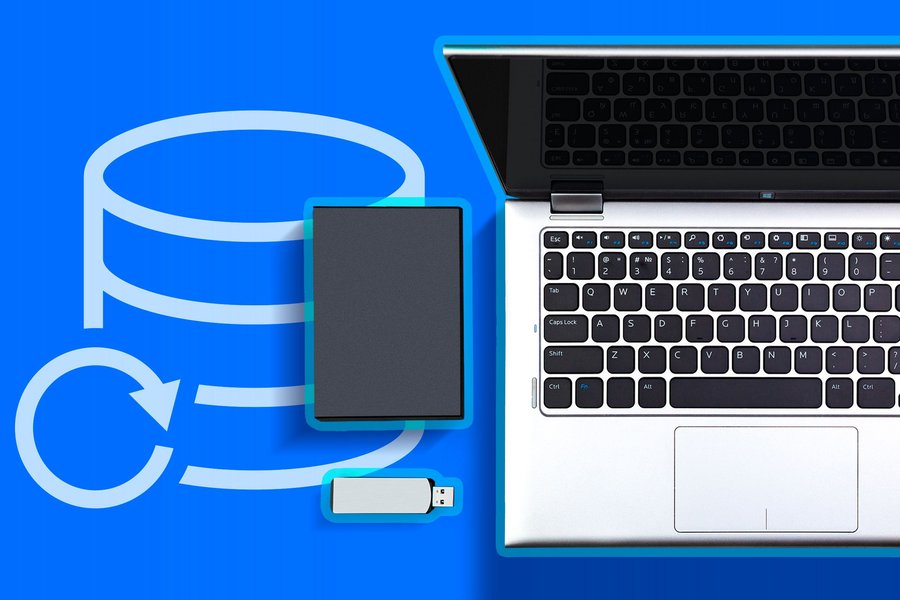
Einrichten eines externen Laufwerks für Linux-Backups.
Formatierung Ihres externen Laufwerks
Viele Linux-Backup-Tools, insbesondere solche, die System-Snapshots erstellen und Linux-Dateiberechtigungen exakt beibehalten müssen (wie Timeshift), funktionieren am besten oder ausschließlich mit nativen Linux-Dateisystemen. Das am häufigsten empfohlene Format ist ext4. Wenn Ihr externes Laufwerk mit NTFS oder FAT32 formatiert ist, müssen Sie es möglicherweise neu formatieren (Achtung: Dabei gehen alle Daten auf dem Laufwerk verloren!). Tools wie GParted (grafisch) oder mkfs.ext4 (Kommandozeile) können dafür verwendet werden.
Einhängen (Mounten) des Laufwerks
Bevor Sie das externe Laufwerk als Backup-Ziel verwenden können, muss es vom System erkannt und "eingehängt" (gemountet) werden. Die meisten Desktop-Umgebungen tun dies automatisch, wenn Sie das Laufwerk anschließen. Für Kommandozeilen-Tools wie rsync müssen Sie den Einhängepunkt kennen (oft unter /media/BENUTZERNAME/LAUFWERKSNAME/ oder /mnt/). Mit Befehlen wie lsblk oder df -h können Sie sehen, wo Ihr Laufwerk eingehängt ist.
Testen Ihrer Backups
Ein Backup ist nur so gut wie seine Wiederherstellbarkeit. Es ist entscheidend, dass Sie regelmäßig testen, ob Sie Daten oder sogar das gesamte System aus Ihrem Backup wiederherstellen können. Führen Sie testweise eine Wiederherstellung einzelner Dateien oder (in einer sicheren Umgebung wie einer virtuellen Maschine) eine komplette Systemwiederherstellung durch.
Tiefer Einblick: Linux Backup-Utilities im Video erklärt
Visuelle Anleitungen können oft helfen, die Konzepte und die Bedienung von Backup-Tools besser zu verstehen. Das folgende Video gibt einen Überblick über verschiedene kostenlose Backup-Programme für Linux und zeigt deren Funktionsweise.
Dieses Video stellt sechs verschiedene kostenlose und Open-Source-Backup-Tools für Linux vor. Es behandelt sowohl grafische als auch Kommandozeilen-Werkzeuge und kann Ihnen helfen, ein Gefühl dafür zu bekommen, welche Art von Tool am besten zu Ihren Bedürfnissen passt, wenn Sie Ihr System auf einem externen Laufwerk sichern möchten.
Häufig gestellte Fragen (FAQ)
Was ist der Unterschied zwischen einem System-Snapshot (Timeshift) und einem vollständigen Image (Clonezilla)?
Ein System-Snapshot (wie bei Timeshift) sichert primär die Systemdateien und Konfigurationen zu einem bestimmten Zeitpunkt. Er ist inkrementell, d.h., es werden nur Änderungen gespeichert, was Platz spart. Er ist ideal, um das System nach einem fehlerhaften Update oder einer falschen Konfiguration schnell zurückzusetzen. Er sichert aber nicht unbedingt alle Benutzerdaten und erstellt kein bootfähiges 1:1-Abbild der gesamten Festplatte.
Ein vollständiges Image oder Klon (wie bei Clonezilla) ist eine exakte Bit-für-Bit-Kopie einer gesamten Partition oder Festplatte, einschließlich des Betriebssystems, aller Anwendungen, Einstellungen, Benutzerdaten und des Bootloaders. Es ist ideal für eine komplette Notfallwiederherstellung ("Bare Metal Restore") oder die Migration auf eine neue Festplatte. Es benötigt jedoch mehr Speicherplatz und Zeit für die Erstellung.
Warum benötigen Tools wie Timeshift oft das ext4-Dateisystem auf dem externen Laufwerk?
Linux-Dateisysteme wie ext4 unterstützen Funktionen, die für eine exakte Systemwiederherstellung wichtig sind und die von Windows-Dateisystemen wie NTFS oder FAT32 nicht (oder nur unzureichend) unterstützt werden. Dazu gehören:
- Dateiberechtigungen: Linux verwendet ein komplexes System von Lese-, Schreib- und Ausführungsrechten für Benutzer, Gruppen und andere. Ext4 kann diese Berechtigungen exakt speichern und wiederherstellen.
- Symbolische Links (Symlinks): Viele Linux-Systeme verwenden Symlinks. Ext4 unterstützt diese nativ.
- Hardlinks: Tools wie Timeshift oder Back In Time nutzen Hardlinks, um bei inkrementellen Backups Speicherplatz zu sparen, indem unveränderte Dateien nicht mehrfach kopiert werden. Dies wird von ext4 effizient unterstützt.
- Groß-/Kleinschreibung: Linux unterscheidet strikt zwischen Groß- und Kleinschreibung bei Dateinamen, was ext4 ebenfalls tut.
Die Verwendung eines Linux-Dateisystems stellt sicher, dass der Systemzustand nach einer Wiederherstellung genau dem gesicherten Zustand entspricht.
Kann ich meine Backups auf externe Laufwerke automatisieren?
Ja, die meisten Backup-Lösungen für Linux lassen sich automatisieren:
- GUI-Tools (Timeshift, Back In Time, Déjà Dup): Diese bieten in der Regel integrierte Zeitplaner, mit denen Sie tägliche, wöchentliche oder monatliche Backups konfigurieren können. Sie müssen lediglich sicherstellen, dass der externe Datenträger zum geplanten Zeitpunkt angeschlossen und gemountet ist.
- Kommandozeilen-Tools (Rsync, Borg, Restic): Diese eignen sich hervorragend für die Automatisierung mittels
cron(dem Standard-Linux-Zeitplanungsdienst) odersystemd timer. Sie können Skripte schreiben, die den Backup-Befehl ausführen und diese Skripte dann regelmäßig übercronstarten lassen. Dies erfordert zwar mehr Einrichtung, bietet aber maximale Flexibilität.
Für eine zuverlässige Automatisierung ist es wichtig, das Einhängen des externen Laufwerks (z.B. über die `/etc/fstab`-Datei mit der Option `nofail`, damit das System auch ohne das Laufwerk startet) und eventuell Fehlerbenachrichtigungen zu berücksichtigen.
Welches Tool ist das "beste"?
Es gibt nicht das eine "beste" Tool für jeden. Die beste Wahl hängt von Ihren individuellen Anforderungen ab:
- Für einfache, regelmäßige System-Snapshots auf einem Desktop-PC ist Timeshift oft ideal.
- Für maximale Kontrolle, Flexibilität und Automatisierung (mit Kommandozeilenkenntnissen) ist rsync unschlagbar.
- Für absolut sichere 1:1-Kopien des gesamten Systems für Notfälle oder Migrationen ist Clonezilla die robusteste Option.
- Für die einfache Sicherung persönlicher Dateien (mit Verschlüsselung) ist Déjà Dup eine gute Wahl.
Lesen Sie die Beschreibungen, wägen Sie die Vor- und Nachteile ab und probieren Sie vielleicht ein oder zwei Tools aus, um zu sehen, welches am besten zu Ihrem Arbeitsablauf passt.
Empfohlene weitere Erkundungen
- Wie formatiere ich eine externe Festplatte mit ext4 unter Linux?
- Wie kann ich Linux-Backups mit rsync und cron automatisieren?
- Was ist der Unterschied zwischen inkrementellen und differentiellen Backups?
- Wie stelle ich ein Linux-System von einem Clonezilla-Image wieder her?
Referenzen
Last updated April 29, 2025