
Rätsel gelöst: Warum Ihre Minecraft Java-Lizenz nach der Microsoft-Migration verschwunden sein könnte
Verstehen Sie die Gründe für den Lizenzverlust und finden Sie heraus, wie Sie möglicherweise wieder Zugriff erhalten.
Highlights: Die wichtigsten Punkte auf einen Blick
- Migrationsfrist entscheidend: Die Migration von Mojang- zu Microsoft-Konten musste bis zum 19. September 2023 abgeschlossen sein. Wer die Frist verpasst hat, verlor in der Regel den Zugriff auf die Java Edition.
- Das richtige Konto zählt: Häufig liegt das Problem darin, dass man sich mit einem anderen Microsoft-Konto anmeldet als dem, das für die Migration verwendet wurde. Die Lizenz ist fest an dieses spezifische Konto gebunden.
- Technische Hürden: Fehler während des Migrationsprozesses, Probleme mit dem Minecraft Launcher oder temporäre Serverprobleme können ebenfalls dazu führen, dass die Lizenz nicht erkannt wird.
Die große Umstellung: Von Mojang zu Microsoft
Ein notwendiger Schritt mit Folgen
Microsoft hat Mojang Studios, die Entwickler von Minecraft, im Jahr 2014 übernommen. Um die Kontoverwaltung zu vereinheitlichen, die Sicherheit zu erhöhen und Minecraft besser in das Microsoft-Ökosystem zu integrieren, wurde beschlossen, alle alten Mojang-Konten auf Microsoft-Konten umzustellen. Dieser Prozess, bekannt als Kontomigration, startete 2021 und war für alle Spieler der Minecraft: Java Edition verpflichtend.
Während dieser Migration mussten Sie Ihr bestehendes Mojang-Konto mit einem Microsoft-Konto verknüpfen. Ziel war es, dass Ihre Kaufinformationen, einschließlich Ihrer Java Edition-Lizenz, nahtlos übertragen werden und Sie sich zukünftig nur noch mit Ihrem Microsoft-Konto anmelden. Die offizielle Frist für diese Migration endete am 19. September 2023. Seit diesem Datum ist eine Migration nicht mehr möglich, und nicht migrierte Konten haben den Zugriff auf das Spiel verloren.
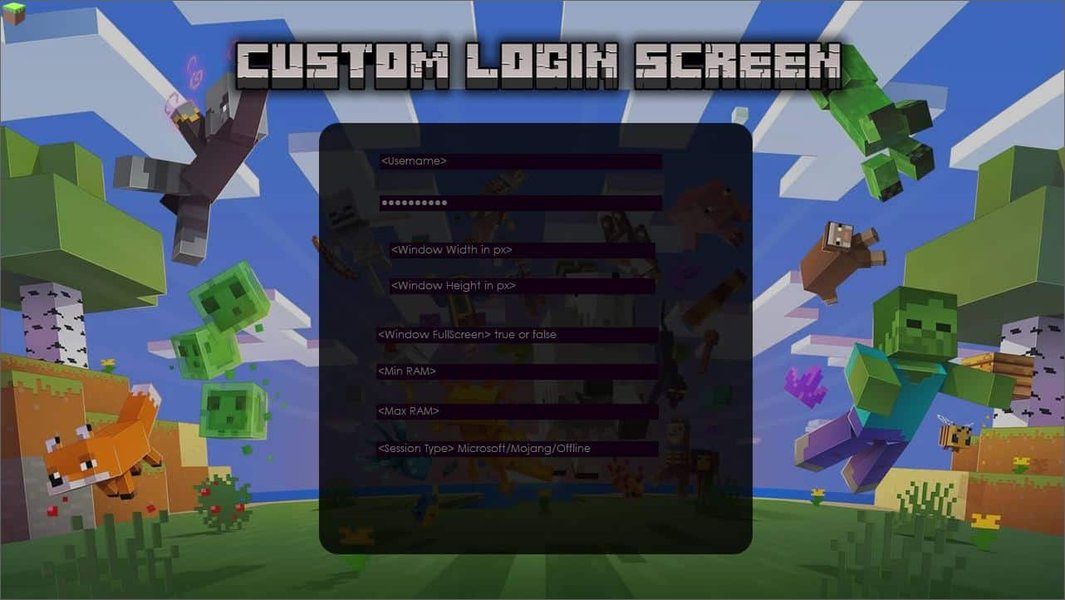
Der Anmeldebildschirm erfordert nun ein Microsoft-Konto.
Warum fehlt Ihre Java-Lizenz trotz Migration?
Mögliche Ursachen für das Problem
Auch wenn Sie die Kontomigration durchlaufen haben, kann es vorkommen, dass Ihre Java Edition-Lizenz nicht mehr erkannt wird. Hier sind die häufigsten Gründe dafür:
Migrationsfrist knapp verpasst oder unvollständig?
Obwohl Sie glauben, die Migration durchgeführt zu haben, könnte es sein, dass der Prozess nicht vollständig abgeschlossen wurde oder technische Probleme auftraten, bevor die Frist am 19. September 2023 ablief. Nach diesem Datum war keine Korrektur oder erneute Migration mehr möglich.
Das falsche Microsoft-Konto erwischt?
Dies ist eine der häufigsten Ursachen. Sie besitzen vielleicht mehrere Microsoft-Konten (z. B. für Arbeit, Privat, Xbox). Wenn Sie sich im Minecraft Launcher oder auf der Minecraft-Website mit einem anderen Microsoft-Konto anmelden als demjenigen, das Sie exakt für die Verknüpfung mit Ihrem alten Mojang-Konto verwendet haben, wird die Lizenz nicht gefunden. Die Java-Lizenz ist fest an das eine, spezifische Microsoft-Konto gebunden, das bei der Migration verwendet wurde.
Technische Fehler bei der Migration?
Beim Übertragungsprozess selbst kann es zu technischen Schwierigkeiten gekommen sein. Möglicherweise wurden die Lizenzdaten nicht korrekt von den Mojang-Servern auf Ihr Microsoft-Konto übertragen. Solche Fehler sind zwar seltener, aber nicht ausgeschlossen.
Probleme mit dem Launcher oder System?
Manchmal liegt das Problem nicht an der Lizenz selbst, sondern am Minecraft Launcher oder an temporären Systemproblemen:
- Launcher-Cache: Veraltete Daten im Cache des Launchers können Anmeldeprobleme verursachen.
- Serverprobleme: Temporäre Ausfälle oder Wartungsarbeiten bei Microsoft oder Mojang können die Lizenzüberprüfung verhindern.
- Fehlercodes: Fehlermeldungen wie
0X803F8001("Keine gültige App-Lizenz gefunden") können auf Synchronisationsprobleme zwischen Ihrem System, dem Microsoft Store und Ihrem Konto hinweisen. - Launcher-Fehler: Eine fehlerhafte Installation oder veraltete Version des Launchers kann ebenfalls Probleme verursachen.
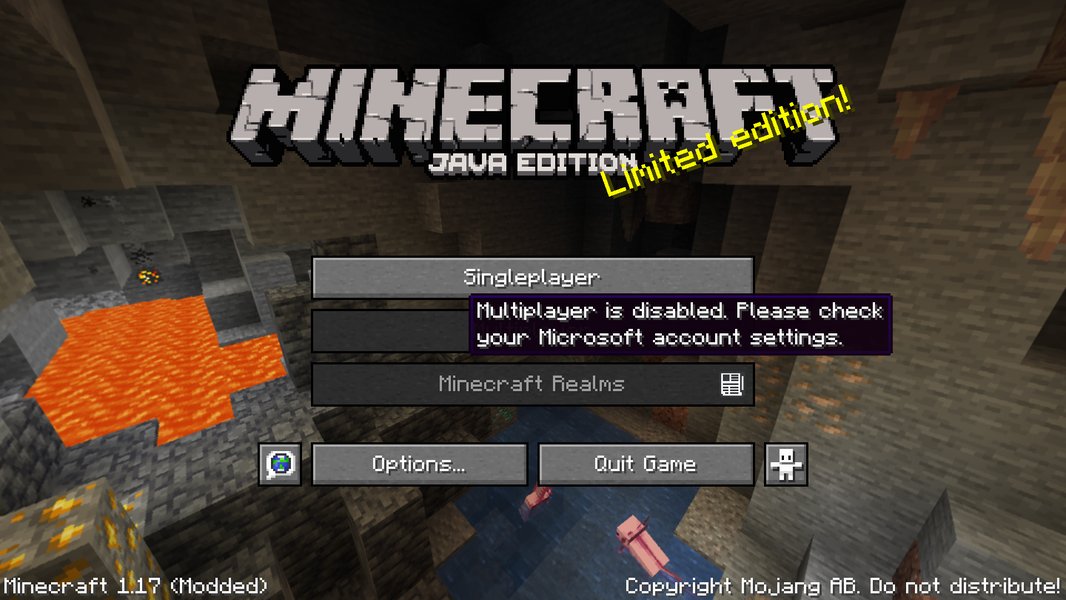
Beispiel einer Fehlermeldung, die nach der Migration auftreten kann (hier bezogen auf Multiplayer-Zugang).
Unumkehrbare Kontoverknüpfung?
Die Verknüpfung zwischen Ihrem alten Mojang-Konto und dem gewählten Microsoft-Konto ist dauerhaft und kann nicht rückgängig gemacht oder auf ein anderes Microsoft-Konto übertragen werden. Wenn bei der ursprünglichen Migration versehentlich das falsche Microsoft-Konto verknüpft wurde, ist es extrem schwierig bis unmöglich, dies zu korrigieren.
Fehlersuche: Schritte zur Wiedererlangung Ihrer Lizenz
So gehen Sie systematisch vor
Bevor Sie den Support kontaktieren, können Sie folgende Schritte selbst ausprobieren:
1. Überprüfen Sie Ihr Microsoft-Konto
- Melden Sie sich auf der offiziellen Minecraft-Website (minecraft.net) und der Microsoft-Kontoseite (account.microsoft.com) an.
- Verwenden Sie die E-Mail-Adresse des Microsoft-Kontos, das Sie sicher für die Migration benutzt haben.
- Überprüfen Sie Ihren Bestellverlauf oder Ihre Dienste & Abonnements im Microsoft-Konto. Suchen Sie nach Einträgen für "Minecraft: Java Edition".
- Stellen Sie sicher, dass Sie nicht versehentlich mit einem anderen Konto eingeloggt sind (z.B. über den Browser gespeicherte Logins).
2. Kontrollieren Sie den Minecraft Launcher
- Starten Sie den Minecraft Launcher.
- Klicken Sie oben links auf Ihr Profilbild oder Ihren Namen.
- Stellen Sie sicher, dass das korrekte Microsoft-Konto ausgewählt ist. Falls nicht, melden Sie sich ab und mit dem richtigen Konto wieder an.
- Versuchen Sie, zwischen eventuell vorhandenen Konten im Launcher zu wechseln.
3. Launcher neu installieren und Cache leeren
- Deinstallieren Sie den Minecraft Launcher vollständig von Ihrem System.
- Löschen Sie eventuell verbliebene Cache-Ordner des Launchers (die genauen Speicherorte variieren je nach Betriebssystem). Suchen Sie nach Ordnern wie
.minecraftoder in%appdata%unter Windows. - Laden Sie die neueste Version des Launchers von minecraft.net/download herunter und installieren Sie sie neu.
- Melden Sie sich nach der Neuinstallation sorgfältig mit dem korrekten Microsoft-Konto an.
4. Spezifische Fehlercodes behandeln
- Wenn Sie Fehlermeldungen wie
0X803F8001erhalten, suchen Sie nach spezifischen Anleitungen auf der Minecraft-Hilfeseite oder in der Microsoft-Support-Datenbank. Oft helfen Schritte wie das Zurücksetzen des Microsoft Stores, die Überprüfung von Windows-Updates oder die Ausführung der Windows Store Apps-Problembehandlung.
5. Kontaktieren Sie den Support
- Wenn keiner der obigen Schritte funktioniert, bleibt nur der Kontakt zum offiziellen Support.
- Wenden Sie sich entweder an den Minecraft Support oder den Microsoft Support.
- Seien Sie bereit, Nachweise für Ihren ursprünglichen Kauf der Java Edition zu erbringen. Dazu gehört idealerweise die Transaktions-ID (TID) aus der ursprünglichen Kaufbestätigungs-E-Mail von Mojang. Ohne diesen Nachweis sind die Chancen auf Hilfe oft gering.
- Beschreiben Sie Ihr Problem detailliert: Erwähnen Sie, dass Sie die Migration durchgeführt haben, aber die Lizenz nun fehlt, und welches Microsoft-Konto betroffen ist.
- Beachten Sie, dass der Support nicht immer helfen kann, insbesondere wenn die Migration fehlerhaft war oder das falsche Konto verknüpft wurde. Einige Nutzer berichten von gemischten Erfahrungen.
Visualisierung der Komplexität: Faktoren beim Lizenzverlust
Ein Blick auf die Herausforderungen
Das Problem des Lizenzverlusts nach der Migration ist vielschichtig. Das folgende Diagramm versucht, die relative Wahrscheinlichkeit und Komplexität der Lösungsfindung für die Hauptursachen darzustellen. Die Werte basieren auf den gesammelten Nutzererfahrungen und technischen Gegebenheiten.
Wie das Diagramm andeutet, ist das Anmelden mit dem falschen Microsoft-Konto eine sehr wahrscheinliche Ursache, die aber mit hohem Benutzereinfluss (Überprüfung des Kontos) oft lösbar ist. Technische Migrationsfehler oder das Verpassen der Frist sind komplexer oder gar nicht mehr zu beheben. Die Effektivität des Supports kann variieren.
Das Problem im Überblick: Eine Mindmap
Strukturierung der möglichen Ursachen und Lösungen
Die folgende Mindmap fasst die Kernpunkte des Problems "Verlorene Minecraft Java-Lizenz nach Migration" visuell zusammen, um die Zusammenhänge besser zu verdeutlichen:
(nach 19. Sept 2023)"] id1a2["Nicht vollständig
abgeschlossen"] id1a3["Technischer Fehler
bei Übertragung"] id1b["Microsoft-Konto"] id1b1["Falsches Konto
angemeldet"] id1b2["Ursprünglich falsches
Konto verknüpft
(unumkehrbar!)"] id1c["Launcher/System"] id1c1["Launcher-Fehler/-Cache"] id1c2["Serverprobleme
(Microsoft/Mojang)"] id1c3["Lizenz-Sync-Fehler
(z.B. 0X803F8001)"] id2["Lösungsansätze"] id2a["Selbsthilfe"] id2a1["Korrektes MS-Konto
prüfen & anmelden"] id2a2["Launcher neu installieren"] id2a3["Cache leeren"] id2a4["System/Store
Problembehandlung"] id2b["Support kontaktieren"] id2b1["Minecraft Support"] id2b2["Microsoft Support"] id2b3["Wichtig: Kaufnachweis!
(Transaktions-ID)"] id3["Wichtige Hinweise"] id3a["Migration endgültig
(keine Änderung möglich)"] id3b["Demo-Version als
Symptom"] id3c["Java ≠ Bedrock Lizenz"]
Diese Map zeigt die Verzweigungen von den Hauptursachen (Migration, Konto, System) hin zu spezifischen Problemen und den entsprechenden Lösungsstrategien.
Wichtige Überlegungen
Was Sie sonst noch wissen sollten
Die Unumkehrbarkeit der Verknüpfung
Es ist entscheidend zu verstehen, dass die einmal erfolgte Verknüpfung Ihres alten Mojang-Kontos mit einem Microsoft-Konto permanent ist. Sie kann nicht rückgängig gemacht oder auf ein anderes Microsoft-Konto übertragen werden. Dies unterstreicht die Wichtigkeit, bei der Migration das korrekte Konto verwendet zu haben.
Die Bedeutung des Kaufnachweises
Sollten Sie den Support kontaktieren müssen, ist der Nachweis Ihres ursprünglichen Kaufs der Minecraft: Java Edition unerlässlich. Die wichtigste Information ist hierbei die Transaktions-ID (TID), die Sie in der Kaufbestätigungs-E-Mail von Mojang finden sollten. Ohne diesen Nachweis ist es für den Support oft unmöglich, Ihre Berechtigung zu überprüfen und zu helfen.
Unterschied Java vs. Bedrock Edition
Stellen Sie sicher, dass es sich bei Ihrem ursprünglichen Kauf tatsächlich um die Java Edition handelte. Zwar gab es eine Zeit lang Angebote, bei denen Käufer einer Edition die andere kostenlos erhielten, aber die Lizenzen sind grundsätzlich getrennt. Wenn Sie ursprünglich nur die Bedrock Edition (z.B. für Windows 10/11, Konsolen) gekauft haben, beinhaltet dies keine automatische Lizenz für die Java Edition, auch nicht nach der Migration.
Zusammenfassung: Ursachen und Lösungen
Die folgende Tabelle fasst die häufigsten Gründe für eine fehlende Java-Lizenz nach der Migration und die primären Lösungsansätze zusammen:
| Mögliche Ursache | Beschreibung | Primäre Lösung(en) |
|---|---|---|
| Falsches Microsoft-Konto | Anmeldung im Launcher/Website mit einem anderen MS-Konto als dem für die Migration verwendeten. | Überprüfen und Anmelden mit dem korrekten MS-Konto. |
| Migration nicht abgeschlossen / Frist verpasst | Der Migrationsprozess wurde vor dem 19.09.2023 nicht erfolgreich beendet. | Nach der Frist leider keine Lösung mehr möglich. |
| Technischer Fehler bei Migration | Lizenzdaten wurden beim Übertragen nicht korrekt zugeordnet. | Support kontaktieren (mit Kaufnachweis). |
| Launcher-/Systemfehler | Cache-Probleme, Server-Ausfälle, Lizenz-Synchronisationsfehler (z.B. 0X803F8001). | Launcher neu installieren, Cache löschen, System-Problembehandlung, Abwarten bei Serverproblemen. |
| Falsches Konto verknüpft | Bei der Migration wurde dauerhaft das falsche MS-Konto mit dem Mojang-Konto verbunden. | Kaum lösbar, da Verknüpfung permanent ist. Evtl. Support kontaktieren, aber geringe Erfolgsaussichten. |
Häufig gestellte Fragen (FAQ)
Antworten auf gängige Fragen
Was passiert, wenn ich die Migrationsfrist (19. September 2023) verpasst habe?
Wenn Sie Ihr Mojang-Konto nicht vor dem Stichtag am 19. September 2023 zu einem Microsoft-Konto migriert haben, haben Sie gemäß den offiziellen Ankündigungen von Mojang/Microsoft den Zugriff auf Ihre Minecraft: Java Edition-Lizenz dauerhaft verloren. Eine nachträgliche Migration ist nicht mehr möglich. In diesem Fall müssten Sie das Spiel leider neu erwerben, wenn Sie es spielen möchten.
Kann ich mein migriertes Konto von einem Microsoft-Konto auf ein anderes übertragen?
Nein, die Verknüpfung zwischen Ihrem ehemaligen Mojang-Konto und dem dafür verwendeten Microsoft-Konto ist permanent und kann nicht geändert oder auf ein anderes Microsoft-Konto übertragen werden. Stellen Sie daher sicher, dass Sie immer das korrekte Microsoft-Konto verwenden.
Welchen Kaufnachweis benötigt der Support genau?
Der wichtigste Kaufnachweis ist die ursprüngliche E-Mail von Mojang, die Sie nach dem Kauf von Minecraft: Java Edition erhalten haben. Diese E-Mail enthält eine eindeutige Transaktions-ID (TID). Screenshots von Kontoauszügen oder ähnliches werden oft nicht akzeptiert. Suchen Sie in Ihrem alten E-Mail-Postfach nach E-Mails von Mojang oder Minecraft aus der Zeit Ihres Kaufs.
Warum kann ich nur noch die Demoversion spielen?
Das Anzeigen oder Starten der Demoversion ist ein typisches Symptom dafür, dass der Minecraft Launcher Ihre Volllizenz nicht erkennt. Dies passiert meistens, wenn Sie mit dem falschen Microsoft-Konto angemeldet sind oder ein anderes Problem (wie oben beschrieben) vorliegt, das die Lizenzüberprüfung verhindert.
Wird der Support mein Problem garantiert lösen können?
Leider nein. Obwohl der Support bemüht ist zu helfen, gibt es Situationen, insbesondere wenn die Migrationsfrist versäumt wurde oder das falsche Konto irreversibel verknüpft wurde, in denen auch der Support die Lizenz nicht wiederherstellen kann. Die Erfolgsaussichten hängen stark vom Einzelfall und dem Vorhandensein eines gültigen Kaufnachweises ab.
Empfohlene Weiterführende Fragen
- Wie finde ich meine alte Minecraft Transaktions-ID für den Kaufnachweis?
- Was sind die genauen Unterschiede zwischen der Minecraft Java Edition und der Bedrock Edition?
- Wie kann ich den Minecraft Launcher Fehler 0X803F8001 beheben?
- Kann ich Minecraft über den PC Game Pass spielen, wenn meine gekaufte Java-Lizenz nach der Migration fehlt?
Referenzen
Last updated May 3, 2025