
Maîtriser l'art de la carte mentale avec Xmind pour la gestion de projet
Un guide détaillé pour les étudiants en gestion de projet sur l'utilisation efficace de Xmind.
Points clés pour organiser une carte mentale efficace avec Xmind
- Comprendre l'interface de Xmind: Familiarisez-vous avec les outils et fonctionnalités de Xmind pour une création de carte mentale fluide.
- Structurer votre carte mentale: Utilisez une approche méthodique pour organiser les idées et les tâches de votre projet de manière logique.
- Exploiter les fonctionnalités avancées de Xmind: Découvrez comment les outils d'IA et les options de personnalisation peuvent améliorer votre gestion de projet.
Introduction à Xmind et son importance pour la gestion de projet
En tant qu'étudiante en gestion de projet, l'organisation et la clarté sont essentielles pour mener à bien vos initiatives. Xmind est un outil puissant de mind mapping conçu pour vous aider à structurer vos pensées, gérer des informations complexes et stimuler la créativité. Il offre une approche visuelle pour organiser les tâches, les idées et les concepts, ce qui en fait un allié précieux pour la gestion de projet.
Qu'est-ce que Xmind?
Xmind est un logiciel de mind mapping professionnel et populaire utilisé par des millions de personnes à travers le monde. Il permet de clarifier la pensée, de gérer des informations complexes et de faciliter le brainstorming. Disponible sur ordinateur, téléphone et tablette, Xmind vous permet de créer facilement votre première carte mentale. Il est considéré comme l'un des outils les plus classiques et professionnels pour le mind mapping.
Pourquoi utiliser Xmind pour la gestion de projet?
Xmind offre une solution efficace pour la gestion des tâches en équipe. Il aide à capturer, suivre et gérer les tâches de manière plus efficace que les méthodes traditionnelles. En gestion de projet, Xmind peut s'avérer un outil précieux, offrant une représentation visuelle et organisée de toutes les tâches à réaliser. Il vous permet de créer des diagrammes structurés tout en appliquant des méthodes de gestion de projet telles que QQOQCCP (Qui Quoi Où Quand Comment Combien Pourquoi). De plus, Xmind peut être utilisé pour créer des diagrammes de Gantt, aidant les équipes à visualiser les échéanciers et les dépendances des tâches.
Comment organiser une carte mentale sur Xmind : Guide étape par étape
Pour bien organiser une carte mentale sur Xmind, il est essentiel de suivre une approche structurée. Voici les étapes clés pour créer une carte mentale efficace pour vos projets :
1. Familiarisation avec l'interface de Xmind
La première étape consiste à télécharger et à installer Xmind sur votre appareil. Prenez le temps de vous familiariser avec l'interface du logiciel. Explorez les différents outils et fonctionnalités disponibles, tels que :
- La barre d'outils: Elle contient les fonctions essentielles pour créer et modifier votre carte mentale.
- Les thèmes et styles: Xmind offre une variété de thèmes et de styles pour personnaliser l'apparence de votre carte.
- Les options de mise en forme: Vous pouvez modifier la police, la couleur, la taille et l'alignement du texte.
Une fois que vous êtes à l'aise avec l'interface, vous pouvez commencer à créer votre carte mentale.
2. Définition du sujet central
Commencez par définir le sujet central de votre projet. Il s'agit du point de départ de votre carte mentale. Placez le sujet central au centre de l'écran et assurez-vous qu'il est clairement identifiable. Par exemple, si votre projet concerne l'organisation d'un événement, le sujet central pourrait être "Organisation de l'événement".
3. Identification des branches principales
Identifiez les principales branches qui découlent du sujet central. Ces branches représentent les aspects clés de votre projet. Par exemple, pour un projet d'organisation d'événement, les branches principales pourraient être :
- Planification
- Logistique
- Marketing
- Finances
Ajoutez ces branches autour du sujet central, en veillant à les espacer de manière uniforme.
4. Développement des sous-branches
Pour chaque branche principale, développez des sous-branches qui détaillent les tâches et les idées spécifiques associées à cet aspect du projet. Par exemple, sous la branche "Planification", vous pourriez avoir des sous-branches telles que :
- Définition des objectifs
- Création du calendrier
- Identification des ressources
Continuez à développer les sous-branches jusqu'à ce que vous ayez couvert tous les aspects pertinents de votre projet.
5. Utilisation des outils de Xmind pour améliorer la clarté
Xmind offre plusieurs outils pour améliorer la clarté et l'organisation de votre carte mentale :
- Les relations: Utilisez les relations pour indiquer les liens entre différentes branches et sous-branches.
- Les résumés: Créez des résumés pour regrouper les idées similaires et faciliter la compréhension.
- Les marqueurs: Utilisez des marqueurs pour indiquer le statut des tâches (par exemple, "à faire", "en cours", "terminé").
- Les numéros: Numérotez les branches et les sous-branches pour indiquer l'ordre des tâches.
6. Personnalisation de l'apparence
Personnalisez l'apparence de votre carte mentale pour la rendre plus attrayante et facile à comprendre. Vous pouvez modifier les couleurs, les polices, les formes et les icônes. Utilisez des couleurs différentes pour chaque branche principale afin de les distinguer clairement. Ajoutez des icônes pour illustrer les idées clés et rendre la carte plus visuelle.
7. Révision et mise à jour
Une fois que vous avez terminé de créer votre carte mentale, prenez le temps de la réviser et de la mettre à jour. Assurez-vous que toutes les informations sont correctes et complètes. Mettez à jour la carte mentale au fur et à mesure que votre projet évolue.
Exploiter les fonctionnalités avancées de Xmind
Xmind offre des fonctionnalités avancées qui peuvent améliorer votre gestion de projet. Parmi celles-ci, on trouve :
Xmind AI
Xmind AI révolutionne l'expérience de mind mapping avec des fonctionnalités d'IA qui vous permettent de penser de manière créative, de vous organiser sans effort et de développer des idées de manière transparente. Vous pouvez utiliser Xmind AI pour générer des idées lors de séances de brainstorming, simplifier votre flux de travail et améliorer votre gestion de projet.
Diagramme de Gantt
Xmind vous permet de créer des diagrammes de Gantt pour visualiser les échéanciers et les dépendances des tâches. Cela vous aide à suivre l'avancement de votre projet et à identifier les éventuels retards.
Méthode QQOQCCP
Xmind vous permet d'appliquer la méthode QQOQCCP (Qui Quoi Où Quand Comment Combien Pourquoi) pour structurer votre projet. Cette méthode vous aide à définir clairement les objectifs, les responsabilités et les ressources nécessaires.
Conseils supplémentaires pour une carte mentale efficace
-
Soyez concis: Utilisez des mots-clés et des phrases courtes pour résumer les idées clés.
-
Utilisez des images: Ajoutez des images pour rendre votre carte mentale plus visuelle et mémorable.
-
Soyez créatif: N'hésitez pas à expérimenter avec les différentes options de mise en forme et de personnalisation pour créer une carte mentale qui vous convient.
-
Collaborez: Partagez votre carte mentale avec votre équipe et encouragez la collaboration.
Visualisation des concepts clés avec des images
Les images peuvent grandement améliorer la clarté et l'efficacité d'une carte mentale. Elles permettent de visualiser rapidement les concepts et de les rendre plus mémorables. Voici quelques exemples d'images pertinentes pour la gestion de projet avec Xmind:
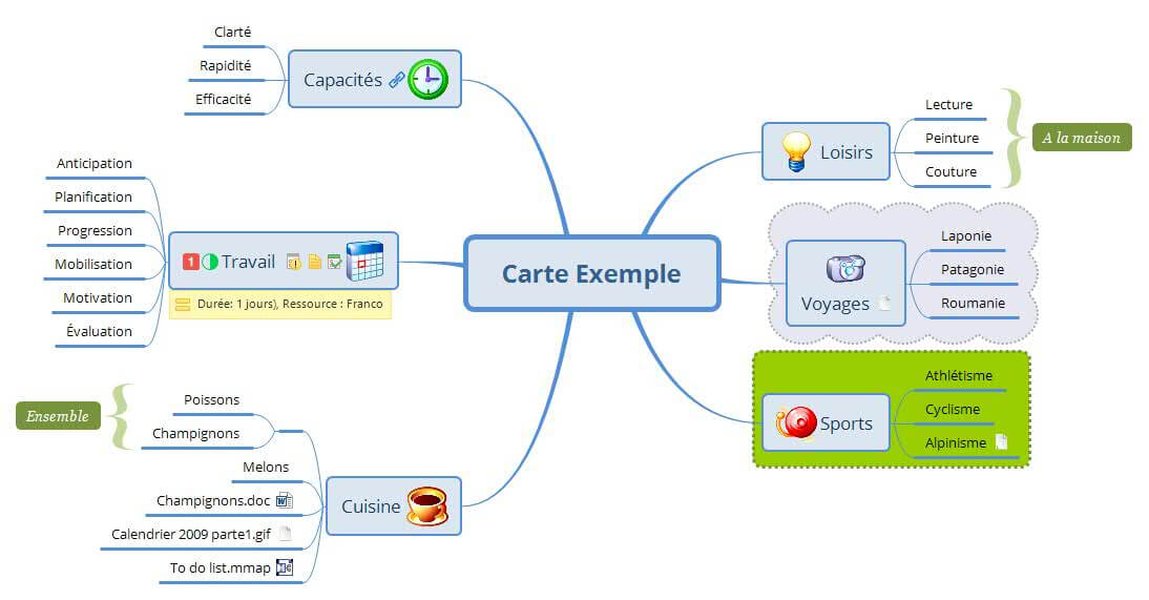
Exemple de carte mentale créée avec Xmind, illustrant l'organisation des tâches et des idées.
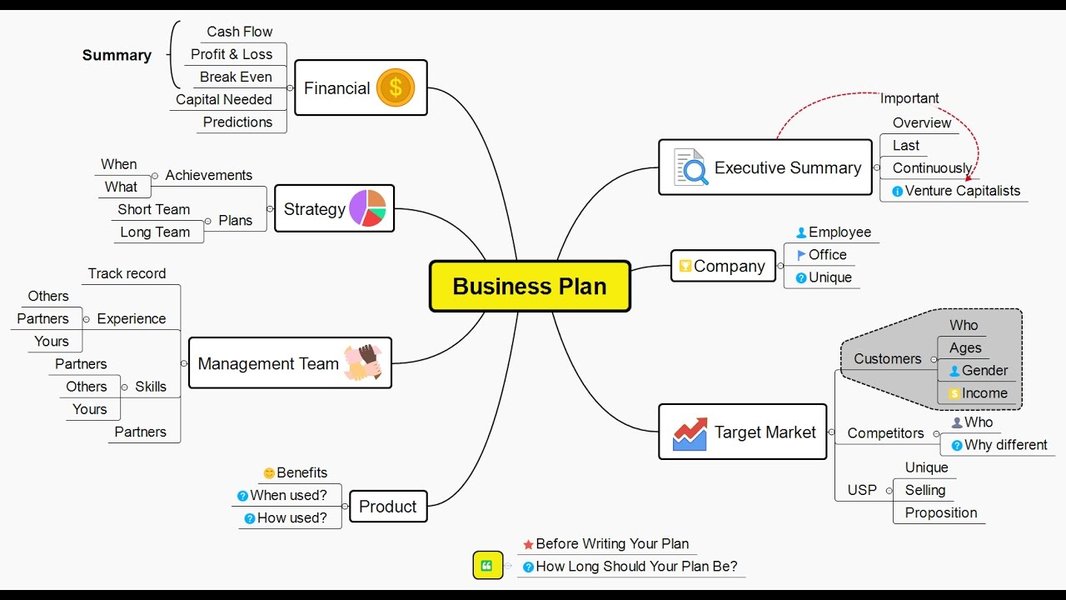
Capture d'écran montrant comment Xmind peut être utilisé pour la gestion de projet, avec des icônes et des couleurs pour une meilleure organisation.
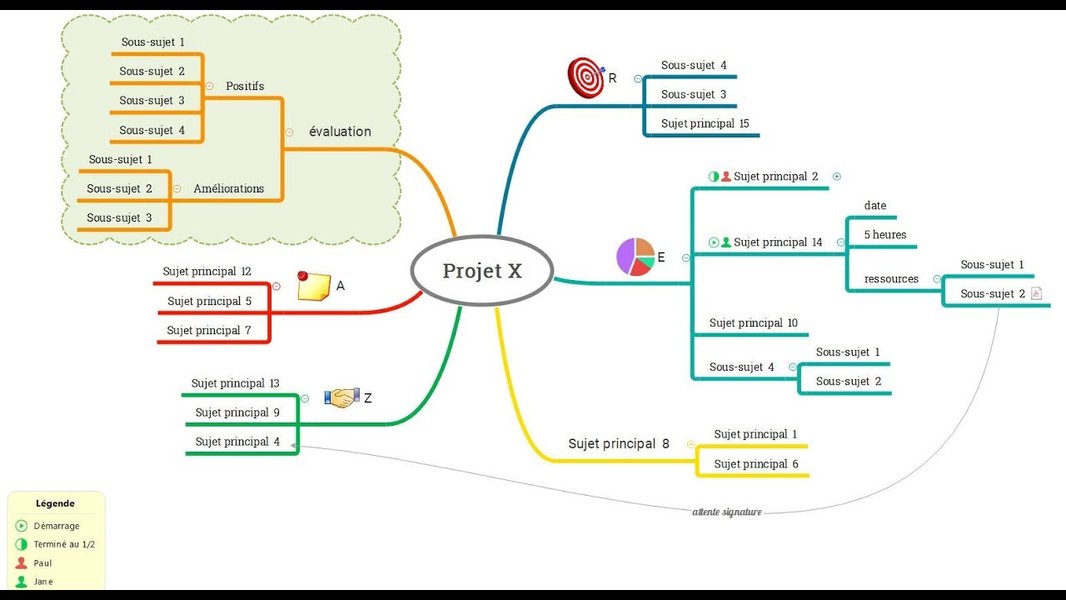
Image illustrant l'utilisation du mind mapping avec Xmind pour gérer un projet rapidement en 10 minutes.
En intégrant des images dans vos cartes mentales, vous pouvez transformer des informations complexes en représentations visuelles faciles à comprendre. Cela est particulièrement utile pour les projets impliquant de nombreuses tâches et idées interconnectées.
Tableau comparatif des fonctionnalités de Xmind
Ce tableau résume les principales fonctionnalités de Xmind et leur utilité pour la gestion de projet.
| Fonctionnalité | Description | Utilité pour la gestion de projet |
|---|---|---|
| Mind Mapping | Création de cartes mentales pour organiser les idées et les tâches. | Visualisation claire des tâches, des responsabilités et des échéanciers. |
| Diagramme de Gantt | Visualisation des échéanciers et des dépendances des tâches. | Suivi de l'avancement du projet et identification des retards. |
| Xmind AI | Génération d'idées et simplification du flux de travail grâce à l'IA. | Brainstorming efficace et amélioration de la créativité. |
| Méthode QQOQCCP | Application de la méthode QQOQCCP pour structurer le projet. | Définition claire des objectifs, des responsabilités et des ressources. |
| Personnalisation | Modification des couleurs, des polices et des icônes. | Amélioration de la clarté et de l'attrait visuel de la carte mentale. |
Démonstration vidéo : Mind Mapping avec Xmind
Cette vidéo offre une démonstration pratique de l'utilisation de Xmind pour le mind mapping. Elle met en évidence les fonctionnalités clés du logiciel et montre comment elles peuvent être utilisées pour organiser des idées et gérer des projets efficacement.
Vidéo tutoriel présentant les fonctionnalités de base de Xmind et montrant comment les utilisateurs du monde entier utilisent ce logiciel de mind mapping dans leur travail.
La vidéo est pertinente car elle offre une introduction visuelle et pratique à Xmind, ce qui peut aider les étudiants en gestion de projet à comprendre rapidement comment utiliser le logiciel pour organiser leurs idées et leurs tâches. Elle couvre les fonctionnalités de base telles que la création de branches, l'ajout de sous-branches, la personnalisation de l'apparence et l'utilisation des outils de collaboration. En regardant cette vidéo, les étudiants peuvent acquérir une compréhension pratique de la façon dont Xmind peut être utilisé pour améliorer leur gestion de projet.
FAQ - Questions fréquemment posées sur Xmind
Qu'est-ce que Xmind et comment peut-il aider en gestion de projet?
Xmind est un logiciel de mind mapping qui permet de visualiser et d'organiser des informations complexes. En gestion de projet, il aide à structurer les tâches, à faciliter le brainstorming et à suivre l'avancement des projets de manière visuelle.
Comment puis-je commencer à utiliser Xmind?
Téléchargez Xmind sur votre ordinateur, téléphone ou tablette, et familiarisez-vous avec l'interface. Commencez par créer une nouvelle carte mentale et explorez les différentes fonctionnalités disponibles.
Xmind est-il gratuit?
Xmind propose une version gratuite avec des fonctionnalités de base. Pour accéder à des fonctionnalités plus avancées, vous pouvez opter pour une version payante.
Comment puis-je utiliser Xmind pour la gestion des tâches en équipe?
Xmind offre des fonctionnalités de collaboration qui permettent de partager des cartes mentales avec votre équipe, de suivre l'avancement des tâches et de faciliter la communication.
Puis-je intégrer Xmind avec d'autres outils de gestion de projet?
Oui, Xmind peut être intégré avec d'autres outils de gestion de projet tels que les diagrammes de Gantt et les méthodes de gestion de projet comme QQOQCCP.
Comment Xmind AI peut-il améliorer ma gestion de projet?
Xmind AI utilise l'intelligence artificielle pour générer des idées, simplifier votre flux de travail et améliorer votre créativité lors des séances de brainstorming.
Références
 francoismagnan.wordpress.com
Last updated April 10, 2025