
Раскрываем секреты PDF: Как извлечь текст из любого документа?
Узнайте, как современные технологии позволяют превратить изображения и сканы в редактируемый текст, и какие инструменты лучше всего подходят для ваших задач.
Да, я могу помочь вам разобраться в процессе распознавания текста из PDF-файлов. Хотя я сама как AI-ассистент не выполняю распознавание напрямую, я могу предоставить исчерпывающую информацию о том, как это делается, какие технологии используются, и какие инструменты доступны для этой цели. Распознавание текста в PDF, особенно если это отсканированный документ или изображение, осуществляется с помощью технологии оптического распознавания символов (OCR).
Ключевые моменты: Распознавание текста в PDF
- Технология OCR: Основа распознавания текста в сканированных PDF-файлах, преобразующая изображения символов в машиночитаемый текст.
- Разнообразие инструментов: Существуют онлайн-сервисы, десктопные программы и программные библиотеки (API) для различных нужд и уровней технической подготовки.
- Тип PDF имеет значение: Методы извлечения текста различаются для PDF-файлов, изначально созданных в цифровом виде (с текстовым слоем), и PDF-файлов, представляющих собой изображения (сканы).
Что такое распознавание текста в PDF и зачем это нужно?
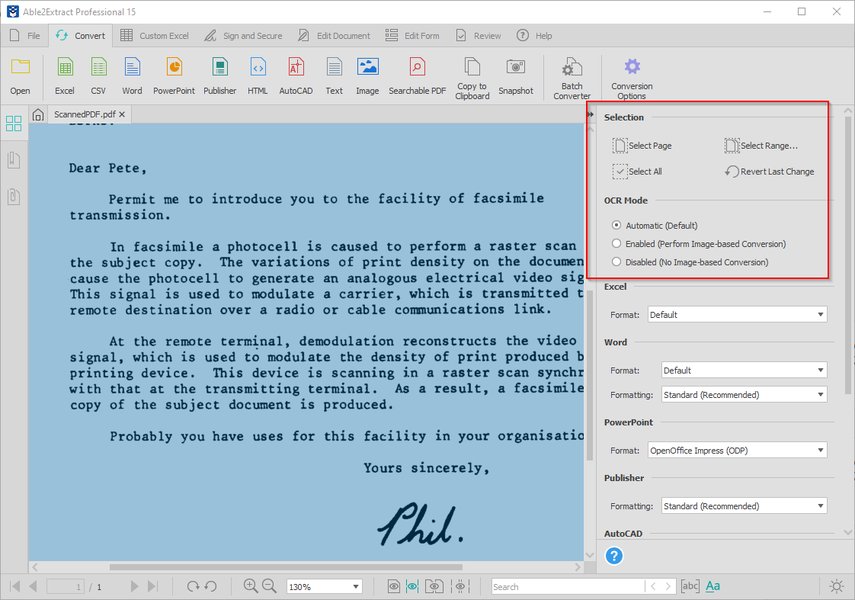
Распознавание текста в PDF-файле — это процесс извлечения текстовой информации из документа. Это особенно актуально для PDF-файлов, созданных путем сканирования бумажных документов или сохраненных как изображения. В таких файлах текст не является «живым», то есть его нельзя выделить, скопировать или отредактировать стандартными средствами. Технология оптического распознавания символов (Optical Character Recognition, OCR) «читает» изображение текста и преобразует его в редактируемые символы. Это открывает возможности для поиска по тексту, его редактирования, анализа и использования в других программах.
Сравнение сканированного (слева) и текстового (справа) PDF-документа. OCR необходим для работы с текстом в сканированном документе.
Типы PDF-файлов и подходы к распознаванию
Важно понимать, что существует два основных типа PDF-файлов с точки зрения извлечения текста:
- «Родные» или текстовые PDF (Text-based PDFs): Эти файлы создаются из цифровых источников (например, при сохранении из Microsoft Word или Google Docs). Текст в них уже представлен в виде кодированных символов, и его можно легко выделить и скопировать. Для таких файлов OCR не требуется, хотя специализированные инструменты могут помочь извлечь текст с сохранением сложного форматирования.
- PDF на основе изображений (Image-based PDFs) или сканированные PDF: Эти файлы являются, по сути, изображениями страниц. Они получаются при сканировании бумажных документов или конвертации фотографий в PDF. Текст на таких страницах – это часть изображения, и без OCR его невозможно обработать как текст.
Инструменты и методы для распознавания текста
Существует множество способов распознать текст в PDF-файле, от простых онлайн-конвертеров до мощных программных решений.
Онлайн-сервисы OCR
Онлайн-инструменты удобны тем, что не требуют установки программного обеспечения и доступны с любого устройства, подключенного к интернету. Вы просто загружаете PDF-файл на сайт, и сервис обрабатывает его, предоставляя распознанный текст или PDF с возможностью поиска.
Популярные онлайн-сервисы:
- PDF24 Tools: Предлагает бесплатный онлайн-OCR для PDF, позволяя настроить параметры распознавания.
- iLovePDF: Позволяет преобразовывать PDF с невыбираемым текстом в редактируемые и доступные для поиска документы с высокой точностью.
- Smallpdf: Предоставляет инструмент OCR для создания PDF-файлов с возможностью поиска и выделения текста.
- Adobe Acrobat Online OCR: Онлайн-инструмент от Adobe для распознавания текста в отсканированных PDF.
- ONEPDF: Еще один онлайн-инструмент для OCR, делающий PDF доступными для поиска и редактирования.
- pdfforge.org: Простой сервис для быстрого извлечения текста.
Преимущества: Доступность, простота использования, не нужно ничего устанавливать.
Недостатки: Необходимость интернет-соединения, возможные ограничения на размер файла или количество операций в бесплатных версиях, вопросы конфиденциальности при загрузке чувствительных документов.
Программное обеспечение для настольных компьютеров
Десктопные программы часто предлагают более широкие возможности и лучшую точность, особенно для сложных документов. Они работают локально на вашем компьютере.
Примеры десктопного ПО:
- Adobe Acrobat Pro DC: Профессиональный инструмент с мощными функциями OCR и редактирования PDF.
- PDFgear: Бесплатный редактор PDF, включающий функции OCR для извлечения текста из изображений и сканов.
- Soda PDF: Предлагает OCR для преобразования файлов изображений и сканированных документов в редактируемый текст.
- A-PDF Text Extractor: Утилита для извлечения текста, работающая в нескольких режимах.
Преимущества: Работа в офлайн-режиме, полный контроль над файлами, расширенный функционал, часто более высокая точность.
Недостатки: Необходимость установки, некоторые программы могут быть платными.
Программные библиотеки и API для разработчиков
Для автоматизации процессов или интеграции функций распознавания текста в собственные приложения разработчики могут использовать специализированные библиотеки и API.
Примеры библиотек и API:
- Python-библиотеки:
pdfminer.six,PyMuPDF (fitz),pdfplumber,textract. Для работы с изображениями или сложными макетами могут потребоваться OCR-библиотеки, такие какpaddleOCRилиeasyocr. - API-сервисы:
- pdfRest Extract Text API: API для извлечения текста, включая информацию о стиле и положении, подходит для интеграции с ИИ-системами.
- Yandex Cloud OCR API: Позволяет распознавать текст в PDF-файлах программно.
- Adobe PDF Extract API: Предоставляет доступ к технологиям Adobe для извлечения текста и структуры документа.
Преимущества: Высокая степень автоматизации, гибкость, возможность обработки больших объемов данных, кастомизация.
Недостатки: Требуются навыки программирования, настройка может быть сложной.
Инструменты для массовой обработки
Некоторые решения, например Parseur, специализируются на автоматическом извлечении данных из большого количества PDF-файлов. Они используют комбинацию OCR и технологий машинного обучения для эффективной обработки тысяч документов.
Как работает OCR?
Технология оптического распознавания символов (OCR) проходит несколько этапов для преобразования изображения текста в редактируемый формат:
- Предварительная обработка изображения: Улучшение качества изображения (например, выравнивание, удаление шума, повышение контрастности).
- Сегментация: Разделение изображения на отдельные строки, слова и символы.
- Распознавание символов: Анализ каждого символа и сопоставление его с известными шаблонами или признаками.
- Постобработка: Исправление ошибок с использованием языковых моделей и словарей, восстановление форматирования. OOL>
- Как улучшить качество сканированного PDF для лучшего распознавания текста?
- Какие существуют бесплатные программы для OCR на русском языке?
- Как извлечь таблицы из PDF в Excel с помощью OCR?
- Автоматизация извлечения данных из PDF-счетов: лучшие практики и инструменты.
Этот видеоролик демонстрирует процесс выполнения OCR в Adobe Acrobat Pro, одном из популярных инструментов для работы с PDF:
Видео: Выполнение OCR в PDF-документе с помощью Adobe Acrobat Pro.
Сравнение категорий инструментов для распознавания текста
Чтобы помочь вам выбрать подходящий инструмент, рассмотрим сравнительные характеристики различных категорий решений для OCR. На следующей диаграмме представлены оценки по нескольким ключевым параметрам, таким как простота использования, точность, стоимость (доступность бесплатных опций), функциональность, возможность работы в офлайн-режиме и гибкость настройки. Эти оценки являются обобщенными и могут варьироваться для конкретных инструментов внутри каждой категории.
Как видно из диаграммы, онлайн-инструменты выигрывают в простоте использования и доступности бесплатных опций, но уступают в офлайн-доступе и гибкости. Десктопное ПО предлагает хороший баланс функциональности и контроля, часто с возможностью работы офлайн. Библиотеки и API обеспечивают максимальную гибкость и точность (при правильной настройке), но требуют технических знаний.
Обзорная схема процесса распознавания текста в PDF
Эта интеллект-карта иллюстрирует основные аспекты, связанные с распознаванием текста в PDF-файлах, включая типы PDF, ключевые технологии и категории доступных инструментов.
Сводная таблица популярных инструментов
В таблице ниже представлен краткий обзор некоторых инструментов для распознавания текста в PDF, с указанием их типа, ключевых особенностей и типичных сценариев использования.
| Инструмент | Тип | Ключевые особенности | Лучше всего подходит для |
|---|---|---|---|
| PDF24 OCR | Онлайн | Бесплатно, простой интерфейс, настройки OCR, конвертация в различные форматы. | Быстрого онлайн-распознавания текста из PDF-файлов и изображений. |
| Adobe Acrobat Pro DC | Десктоп / Онлайн (частично) | Высокая точность OCR, редактирование PDF, создание форм, защита документов. | Профессиональной работы, обработки сложных и конфиденциальных документов. |
| PDFgear | Десктоп / Онлайн | Бесплатно, OCR, конвертация в Word/Excel, редактирование PDF, аннотации. | Универсального использования, работы со сканированными PDF, когда нужен бесплатный и функциональный инструмент. |
| PyMuPDF (библиотека Python) | Программная библиотека | Извлечение текста, изображений и метаданных, работа со страницами, рендеринг. | Разработчиков, нуждающихся в автоматизации задач обработки PDF, интеграции в свои приложения. |
| Parseur | Онлайн-сервис (SaaS) | Массовая обработка PDF, извлечение структурированных данных, использование ИИ, интеграции с другими системами. | Бизнеса, автоматической обработки большого количества однотипных документов (счета, заказы). |
| iLovePDF OCR | Онлайн | Простота использования, пакетная обработка, интеграция с облачными хранилищами. | Пользователей, которым нужен быстрый и удобный способ сделать PDF-файлы доступными для поиска. |
Часто задаваемые вопросы (FAQ)
Что такое OCR и как оно работает? ▼
OCR (Optical Character Recognition) или Оптическое Распознавание Символов — это технология, которая преобразует различные типы документов, такие как отсканированные бумажные документы, PDF-файлы или изображения, в редактируемые и доступные для поиска данные. Процесс включает анализ изображения, идентификацию отдельных символов и их преобразование в текстовый формат.
Можно ли распознать рукописный текст в PDF? ▼
Современные OCR-системы, особенно те, что используют искусственный интеллект и машинное обучение, могут распознавать рукописный текст, но точность сильно зависит от качества почерка, языка и используемого инструмента. Распознавание печатного текста обычно гораздо точнее.
Какие форматы я получу после распознавания текста? ▼
Большинство OCR-инструментов позволяют сохранять распознанный текст в различных форматах, включая обычный текстовый файл (.txt), документ Microsoft Word (.docx), PDF с возможностью поиска (searchable PDF) или даже таблицы Excel (.xlsx), если исходный документ содержал табличные данные.
Влияет ли качество сканирования PDF на результат распознавания? ▼
Да, качество исходного PDF-файла (особенно для сканов) имеет решающее значение. Четкие изображения с хорошим разрешением (обычно рекомендуется 300 DPI и выше), без теней, перекосов и пятен, значительно повышают точность OCR. Низкое качество сканирования может привести к ошибкам в распознанном тексте.
Безопасно ли загружать PDF-файлы в онлайн-сервисы для распознавания? ▼
При использовании онлайн-сервисов всегда существует потенциальный риск для конфиденциальности, так как вы загружаете свои файлы на сторонние серверы. Большинство авторитетных сервисов заявляют о мерах по защите данных и удалении файлов через определенное время. Однако для особо чувствительных документов рекомендуется использовать десктопное программное обеспечение или API, которые обрабатывают файлы локально или в вашей контролируемой среде.
Рекомендуемые запросы
Источники
Last updated May 16, 2025