
Solución de Errores en PowerShell al Instalar Software
Explorando causas y soluciones para problemas de instalación en PowerShell
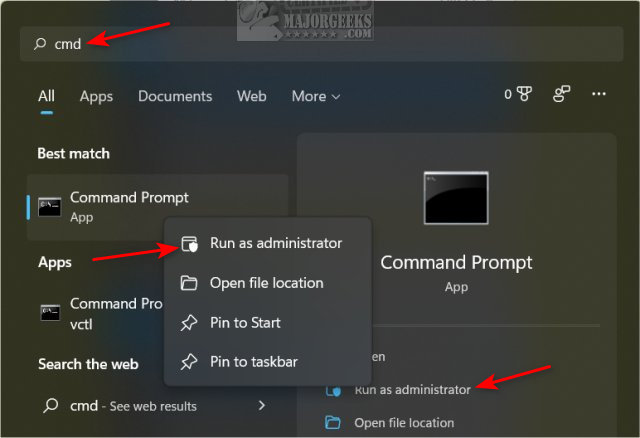
Aspectos Destacados
- Configuración de la Política de Ejecución: Revisar y ajustar la política de ejecución es clave para permitir que los scripts se ejecuten correctamente.
- Revisión de Permisos y Derechos de Usuario: Aun ejecutando como administrador, problemas de permisos en archivos y directorios pueden afectar la instalación.
- Problemas de Conectividad y Seguridad: Aspectos como TLS y conexiones inestables pueden generar errores al intentar descargar módulos o software.
Causas Comunes y Diagnóstico
Al enfrentarse a errores en PowerShell al instalar aplicaciones o módulos, es importante considerar que varios factores pueden estar interfiriendo, incluso cuando se ejecuta la consola con privilegios de administrador. En este contexto, se destacan tres áreas principales: la política de ejecución de PowerShell, el sistema de permisos y la conectividad, que incluye protocolos de seguridad y conflictos con otros procesos.
1. Política de Ejecución (Execution Policy)
Descripción
PowerShell utiliza una política de ejecución que regula la capacidad de ejecutar scripts y comandos. Una política demasiado restrictiva, usualmente configurada como "Restricted", impedirá la ejecución de scripts, incluso en una sesión de PowerShell abierta con privilegios de administrador. En consecuencia, modificar esta política puede ser necesario para permitir la instalación de software.
Soluciones Sugeridas
Se recomienda verificar la política actual utilizando el comando:
# Verificar la política de ejecución actual
Get-ExecutionPolicy
Si el resultado es "Restricted" u otra configuración que limita la ejecución de scripts, se puede modificar para permitir scripts firmados o de fuentes confiables con:
# Cambiar la política a RemoteSigned
Set-ExecutionPolicy RemoteSigned -Force
Es importante recordar volver a evaluar estas configuraciones, ya que una política menos restrictiva puede implicar un riesgo en la seguridad del sistema.
2. Revisión de Permisos y Derechos de Usuario
Descripción
Aunque se ejecute PowerShell como administrador, la cuenta puede no tener todos los permisos necesarios a nivel de sistema o en ciertas carpetas donde se realiza la instalación. Los permisos de archivos y directorios influyen directamente en la capacidad de lectura y escritura, lo que es fundamental para el éxito en la instalación de software.
Acciones Recomendadas
Algunas recomendaciones incluyen:
- Asegurarse de que la cuenta de usuario tenga los permisos adecuados en el directorio de destino.
- Verificar que el archivo PowerShell.exe no esté bloqueado por configuraciones adicionales de seguridad o políticas de grupo (GPO).
- Utilizar el parámetro
-Scope CurrentUseral instalar módulos, lo que orienta la instalación a la carpeta del usuario y evita problemas de permisos a nivel del sistema.
También es útil revisar el registro de eventos de Windows para detectar mensajes de error relacionados con accesos denegados o conflictos en permisos.
3. Problemas de Conectividad y Configuraciones de Seguridad
Descripción
Otro factor que puede causar errores en la instalación de software mediante PowerShell es la conectividad a Internet y la configuración de protocolos de seguridad, como TLS 1.2. Cuando se intenta instalar módulos o aplicaciones desde repositorios en línea, una conexión inestable o una versión incompatible del protocolo TLS puede generar fallos.
Soluciones Sugeridas
Para solucionar estos problemas, se recomienda:
- Verificar que la conexión a Internet esté funcionando adecuadamente y sin restricciones.
- Asegurarse de que la versión de PowerShell utilizada es compatible con TLS 1.2, configurándolo mediante:
# Configurar PowerShell para utilizar TLS 1.2
[Net.ServicePointManager]::SecurityProtocol = [Net.SecurityProtocolType]::Tls12
Esta configuración es esencial para poder descargar e instalar módulos desde repositorios que requieren el uso de TLS 1.2. Además, revisa si existen actualizaciones para PowerShell o para el software que deseas instalar, ya que versiones anteriores pueden no soportar adecuadamente estas configuraciones.
Soluciones Integrales y Pasos Adicionales
A continuación, se proporciona una tabla que resume tanto las causas comunes como las soluciones recomendadas para estos errores en PowerShell:
| Causa | Descripción | Soluciones Sugeridas |
|---|---|---|
| Política de Ejecución | Configuración restrictiva que impide la ejecución de scripts. |
|
| Permisos de Usuario | Problemas para acceder o escribir en directorios específicos. |
|
| Conectividad y TLS | Errores debido a conexiones inestables o incompatibles con protocolos de seguridad actuales. |
|
| Problemas de Ejecución de Scripts | Errores relacionados con la firma digital o bloqueos en la ejecución de scripts. |
|
Paso a Paso para Solucionar el Problema
Paso 1: Verificar la Política de Ejecución
Abre PowerShell como administrador y ejecuta:
# Verificar la política de ejecución actual
Get-ExecutionPolicy
Si el resultado es "Restricted", cambia la política a "RemoteSigned" o "Unrestricted" temporalmente:
# Cambiar la política de ejecución a RemoteSigned
Set-ExecutionPolicy RemoteSigned -Force
Paso 2: Revisar y Corregir Permisos
Verifica que tu cuenta tenga permisos de lectura y escritura en el directorio de instalación. Si es posible, intenta instalar el software utilizando el parámetro -Scope CurrentUser para evitar conflictos con permisos a nivel del sistema. También revisa el registro de eventos de Windows para detectar mensajes de error relacionados.
Paso 3: Configurar la Conectividad y la Seguridad
Si la instalación falla por problemas de conexión o el uso de protocolos de seguridad, procede a configurar TLS 1.2 en PowerShell:
# Configurar TLS 1.2
[Net.ServicePointManager]::SecurityProtocol = [Net.SecurityProtocolType]::Tls12
Asegúrate de que tu conexión a internet es estable y que no hay restricciones (por ejemplo, cortafuegos o políticas de red) que impidan la descarga de módulos o scripts.
Paso 4: Ejecutar el Comando Completo de Instalación
Una vez corregidos los ajustes anteriores, intenta ejecutar nuevamente el comando de instalación. Un ejemplo de cómo ejecutar un script PowerShell es el siguiente:
# Ejemplo de ejecución de un script con política temporalmente ajustada
powershell -ExecutionPolicy RemoteSigned -File "C:\ruta\al\script.ps1"
Asegúrate de que la ruta del script es correcta y que el archivo no ha sido bloqueado o corrompido.
Otras Recomendaciones y Consejos
Además de los pasos anteriores, aquí se ofrecen algunas recomendaciones adicionales que pueden ayudar a mitigar problemas recurrentes en PowerShell:
Actualizar PowerShell y el Sistema Operativo
Mantener una versión actualizada de PowerShell y asegurarse de que el sistema operativo disponga de las últimas actualizaciones, es fundamental para la compatibilidad y la seguridad. Las versiones anteriores pueden carecer de soporte para protocolos modernos o de mejoras en la gestión de permisos.
Utilizar Herramientas y Repositorios Confiables
Si se utiliza el Administrador de Paquetes de Windows (winget) o se instala software desde repositorios en línea, verifica que la fuente es confiable y que no hay bloqueos o restricciones adicionales impuestas por la red o el entorno corporativo.
Consultar la Documentación Oficial y Foros Especializados
Aprovechar recursos oficiales y comunidades en línea, tales como la documentación de Microsoft, foros de discusión y blogs especializados en scripting, puede proporcionar soluciones adicionales a problemas específicos y ofrecer ejemplos prácticos para la resolución de errores.
Recursos y Comparación de Soluciones
La siguiente tabla compara las diferentes áreas abordadas por las posibles soluciones, ofreciendo un resumen integrado basado en diversas fuentes:
| Área | Consideraciones | Comando/Acción Sugerida |
|---|---|---|
| Política de Ejecución |
|
|
| Permisos y Derechos de Usuario |
|
|
| Conectividad y Seguridad TLS |
|
|
Referencias Utilizadas
- Solución de error en PowerShell - Microsoft Answers
- Error al acceder a PowerShell.exe - Microsoft 365
- Instalación de Software con PowerShell - PowerShell Commands
- Uso de PowerShell para solucionar problemas de instalación - Microsoft Scripting Blog
- Foro de Error en Instalación con PowerShell - Spiceworks
- Errores al instalar módulos en PowerShell - Stack Overflow
Consultas Relacionadas Recomendadas
Last updated March 19, 2025