
Crea tu propio chatbot inteligente para atención al cliente en minutos
Guía completa para desarrollar y distribuir un asistente virtual en Python que responda automáticamente a consultas frecuentes
Aspectos destacados
- Simplicidad y eficacia: Desarrolla un chatbot funcional con menos de 50 líneas de código Python
- Personalización completa: Configura respuestas prediseñadas adaptadas a las necesidades específicas de tu empresa
- Distribución sencilla: Convierte tu aplicación en un archivo .exe ejecutable en cualquier computadora Windows sin necesidad de instalar Python
Requisitos previos
Antes de comenzar, asegúrate de tener instalado Python 3.6 o superior en tu computadora. También necesitarás acceso a la línea de comandos (terminal) para instalar paquetes y realizar la conversión a formato ejecutable.
Instalación de las bibliotecas necesarias
Para crear nuestro chatbot, necesitaremos instalar algunas bibliotecas de Python. Abre tu terminal o símbolo del sistema y ejecuta los siguientes comandos:
pip install chatterbot
pip install chatterbot_corpus
pip install pyinstaller
Nota: Si experimentas problemas con la instalación de ChatterBot, puedes probar con una versión específica:
pip install chatterbot==1.0.4
pip install chatterbot-corpus==1.2.0
Desarrollo del chatbot básico
Comenzaremos creando un archivo Python con la estructura básica de nuestro chatbot. Este código utilizará la biblioteca ChatterBot para manejar las respuestas a las preguntas de los usuarios.
Código base del chatbot
Crea un nuevo archivo llamado chatbot_empresa.py y copia el siguiente código:
from chatterbot import ChatBot
from chatterbot.trainers import ListTrainer

# Crear una instancia del chatbot
chatbot = ChatBot(
    'ChatbotEmpresa',
    storage_adapter='chatterbot.storage.SQLStorageAdapter',
    logic_adapters=[
        'chatterbot.logic.BestMatch'
    ],
    database_uri='sqlite:///database.sqlite3'
)

# Crear un nuevo entrenador para el chatbot
trainer = ListTrainer(chatbot)

# Entrenar al chatbot con conversaciones personalizadas
# Formato: pregunta, respuesta, pregunta, respuesta...
conversaciones = [
    # Saludos
    "Hola",
    "¡Hola! Soy el asistente virtual de [Nombre de la empresa]. ¿En qué puedo ayudarte?",
    "Buenos días",
    "¡Buenos días! Soy el asistente virtual de [Nombre de la empresa]. ¿En qué puedo ayudarte?",
    "Buenas tardes",
    "¡Buenas tardes! Soy el asistente virtual de [Nombre de la empresa]. ¿En qué puedo ayudarte?",

    # Información de productos
    "¿Qué productos ofrecen?",
    "Ofrecemos una amplia gama de [productos/servicios]. Puedes visitar nuestro catálogo en www.ejemplo.com/catalogo",
    "Necesito información sobre precios",
    "Los precios de nuestros productos varían según el modelo y las especificaciones. ¿Sobre qué producto específico necesitas información?",

    # Soporte técnico
    "Tengo un problema con mi producto",
    "Lamento escuchar eso. Para solucionar tu problema, necesitaría más detalles. ¿Podrías describir qué está sucediendo?",
    "¿Cómo puedo solicitar soporte técnico?",
    "Puedes solicitar soporte técnico llamando al número 123-456-789 o enviando un correo a soporte@ejemplo.com",

    # Horarios y ubicación
    "¿Cuál es el horario de atención?",
    "Nuestro horario de atención es de lunes a viernes de 9:00 AM a 6:00 PM",
    "¿Dónde están ubicados?",
    "Nuestra oficina principal está ubicada en [dirección]. También contamos con sucursales en [otras ubicaciones]",

    # Despedida
    "Gracias",
    "¡De nada! Estoy aquí para ayudarte. ¿Hay algo más en lo que pueda asistirte?",
    "Adiós",
    "¡Hasta luego! Gracias por contactar con [Nombre de la empresa]."
]

# Entrenar al chatbot
trainer.train(conversaciones)

print("Entrenamiento completado")

# Interfaz de texto simple para interactuar con el chatbot
def main():
    print("¡Bienvenido al Asistente Virtual de [Nombre de la empresa]!")
    print("Escribe 'salir' para terminar la conversación.")

    while True:
        texto_usuario = input("Tú: ")

        if texto_usuario.lower() == 'salir':
            print("Asistente: ¡Hasta pronto!")
            break

        respuesta = chatbot.get_response(texto_usuario)
        print(f"Asistente: {respuesta}")

if __name__ == "__main__":
    main()
Personalización de respuestas
Para personalizar las respuestas del chatbot, simplemente modifica la lista conversaciones para incluir las preguntas frecuentes y respuestas específicas de tu empresa. El formato siempre debe ser pregunta seguida de respuesta.
Ejemplos de preguntas y respuestas para diferentes sectores
| Sector | Pregunta | Respuesta |
|---|---|---|
| E-commerce | ¿Cuál es el tiempo de entrega? | Nuestro tiempo de entrega estándar es de 3-5 días hábiles, dependiendo de tu ubicación. |
| Servicios financieros | ¿Cómo puedo consultar mi saldo? | Puedes consultar tu saldo a través de nuestra aplicación móvil, en nuestra página web o llamando al centro de atención. |
| Tecnología | ¿Ofrecen soporte técnico para sus productos? | Sí, ofrecemos soporte técnico 24/7 para todos nuestros productos a través de nuestro chat en línea o llamando al 123-456-789. |
| Restaurantes | ¿Tienen opciones vegetarianas? | Sí, contamos con un menú vegetariano completo que puedes consultar en nuestra página web. |
Mejorando la experiencia del usuario
Para hacer que nuestro chatbot sea más amigable, podemos agregar una interfaz gráfica simple utilizando la biblioteca Tkinter, que viene incluida con Python por defecto.
Añadiendo una interfaz gráfica
Crea un nuevo archivo llamado chatbot_gui.py con el siguiente código:
from chatterbot import ChatBot
from chatterbot.trainers import ListTrainer
import tkinter as tk
from tkinter import scrolledtext, Button, Entry, END, Label

# Configuración del chatbot (igual que en el ejemplo anterior)
chatbot = ChatBot(
    'ChatbotEmpresa',
    storage_adapter='chatterbot.storage.SQLStorageAdapter',
    logic_adapters=[
        'chatterbot.logic.BestMatch'
    ],
    database_uri='sqlite:///database.sqlite3'
)

# Cargar entrenamiento previo (opcional, comentar si es primera ejecución)
# O puedes agregar aquí el código de entrenamiento del ejemplo anterior

# Crear la interfaz gráfica
class ChatbotApp:
    def __init__(self, master):
        self.master = master
        master.title("Asistente Virtual Empresarial")
        master.geometry("600x500")
        master.configure(bg="#f0f0f0")

        # Título
        self.label = Label(master, text="Asistente Virtual", font=("Arial", 16, "bold"), bg="#f0f0f0")
        self.label.pack(pady=10)

        # Área de chat
        self.chat_area = scrolledtext.ScrolledText(master, width=65, height=20, font=("Arial", 10))
        self.chat_area.pack(padx=10, pady=10)
        self.chat_area.config(state="disabled")

        # Mensaje de bienvenida
        self.update_chat("Asistente: ¡Hola! Soy el asistente virtual de [Nombre de la empresa]. ¿En qué puedo ayudarte hoy?")

        # Campo de entrada
        self.input_frame = tk.Frame(master, bg="#f0f0f0")
        self.input_frame.pack(padx=10, fill=tk.X)

        self.entrada = Entry(self.input_frame, width=50, font=("Arial", 10))
        self.entrada.pack(side=tk.LEFT, padx=(0, 5), fill=tk.X, expand=True)
        self.entrada.bind("<Return>", self.enviar_mensaje)

        self.boton_enviar = Button(self.input_frame, text="Enviar", command=self.enviar_mensaje, bg="#4CAF50", fg="white", font=("Arial", 10, "bold"))
        self.boton_enviar.pack(side=tk.RIGHT)

        # Enfocar el campo de entrada
        self.entrada.focus()

    def update_chat(self, mensaje):
        self.chat_area.config(state="normal")
        self.chat_area.insert(END, mensaje + "\n\n")
        self.chat_area.config(state="disabled")
        self.chat_area.see(END)

    def enviar_mensaje(self, event=None):
        mensaje_usuario = self.entrada.get()
        self.entrada.delete(0, END)

        if mensaje_usuario.strip() == "":
            return

        self.update_chat(f"Tú: {mensaje_usuario}")

        # Obtener respuesta del chatbot
        respuesta = chatbot.get_response(mensaje_usuario)
        self.update_chat(f"Asistente: {respuesta}")

# Iniciar la aplicación
if __name__ == "__main__":
    root = tk.Tk()
    app = ChatbotApp(root)
    root.mainloop()
Ventajas de una interfaz gráfica
Una interfaz gráfica mejora significativamente la experiencia del usuario final, haciendo el chatbot más accesible para personas sin experiencia técnica. Además, puede personalizarse con los colores y el logotipo de tu empresa para mantener la identidad de marca.
Comparativa de métodos para crear un chatbot
Existen diferentes enfoques para desarrollar un chatbot en Python. A continuación, se presenta una comparativa de las principales tecnologías:
Estructura del proceso de desarrollo
El siguiente diagrama muestra el flujo de trabajo para crear y distribuir tu chatbot:
Convirtiendo el chatbot a un archivo ejecutable (.exe)
Una vez que hemos creado y probado nuestro chatbot, el siguiente paso es convertirlo en un archivo ejecutable (.exe) para distribuirlo fácilmente sin requerir que los usuarios instalen Python.
Utilizando PyInstaller
PyInstaller es una herramienta que empaqueta aplicaciones Python en ejecutables independientes. Sigue estos pasos para convertir tu chatbot:
Paso 1: Instalar PyInstaller
Si aún no has instalado PyInstaller, puedes hacerlo con el siguiente comando:
pip install pyinstaller
Paso 2: Crear el archivo ejecutable
Abre una terminal o símbolo del sistema, navega hasta el directorio donde está guardado tu script del chatbot y ejecuta el siguiente comando:
pyinstaller --onefile --windowed chatbot_gui.py
Explicación de las opciones:
--onefile: Empaqueta todo en un solo archivo ejecutable--windowed: Evita que aparezca una ventana de consola cuando se ejecuta la aplicación (útil para aplicaciones GUI)
Paso 3: Localizar y probar el ejecutable
PyInstaller creará una carpeta llamada dist en el mismo directorio. Dentro encontrarás tu archivo ejecutable chatbot_gui.exe. Haz doble clic para ejecutarlo y verificar que funciona correctamente.
Utilizando auto-py-to-exe (alternativa gráfica)
Si prefieres una interfaz gráfica para convertir tu script a un archivo .exe, puedes utilizar auto-py-to-exe:
- Instala auto-py-to-exe:
pip install auto-py-to-exe - Ejecuta la herramienta:
auto-py-to-exe - En la interfaz que se abre:
- Selecciona el archivo de script
- Elige "One File" (Un solo archivo)
- Selecciona "Window Based" (Basado en ventana) para aplicaciones GUI
- Haz clic en "Convert .PY to .EXE"
Tamaño del archivo ejecutable
El ejecutable final puede ser bastante grande (generalmente entre 50-100 MB) ya que incluye el intérprete de Python y todas las bibliotecas necesarias. Esto es normal y garantiza que la aplicación funcione en cualquier sistema Windows sin dependencias adicionales.
Este video muestra el proceso paso a paso para convertir cualquier script de Python a un archivo .exe utilizando PyInstaller.
Imágenes y ejemplos
Estas imágenes muestran diferentes implementaciones de chatbots para empresas:
Los chatbots se han convertido en una herramienta fundamental para la atención al cliente, permitiendo respuestas instantáneas a consultas frecuentes.
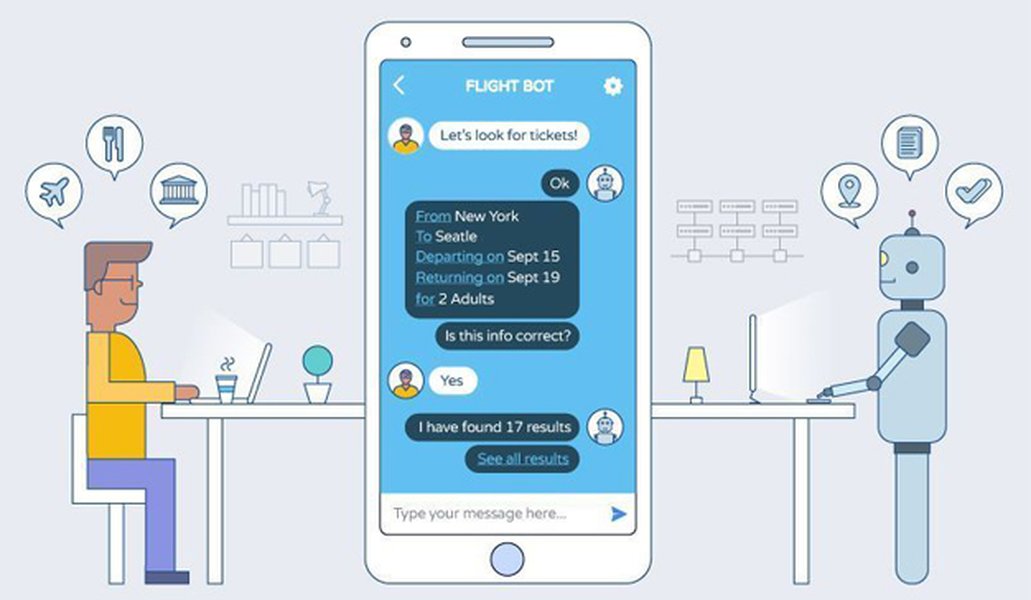
La implementación de chatbots en pequeñas y medianas empresas ha democratizado el acceso a tecnologías de atención automatizada, previamente solo al alcance de grandes corporaciones.
Preguntas frecuentes
Referencias
- Convertir script de Python a archivo .exe - GeeksforGeeks
- Construir un Chatbot con Python usando ChatterBot - Real Python
- Auto-py-to-exe: Convertidor Python a EXE con interfaz gráfica - PyPI
-
Cómo convertir fácilmente un script Python a un archivo ejecutable - Towards Data Science
- Creación de un EXE desde un archivo Python en Windows - Analytics Lane
- Transformar un script Python en archivo ejecutable EXE - Medium
Lecturas recomendadas
Last updated April 7, 2025