
PureVPN mit WireGuard Manuell Einrichten: Der Komplette Leitfaden
Nutzen Sie die volle Geschwindigkeit und Sicherheit von WireGuard durch manuelle Konfiguration mit Ihrem PureVPN-Konto.
WireGuard ist ein modernes, schnelles und sicheres VPN-Protokoll, das gegenüber älteren Protokollen wie OpenVPN oder IKEv2 deutliche Vorteile in Bezug auf Geschwindigkeit und Effizienz bietet. Während die PureVPN-Anwendungen eine einfache Möglichkeit bieten, WireGuard zu nutzen, ermöglicht die manuelle Konfiguration mehr Kontrolle und kann auf Geräten oder Betriebssystemen eingesetzt werden, für die es keine dedizierte App gibt, oder wenn Sie spezifische Netzwerkanforderungen haben.
Dieser Leitfaden führt Sie Schritt für Schritt durch den Prozess der manuellen Einrichtung von PureVPN mit dem WireGuard-Protokoll auf verschiedenen Plattformen. Wissenstand: Freitag, 2025-05-02.
Wichtige Highlights
Die Essenz der manuellen WireGuard-Einrichtung mit PureVPN
- Konfigurationsdatei herunterladen: Der erste Schritt ist immer der Download der spezifischen
.conf-Datei aus Ihrem PureVPN-Mitgliederbereich. - WireGuard Client installieren: Sie benötigen die offizielle WireGuard-Anwendung für Ihr jeweiliges Betriebssystem oder Gerät.
- Importieren und Aktivieren: Die heruntergeladene Konfigurationsdatei muss in den WireGuard-Client importiert und die Verbindung anschließend aktiviert werden.
Voraussetzungen für die Einrichtung
Was Sie benötigen, bevor Sie starten
Bevor Sie mit der manuellen Konfiguration beginnen, stellen Sie sicher, dass Sie über Folgendes verfügen:
- Ein aktives PureVPN-Abonnement. Sie benötigen Ihre Anmeldedaten (E-Mail und Passwort), um auf den Mitgliederbereich zugreifen zu können.
- Optional: Das WireGuard Add-on muss in Ihrem PureVPN-Konto aktiviert sein (falls erforderlich).
- Die offizielle WireGuard-Anwendung muss auf dem Gerät installiert sein, auf dem Sie die VPN-Verbindung einrichten möchten. Sie finden die Installationsdateien auf der offiziellen WireGuard-Website (www.wireguard.com/install/) oder in den App Stores (Google Play, Apple App Store).
- Eine funktionierende Internetverbindung.
Schritt 1: Herunterladen der WireGuard-Konfigurationsdatei
Der Schlüssel zu Ihrer Verbindung
Die Konfigurationsdatei enthält alle notwendigen Informationen, um eine sichere Verbindung zum PureVPN-Server herzustellen, einschließlich Serveradresse, öffentlicher Schlüssel und Ihrer zugewiesenen IP-Adresse im VPN-Tunnel.
- Anmelden: Besuchen Sie die PureVPN-Website und melden Sie sich in Ihrem Mitgliederbereich an.
- Navigieren: Klicken Sie im Menü auf den Reiter "Manual Configuration".
- Protokoll auswählen: Wählen Sie "WireGuard" als Protokoll aus.
- Standort wählen: Suchen und wählen Sie den gewünschten Serverstandort (Land oder spezifische Stadt).
- Download starten: Klicken Sie auf die Schaltfläche "Download" oder ein entsprechendes Symbol.
- Gerät auswählen: In einem Pop-up-Fenster müssen Sie das Zielgerät auswählen (z.B. Windows, macOS, Linux, Android, Router). Dies stellt sicher, dass die Konfiguration korrekt formatiert ist.
- Speichern: Speichern Sie die heruntergeladene Datei (z.B.
wg0.confoderpurevpn_wg.conf) an einem Ort, den Sie leicht wiederfinden.
Wichtiger Hinweis: Einige Quellen deuten darauf hin, dass die heruntergeladene Konfiguration zeitlich begrenzt gültig sein könnte (z.B. 5 Minuten). Aktivieren Sie die Verbindung daher zügig nach dem Download oder laden Sie bei Bedarf eine neue Datei herunter.
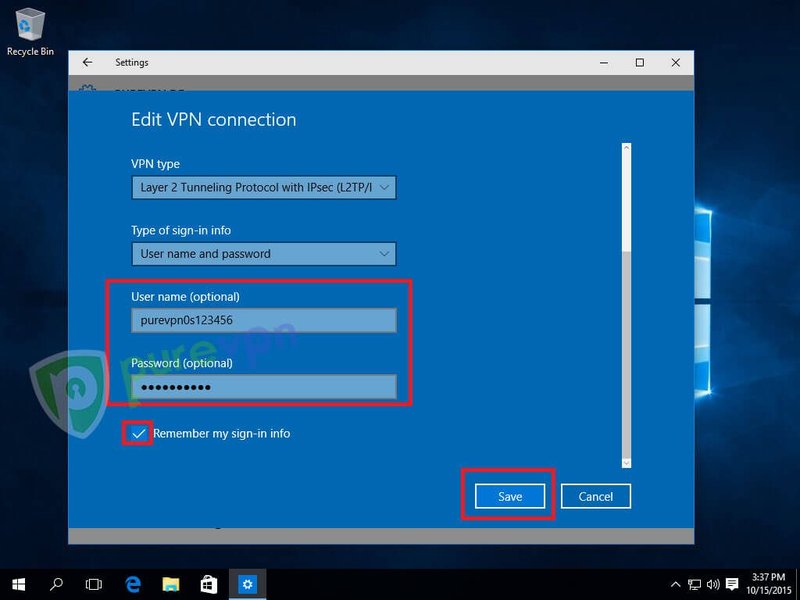
Beispielhafte Ansicht des PureVPN-Mitgliederbereichs zur Auswahl der manuellen Konfiguration (Symbolbild).
Schritt 2: Installation des WireGuard Clients
Die Software für Ihre sichere Verbindung
Falls noch nicht geschehen, müssen Sie die offizielle WireGuard-Anwendung für Ihr Betriebssystem installieren.
- Windows: Laden Sie den Installer von wireguard.com/install/ herunter und folgen Sie den Installationsanweisungen.
- macOS: Installieren Sie die WireGuard-App aus dem Mac App Store.
- Linux (Debian/Ubuntu): Öffnen Sie ein Terminal und führen Sie
sudo apt update && sudo apt install wireguardaus. Für andere Distributionen konsultieren Sie deren Dokumentation. - Android: Installieren Sie die WireGuard-App aus dem Google Play Store.
- iOS: Installieren Sie die WireGuard-App aus dem Apple App Store.
- Router: Bei Routern mit unterstützter Firmware (z.B. OpenWrt, GL.iNet, AsusWRT-Merlin, OPNsense) ist WireGuard oft bereits integriert oder kann über die Weboberfläche nachinstalliert werden.
Die Benutzeroberfläche der WireGuard-Anwendung unter Windows nach dem Import einer Konfiguration.
Schritt 3: Konfiguration Importieren und Verbindung Aktivieren
Plattformspezifische Anleitungen
Nachdem Sie die Konfigurationsdatei heruntergeladen und den WireGuard-Client installiert haben, folgt der Import und die Aktivierung der Verbindung. Die genauen Schritte variieren leicht je nach Betriebssystem.
Windows
- Öffnen Sie die WireGuard-Anwendung.
- Klicken Sie auf "Import tunnel(s) from file" oder auf den "+"-Button und wählen Sie "Import from file...".
- Navigieren Sie zur heruntergeladenen
.conf-Datei und wählen Sie sie aus. - Der Tunnel erscheint in der Liste. Klicken Sie auf "Activate", um die Verbindung herzustellen.
- Um die Verbindung zu trennen, klicken Sie auf "Deactivate".
macOS
- Starten Sie die WireGuard-App aus dem App Store.
- Klicken Sie auf das "+"-Symbol und wählen Sie "Import tunnel(s) from file...".
- Wählen Sie die heruntergeladene
.conf-Datei aus. - Klicken Sie auf "Activate", um die VPN-Verbindung zu starten.
- Erlauben Sie ggf. das Hinzufügen von VPN-Konfigurationen in den Systemeinstellungen.
Linux
- Speichern Sie die heruntergeladene
.conf-Datei an einem sicheren Ort, z.B. `/etc/wireguard/`. Benennen Sie sie z.B. `wg0.conf`. (Root-Rechte erforderlich: `sudo cp /pfad/zur/datei.conf /etc/wireguard/wg0.conf`) - Öffnen Sie ein Terminal.
- Starten Sie die Verbindung mit dem Befehl:
sudo wg-quick up wg0 - Um die Verbindung zu trennen, verwenden Sie:
sudo wg-quick down wg0 - Optional können Sie den Dienst so konfigurieren, dass er beim Systemstart automatisch startet (z.B. mit `systemctl enable wg-quick@wg0`).
Android / iOS
- Öffnen Sie die WireGuard-App.
- Tippen Sie auf das "+"-Symbol.
- Wählen Sie "Import from file or archive".
- Navigieren Sie zur heruntergeladenen
.conf-Datei und wählen Sie sie aus. - Der Tunnel wird hinzugefügt. Tippen Sie auf den Schalter neben dem Tunnelnamen, um die Verbindung zu aktivieren.
- Bestätigen Sie ggf. die VPN-Verbindungsanfrage des Betriebssystems.
Router (Beispiel GL.iNet / AsusWRT-Merlin)
- Laden Sie die Konfigurationsdatei wie in Schritt 1 beschrieben herunter. Wählen Sie ggf. "DD-WRT" oder einen generischen Router-Typ im PureVPN-Mitgliederbereich, falls Ihr spezifisches Modell nicht gelistet ist.
- Melden Sie sich an der Weboberfläche Ihres Routers an.
- Navigieren Sie zum VPN-Bereich, spezifisch zum "WireGuard Client"-Abschnitt.
- Nutzen Sie die Option, eine Konfiguration zu importieren oder hochzuladen. Wählen Sie die heruntergeladene
.conf-Datei aus. - Speichern Sie die Einstellungen und aktivieren Sie die WireGuard-Client-Verbindung. Der gesamte Netzwerkverkehr über diesen Router wird nun durch den VPN-Tunnel geleitet.
Schritt 4: Überprüfung der Verbindung
Sicherstellen, dass alles funktioniert
Nachdem Sie die Verbindung aktiviert haben, sollten Sie überprüfen, ob Ihr Datenverkehr korrekt über den PureVPN-Server geleitet wird.
- IP-Adresse prüfen: Besuchen Sie eine Website wie whatismyip.com oder die IP-Check-Seite von PureVPN. Die angezeigte IP-Adresse sollte nun die des VPN-Servers sein und nicht Ihre tatsächliche öffentliche IP-Adresse.
- WireGuard Status: In der WireGuard-Anwendung (Desktop/Mobile) sehen Sie den Status der Verbindung (aktiv/inaktiv) und oft auch Statistiken zum Datenverkehr. Unter Linux können Sie
sudo wg showim Terminal verwenden, um Details zur aktiven Verbindung anzuzeigen.
WireGuard im Vergleich: Eine Bewertung
Stärken und Schwächen im Überblick
WireGuard hat sich schnell als bevorzugtes Protokoll für viele VPN-Anwendungen etabliert. Der folgende Radar-Chart vergleicht WireGuard mit anderen gängigen Protokollen anhand wichtiger Kriterien. Die Bewertungen basieren auf allgemeinen technischen Einschätzungen und Benutzererfahrungen.
Wie der Chart zeigt, punktet WireGuard besonders bei Geschwindigkeit, Einfachheit und geringem Batterieverbrauch, was es zu einer ausgezeichneten Wahl für mobile Geräte und Performance-kritische Anwendungen macht. Die manuelle Einrichtung erfordert zwar einige Schritte, ist aber dank der standardisierten Konfigurationsdateien plattformübergreifend gut machbar.
Visualisierung des Setup-Prozesses
Eine Mindmap der manuellen WireGuard-Einrichtung
Die folgende Mindmap fasst die wesentlichen Schritte der manuellen Konfiguration von PureVPN mit WireGuard visuell zusammen:
Diese Übersicht verdeutlicht den linearen Ablauf von der Beschaffung der Konfigurationsdatei bis zur aktiven Verbindung und möglichen Fehlerbehebungsansätzen.
Zusammenfassung der Einrichtungsschritte nach Plattform
Übersichtstabelle
Die folgende Tabelle fasst die Kernschritte zur manuellen Einrichtung von PureVPN WireGuard für die gängigsten Plattformen zusammen:
| Plattform | Konfigurationsdatei | Client Installation | Import & Aktivierung | Wichtige Befehle / Aktionen |
|---|---|---|---|---|
| Windows | Download via Mitgliederbereich | Offizieller Installer (.msi) | "Import tunnel(s) from file" -> "Activate" | GUI-basiert |
| macOS | Download via Mitgliederbereich | App Store | "+" -> "Import tunnel(s) from file..." -> "Activate" | GUI-basiert |
| Linux | Download via Mitgliederbereich | Paketmanager (z.B. `apt install wireguard`) | Datei nach `/etc/wireguard/` kopieren | sudo wg-quick up [interface]sudo wg-quick down [interface]sudo wg show |
| Android | Download via Mitgliederbereich | Google Play Store | "+" -> "Import from file or archive" -> Schalter aktivieren | GUI-basiert |
| iOS | Download via Mitgliederbereich | Apple App Store | "+" -> "Import from file or archive" -> Schalter aktivieren | GUI-basiert |
| Router (z.B. GL.iNet, Asus) | Download via Mitgliederbereich (ggf. DD-WRT wählen) | Firmware-integriert oder nachinstallierbar | Import via Router Web-Interface (VPN/WireGuard Client Sektion) | Router-spezifische GUI |
Video Anleitung: WireGuard Grundlagen
Verstehen, wie WireGuard funktioniert
Obwohl dieses Video nicht spezifisch die manuelle Einrichtung mit PureVPN zeigt, bietet es eine hervorragende allgemeine Einführung in die Installation und Funktionsweise von WireGuard. Das Verständnis der Grundlagen kann bei der manuellen Konfiguration hilfreich sein.
Video: "Easiest Way to Install WireGuard VPN!" - Eine allgemeine Einführung in WireGuard.
Das Video erklärt die Vorteile von WireGuard gegenüber älteren Protokollen und führt durch eine Beispielinstallation, was die Konzepte hinter den hier beschriebenen Schritten veranschaulicht.
Häufig gestellte Fragen (FAQ)
Antworten auf Ihre Fragen zur manuellen Einrichtung
Warum sollte ich WireGuard manuell einrichten statt die PureVPN App zu nutzen?
Die manuelle Einrichtung bietet Vorteile wie:
- Nutzung auf nicht unterstützten Geräten/Betriebssystemen (z.B. bestimmte Linux-Distributionen, Router-Firmwares).
- Mehr Kontrolle über Netzwerkeinstellungen und Routing.
- Minimalistischer Ansatz ohne zusätzliche App-Funktionen.
- Möglichkeit zur Integration in eigene Skripte oder Automatisierungen.
- Manchmal notwendig zur Fehlerbehebung, wenn die App Probleme verursacht.
Was tue ich, wenn die Verbindung nach der Einrichtung nicht funktioniert?
Überprüfen Sie folgende Punkte:
- Ist die Konfigurationsdatei korrekt importiert?
- Ist die WireGuard-Anwendung aktuell?
- Ist die Internetverbindung generell stabil?
- Läuft eine Firewall (auf dem Gerät oder im Netzwerk), die WireGuard blockieren könnte? (WireGuard verwendet standardmäßig UDP-Ports).
- DNS-Probleme: Versuchen Sie, manuell DNS-Server in der WireGuard-Konfigurationsdatei (`wg0.conf`) unter `[Interface]` hinzuzufügen, z.B. `DNS = 1.1.1.1, 8.8.8.8`.
- Abgelaufene Konfiguration: Laden Sie eine neue
.conf-Datei aus dem PureVPN-Mitgliederbereich herunter und importieren Sie diese erneut. - Hostname vs. IP: In seltenen Fällen (z.B. bei bestimmten Router-Setups) kann es helfen, den Server-Hostnamen in der `.conf`-Datei durch die IP-Adresse zu ersetzen (ermitteln Sie diese via `ping` oder `nslookup`).
- Konsultieren Sie die PureVPN Support-Dokumentation oder kontaktieren Sie den Support.
Kann ich dieselbe Konfigurationsdatei auf mehreren Geräten verwenden?
Nein, in der Regel nicht gleichzeitig. Jede WireGuard-Konfigurationsdatei enthält ein eindeutiges Schlüsselpaar und eine zugewiesene IP-Adresse für den Client. Die gleichzeitige Verwendung derselben Konfiguration auf mehreren Geräten führt zu Verbindungsproblemen und Routing-Konflikten. Wenn Sie WireGuard auf mehreren Geräten manuell einrichten möchten, sollten Sie für jedes Gerät eine separate Konfigurationsdatei im PureVPN-Mitgliederbereich generieren und herunterladen.
Ist die manuelle WireGuard-Konfiguration genauso sicher wie die Nutzung der App?
Ja, die zugrundeliegende Verschlüsselung und Tunnelsicherheit durch das WireGuard-Protokoll selbst ist identisch. Sie verwenden die offizielle WireGuard-Software und die von PureVPN bereitgestellten Konfigurationsparameter. Die PureVPN-App bietet jedoch zusätzliche Funktionen wie Kill Switch, Split Tunneling oder automatische Protokollauswahl, die bei einer rein manuellen Einrichtung möglicherweise separat konfiguriert oder nicht verfügbar sind.
Empfohlene weitere Suchanfragen
Vertiefen Sie Ihr Wissen
- Wie schneiden WireGuard und OpenVPN im direkten Vergleich bei Geschwindigkeit und Sicherheit ab?
- Wie kann ich PureVPN mit WireGuard speziell auf einem OpenWrt-Router konfigurieren?
- Ist es möglich, einen Kill Switch für eine manuelle WireGuard-Verbindung unter Linux einzurichten?
- Welche allgemeinen Vor- und Nachteile hat die manuelle Konfiguration eines VPN gegenüber der Verwendung einer Anbieter-App?
Referenzen
Verwendete Quellen und weiterführende Links
Last updated May 2, 2025