
Guía Detallada para Iniciar en Ubuntu
Una introducción completa para profesores que quieren dominar tareas simples en Ubuntu
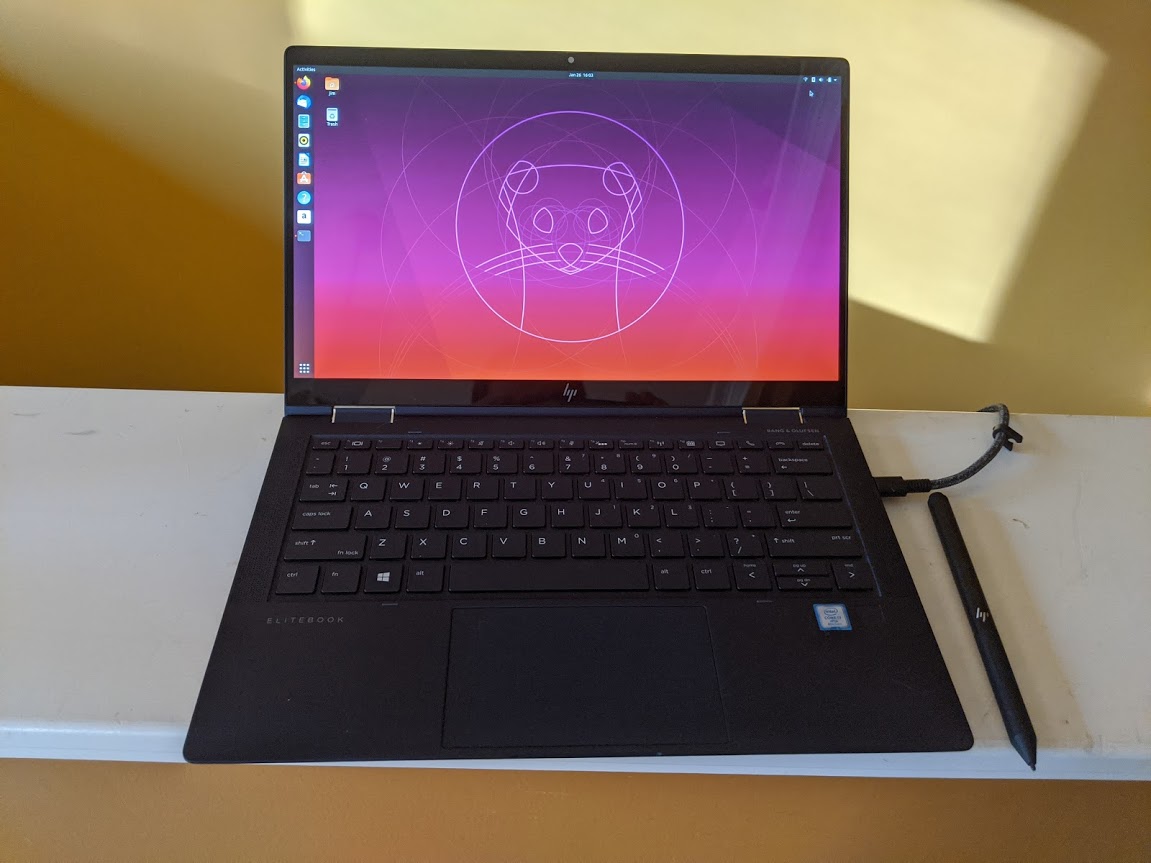
Aspectos Destacados
- Instalación y Configuración Inicial: Aprende a instalar Ubuntu, configurar Wi-Fi, y ajustar el idioma y la distribución del teclado.
- Uso Básico del Sistema: Comprende cómo usar el escritorio, el menú de aplicaciones y el terminal para realizar tareas simples.
- Recursos Educativos y Herramientas Integradas: Descubre las herramientas útiles como Google Classroom y Padlet integradas en Ubuntu, además de tutoriales y cursos para profundizar.
Introducción a Ubuntu para Profesores
Ubuntu es una distribución de Linux reconocida por ser gratuita, de código abierto y muy intuitiva para el usuario. Esta guía ha sido pensada para ayudar a profesores que no están familiarizados con sistemas operativos basados en Linux a realizar tareas simples y esenciales. Desde la instalación inicial hasta el manejo básico del escritorio, el terminal y aplicaciones educativas como Google Classroom y Padlet, esta guía ofrece pasos detallados para asegurar que cada tarea se ejecute de manera clara y eficiente.
1. Instalación de Ubuntu
Descarga e Instalación
Para comenzar a trabajar con Ubuntu, primero se debe instalar el sistema operativo. A continuación, se describen los pasos básicos:
Descargar Ubuntu
Puedes descargar la imagen ISO de la versión más reciente de Ubuntu desde la página oficial: Ubuntu Official. Selecciona la versión “Ubuntu Desktop” para computadoras de uso general.
Crear un USB Booteable
Utiliza programas como Rufus o balenaEtcher para grabar la imagen ISO en un USB. Esto permite que la computadora arranque desde el dispositivo USB durante el proceso de instalación.
Proceso de Instalación
Reinicia la computadora, inserta el USB y accede al menú de arranque (boot menu) de tu sistema. Selecciona el USB booteable y sigue las instrucciones del instalador. Durante este proceso, se te solicitarán detalles como la configuración de particiones, la elección del idioma y la creación de un usuario.
2. Primeros Pasos en Ubuntu
Explorando el Escritorio y el Entorno
Una vez que Ubuntu esté instalado, el escritorio será tu principal espacio de trabajo. Aquí conocerás los elementos básicos:
Inicio de Sesión y Configuración Inicial
Al encender la computadora, se te pedirá ingresar con tu nombre de usuario y contraseña. Después de iniciar sesión, te encontrarás con el entorno de escritorio, que cuenta con un menú lateral (Dash) y un panel superior para funciones rápidas.
Exploración del Escritorio
La barra lateral, conocida como Dash, contiene las aplicaciones instaladas. Puedes acceder a ellas mediante un sencillo clic. El panel superior incluye opciones para la configuración de red, ajustes de energía, y notificaciones del sistema.
Uso de Aplicaciones Básicas
Los profesores pueden comenzar utilizando aplicaciones básicas prácticas en el día a día:
Navegador Web
Ubuntu viene con Firefox instalado, pero es posible instalar otros navegadores según la preferencia. Este navegador es ideal para consultar recursos en línea como Wikipedia, tutoriales, y plataformas educativas.
Centro de Aplicaciones
Desde el Centro de Aplicaciones se pueden instalar otras herramientas útiles como LibreOffice para la creación de documentos, y GIMP para la edición de imágenes.
3. Uso del Terminal y Comandos Básicos
Interfaz de Línea de Comandos
El terminal es una herramienta esencial en Ubuntu, ya que permite ejecutar comandos para realizar diversas tareas de forma rápida y directa. Aunque al principio puede parecer intimidante, dominar algunos comandos básicos será muy útil.
Abrir el Terminal
Puedes abrir el terminal buscando "Terminal" en el Dash o utilizando el atajo de teclado Ctrl + Alt + T.
Comandos Esenciales
Algunos de los comandos básicos incluyen:
cd: Cambiar de directorio.ls: Listar el contenido del directorio actual.sudo apt update: Actualizar la lista de paquetes disponibles.sudo apt install nombre_del_paquete: Instalar un paquete específico.
Por ejemplo, para actualizar el sistema, se utiliza:
# Actualizar lista de paquetes
sudo apt update

# Actualizar los paquetes instalados
sudo apt upgrade
Estos comandos ayudan a mantener el sistema al día y permiten la instalación de aplicaciones esenciales.
4. Configuración Básica del Sistema
Wi-Fi, Idioma y Teclado
Para que el entorno de trabajo sea adecuado, es crucial ajustar la configuración del sistema:
Configuración de Wi-Fi
Haz clic en el ícono de Wi-Fi ubicado en el panel superior y selecciona tu red. Ingresa la contraseña y asegúrate de tener una conexión estable para descargar actualizaciones y recursos en línea.
Ajustar el Idioma y Distribución del Teclado
Ve a la sección de Configuración y luego a Región e Idioma para seleccionar tu idioma preferido y la distribución correcta del teclado. Esto es particularmente relevante para profesores que necesitan escribir documentos o ingresar datos en su idioma nativo.
5. Recursos Educativos Integrados en Ubuntu
Uso de Herramientas Digitales
Ubuntu no solo es un sistema operativo, sino que ofrece la posibilidad de acceder a diversas herramientas que facilitan el trabajo educativo digital. A continuación, se describen algunos de los servicios y aplicaciones integradas que pueden beneficiar a los profesores:
Google Classroom
Google Classroom es una plataforma educativa ampliamente utilizada. Para acceder a ella:
- Abre un navegador web (como Firefox).
- Navega a Google Classroom.
- Inicia sesión con tu cuenta de Google.
- Sigue las instrucciones en pantalla para crear o unirte a una clase.
Padlet
Padlet es un muro digital colaborativo donde se pueden compartir notas, imágenes, documentos y videos. Para usar Padlet:
- Abre tu navegador web.
- Visita Padlet.
- Inicia sesión o crea una cuenta.
- Sigue las instrucciones para crear un nuevo muro digital.
Ambos recursos son excelentes para facilitar la interacción y colaboración en el aula, permitiendo que los profesores organicen contenidos y actividades de forma creativa y accesible.
6. Recursos y Tutoriales Adicionales
Guías Paso a Paso y Cursos en Línea
A continuación se presenta un resumen de recursos prácticos que apoyarán a los profesores en su aprendizaje de Ubuntu:
| Recurso | Descripción | Enlace |
|---|---|---|
| Guía de Escritorio de Ubuntu | Documentación oficial sobre el manejo del escritorio GNOME de Ubuntu. | Ubuntu Help |
| Guía Práctica de Ubuntu | Manual dirigido a principiantes con respuestas a preguntas frecuentes. | Guía Práctica |
| Curso Completo de Ubuntu | Curso PDF que abarca la iniciación a Ubuntu con ejemplos prácticos, ideal para docentes. | Curso Completo |
| Introducción a Ubuntu | Guía rápida y sencilla destinada a principiantes, ofrecida por Hostinger. | Guía para Principiantes |
| Tutoriales de Ubuntu | Recopilación de tutoriales paso a paso para aprender tareas específicas, como la automatización con Cron y el escritorio remoto. | Tutoriales de Ubuntu |
Estos recursos permiten profundizar en el funcionamiento de Ubuntu y están adaptados tanto para principiantes como para aquellos que deseen ampliar sus conocimientos.
7. Automatización y Herramientas Adicionales
Utilizando Cron para Tareas Programadas
Ubuntu permite la automatización de tareas mediante Cron, un sistema que permite programar la ejecución de comandos en intervalos regulares o en momentos específicos dentro del día.
Configuración de Cron
Para configurar una tarea automatizada usando Cron:
# Editar la tabla de tareas Cron
crontab -e

# Ejemplo: Ejecutar una actualización del sistema todos los días
0 2 * * * sudo apt update && sudo apt upgrade -y
La primera línea edita tu tabla de Cron y, a continuación, se especifica un comando que se ejecuta diariamente a las 2:00 AM. Esta automatización es útil para mantener el sistema actualizado sin intervención manual.
8. Consejos Prácticos para Profesores
Mejorando la Experiencia en Ubuntu
Para que el uso de Ubuntu sea eficiente y provechoso en un entorno educativo, se recomienda tener en cuenta los siguientes consejos:
Personalización del Entorno
Personaliza el escritorio organizando accesos directos a las aplicaciones más utilizadas. Ajusta el fondo de pantalla, el tamaño de los íconos y la disposición de los paneles para que se adapten a tus necesidades.
Aprender Mediante la Práctica
La mejor manera de familiarizarse con Ubuntu es a través de la práctica constante. Repite las tareas básicas, utiliza el terminal para aprender nuevos comandos y explora las diversas aplicaciones que se integran en el sistema.
Utilizar la Comunidad y Documentación
La comunidad de Ubuntu es muy activa. Si tienes dudas, participa en foros, consulta la documentación oficial y no dudes en aprender de la experiencia de otros usuarios. Algunas comunidades y foros recomendados son Ask Ubuntu y los foros de Ubuntu en español.
Recursos y Referencias
A continuación se listan algunas de las fuentes más relevantes que han sido consultadas para crear esta guía completa:
- Guía de Escritorio de Ubuntu - Official Ubuntu Documentation
- Guía Práctica De Ubuntu
- Curso Completo de Ubuntu - FreeLibros
- ¿Qué es Ubuntu? Una guía rápida para principiantes - Hostinger
- Tutoriales de Ubuntu
Consultas Relacionadas
Puedes explorar las siguientes preguntas y recursos para profundizar en otros aspectos de Ubuntu:
 quice85.wordpress.com

Last updated March 19, 2025