
Guía Completa para Profesores: Usar Ubuntu ya Instalado
Descubre cómo aprovechar Ubuntu en el aula de forma sencilla y práctica
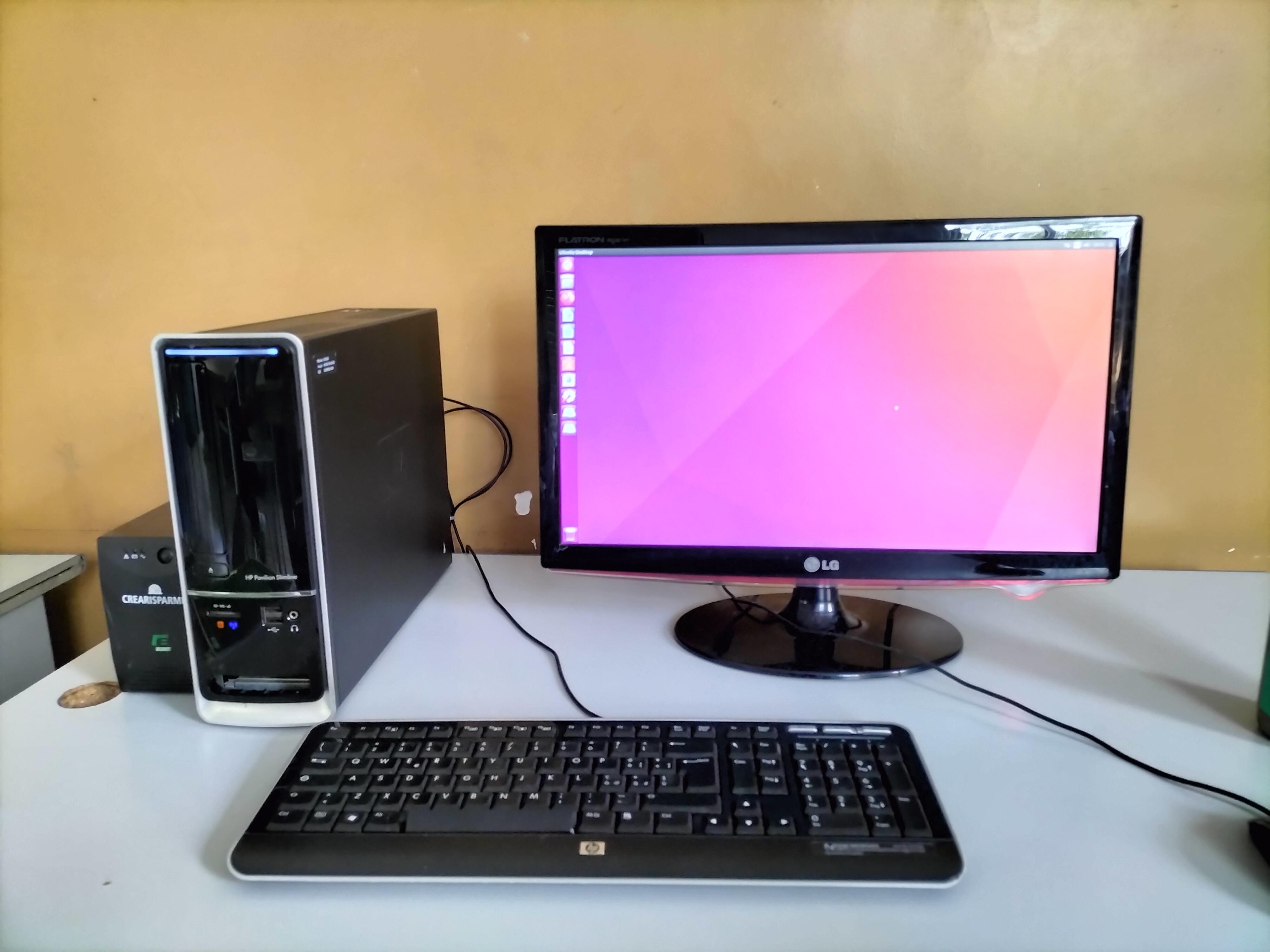
Aspectos Clave
- Interfaz Intuitiva: Familiarízate con el entorno de escritorio y personalízalo según tus necesidades.
- Instalación y Actualización de Software: Utiliza el Centro de Software y la Terminal para gestionar aplicaciones y mantener el sistema actualizado.
- Recursos Educativos y Soporte: Accede a documentación, foros y comunidades para resolver dudas y ampliar conocimientos.
Introducción a Ubuntu para Profesores
Ubuntu es una distribución de Linux de código abierto ampliamente reconocida por su facilidad de uso, estabilidad y seguridad. Caracterizado por su interfaz gráfica amigable y recursos de ayuda integrados, Ubuntu se posiciona como una opción ideal para educadores que deseen incorporar un sistema operativo robusto en sus actividades diarias y en la preparación de sus clases.
Esta guía está dirigida a profesores que ya han instalado Ubuntu pero nunca lo han utilizado en un ámbito educativo. Se abordarán desde la configuración inicial, la exploración del entorno, comandos básicos hasta la instalación de software educativo, todo con énfasis en una integración práctica y efectiva en el aula.
Explorando el Entorno de Escritorio
Conociendo la interfaz
Al iniciar Ubuntu, serás recibido por un entorno gráfico intuitivo. La pantalla se organiza en diferentes secciones:
Barra de Menús y Lanzador de Aplicaciones
En la parte superior encontrarás la barra de menús, que incluye indicadores del sistema, notificaciones y accesos rápidos, como el estado de conexión a Internet y la hora. A la izquierda, un lanzador de aplicaciones permite acceder de manera sencilla a los programas instalados.
Administrador de Archivos
El administrador de archivos, como Nautilus, te permite explorar, gestionar y organizar todos los archivos y carpetas en tu sistema. Desde aquí podrás abrir documentos, arrastrar y soltar archivos, y gestionar dispositivos conectados, como memorias USB, que se montan automáticamente.
Primeros Pasos y Configuración Inicial
Inicio de Sesión y Configuración de Usuarios
Una vez encendida la computadora, deberás ingresar tus credenciales (nombre de usuario y contraseña) que configuraste durante la instalación. Esta autenticación es fundamental para gestionar el acceso a diferentes recursos y aplicaciones, especialmente cuando se comparte el equipo en el aula.
Para gestionar los usuarios de forma óptima, es recomendable:
- Verificar y actualizar la información de cada cuenta.
- Configurar contraseñas seguras para evitar accesos no autorizados.
- Utilizar herramientas integradas para el control de acceso y la gestión de permisos.
Actualización del Sistema
Mantener el sistema actualizado es esencial tanto por razones de seguridad como para obtener nuevas funcionalidades. Ubuntu ofrece un Gestor de Actualizaciones que te notificará cuando haya actualizaciones disponibles. Para comprobar y ejecutar estas actualizaciones:
# Actualizar la lista de paquetes
sudo apt update
# Actualizar los paquetes instalados
sudo apt upgrade
Utiliza estos comandos en la Terminal para asegurarte de que tu sistema cuenta con los últimos parches y mejoras.
Instalación y Uso de Aplicaciones
El Centro de Software
El Centro de Software de Ubuntu es una herramienta gráfica que facilita la búsqueda e instalación de aplicaciones de manera sencilla. Aquí podrás encontrar un amplio catálogo de programas, desde herramientas ofimáticas hasta aplicaciones educativas y multimedia que pueden complementar tus lecciones.
Para usar el Centro de Software:
- Abre el Centro de Software desde el lanzador.
- Navega por las categorías o busca directamente la aplicación que necesites.
- Haz clic en "Instalar" y proporciona tus credenciales si se requiere autorización.
Comandos Básicos en la Terminal
Aunque la interfaz gráfica es muy amigable, aprender algunos comandos básicos de la terminal te permitirá realizar tareas administrativas y resolver problemas rápidamente.
Comandos Esenciales
| Comando | Función |
|---|---|
| ls | Lista los archivos y directorios en el directorio actual |
| cd | Cambia de directorio; cd ruta_del_directorio |
| mkdir | Crea un nuevo directorio |
| rm | Elimina archivos o directorios |
| sudo apt install | Instala un paquete de software |
Estos comandos son fundamentales para moverte por el sistema y gestionar archivos de manera eficiente.
Configuración del Sistema y Personalización
Ajustes del Sistema
Desde la aplicación "Configuración del Sistema" ubicada en la esquina superior derecha, puedes ajustar los parámetros del sistema según tus necesidades. Aquí puedes configurar la red, la pantalla, la administración de energía y más.
Para profesores, es particularmente útil ajustar:
- La resolución de pantalla para facilitar la proyección en el aula.
- Los ajustes de energía, configurando tiempos de suspensión adecuados para equipos compartidos.
- La configuración de los dispositivos de entrada, como ratón y teclado, para mejorar la accesibilidad.
Personalización del Escritorio
El entorno de escritorio de Ubuntu permite personalizar temas, fondos de pantalla y la disposición de los elementos. Personalizar el entorno a tu gusto o a los lineamientos del aula puede ayudar a crear un ambiente de aprendizaje cómodo y agradable.
Algunos consejos para personalizar tu escritorio son:
- Selecciona fondos de pantalla que reduzcan la fatiga visual durante largas horas de clase.
- Organiza las aplicaciones y accesos directos en el lanzador para facilitar la búsqueda durante el desarrollo de actividades.
- Utiliza temas de color que mejoren la legibilidad.
Integración de Software Educativo
Aplicaciones Clave para la Educación
Ubuntu ofrece una amplia variedad de aplicaciones gratuitas que pueden ser de gran utilidad en el entorno educativo. Algunas de las herramientas más recomendadas incluyen:
- LibreOffice: Una suite ofimática completa que incluye procesador de texto, hojas de cálculo y herramientas de presentación. Es ideal para preparar y compartir documentos en el aula.
- Firefox: Navegador web que permite acceder a recursos en línea, plataformas de aprendizaje y materiales multimedia.
- Thunderbird: Cliente de correo electrónico que facilita la comunicación entre profesores, estudiantes y padres de familia.
Software Especializado para Educación
Además de las aplicaciones comunes, existen programas educativos diseñados específicamente para apoyar el proceso de enseñanza y aprendizaje:
- GCompris: Un conjunto de actividades educativas que cubren desde matemáticas hasta habilidades de lectura, ideal para niños en edades tempranas.
- Khan Academy: Aunque no es una aplicación nativa, puede accederse a través de un navegador para utilizar sus recursos educativos.
- Gnome Classroom: Herramienta que permite controlar y monitorear la actividad de los estudiantes durante el uso de equipos en clase.
Recursos y Comunidad de Soporte
Documentación Oficial y Tutoriales
Para profundizar en el uso de Ubuntu, la documentación oficial es un recurso indispensable. Encontrarás guías paso a paso, consejos de configuración y soluciones a problemas comunes en la página de soporte oficial de Ubuntu.
Asimismo, diversas plataformas en línea ofrecen tutoriales en video y cursos gratuitos que facilitan el aprendizaje de comandos y la personalización del entorno. Por ejemplo, YouTube cuenta con numerosos tutoriales que abordan desde la instalación de software básico hasta configuraciones avanzadas.
Foros y Comunidades
Una de las mayores fortalezas de Ubuntu es su vibrante comunidad. Sitios web como Ask Ubuntu, Reddit y foros especializados te permiten conectarte con otros usuarios y profesores que pueden ayudarte a resolver dudas, compartir experiencias y recomendar herramientas útiles.
Participar en estas comunidades no solo te ayudará a encontrar soluciones a problemas técnicos, sino que también te mantendrá al tanto de nuevas actualizaciones y tendencias en el mundo del software libre.
Ejemplos Prácticos y Uso en el Aula
Preparación de Clases con Ubuntu
Integrar Ubuntu en el aula abre un abanico de posibilidades para enriquecer el proceso educativo. Aquí se detallan algunas estrategias prácticas:
Presentaciones y Materiales Didácticos
Utiliza LibreOffice Impress para crear presentaciones visuales y dinámicas. La suite ofimática de Ubuntu, que incluye LibreOffice, es robusta y permite exportar los documentos en múltiples formatos, facilitando su uso tanto en el aula como fuera de ella.
Programación y Resolución de Problemas
La terminal de Ubuntu es ideal para introducir conceptos de programación básicos. Puedes, por ejemplo, enseñar a los estudiantes la lógica de comandos simples y la estructura de directorios. Las sesiones cortas en las cuales se enseñe el uso de comandos (como ls, cd y mkdir) pueden ser muy didácticas.
Uso de Software Colaborativo y Herramientas en Línea
Ubuntu permite la instalación de aplicaciones colaborativas que facilitan la gestión de proyectos grupales. Además, acceder a herramientas en línea fomenta la colaboración entre estudiantes, permitiendo el intercambio de ideas y la resolución conjunta de problemas.
Consejos Técnicos y Buenas Prácticas
Mantenimiento Regular
Para garantizar un funcionamiento óptimo del sistema, se recomienda realizar un mantenimiento regular. Esto incluye:
- Ejecutar actualizaciones periódicas tanto del sistema como de las aplicaciones instaladas.
- Gestionar y organizar correctamente los archivos y directorios para evitar desorden y pérdida de información.
- Reiniciar el sistema ocasionalmente para aplicar configuraciones y mejoras.
Formación Continua
Aprovecha la amplia disponibilidad de cursos y tutoriales en línea para mejorar tus habilidades en el uso de Ubuntu. A medida que te familiarices con la interfaz y las funcionalidades del sistema, podrás explorar opciones avanzadas que te permitirán adaptar el entorno a las necesidades específicas de tu aula.
Seguridad y Privacidad
La seguridad es un aspecto crucial en cualquier entorno computacional. Ubuntu ofrece varias herramientas para garantizar la privacidad y la protección de datos. Asegúrate de:
- Configurar las cuentas de usuario con contraseñas seguras.
- Utilizar el cortafuegos integrado y ajustar sus parámetros para proteger el equipo.
- Realizar copias de seguridad periódicas de archivos importantes, utilizando herramientas como Deja Dup.
Uso de la Terminal para Operaciones Básicas
Ejemplo Práctico: Cómo Navegar
Aprender a usar la Terminal es fundamental para tareas administrativas. A continuación, se muestra un ejemplo paso a paso de cómo moverse entre directorios y listar archivos:
# Abrir la terminal (Ctrl + Alt + T)
# Cambiar al directorio Home
cd ~
# Listar archivos y directorios
ls -la
Estos comandos permiten visualizar todos los archivos (incluidos los ocultos) y así familiarizarse con la estructura del sistema.
Gestión de Programas desde la Terminal
Para instalar un nuevo paquete de software utilizando la Terminal, utiliza el siguiente comando:
# Actualizar la lista de paquetes
sudo apt update
# Instalar el paquete deseado, por ejemplo, GIMP (editor gráfico)
sudo apt install gimp
Estos comandos facilitan la instalación y actualización de software, acelerando el proceso para quienes prefieren trabajar en un entorno de línea de comandos.
Recursos y Enlaces de Interés
Documentación y Tutoriales en Línea
Para fortalecer tu conocimiento y resolver dudas sobre Ubuntu, te recomendamos consultar las siguientes fuentes oficiales y tutoriales especializados:
- Guía de Iniciación a Ubuntu - Sistemas Operativos Info
- ¿Qué es Ubuntu? - Hostinger
- Ubuntu en Educación - Sab de Marco
- Ubuntu y Educación - INTEF
- Documentación Oficial de Ubuntu
Foros y Comunidades
Interactúa con otros usuarios de Ubuntu para aprender de experiencias reales y resolver inconvenientes al instante. Algunas comunidades activas incluyen Ask Ubuntu, Reddit y diversos foros especializados en software libre.
Recomendaciones Adicionales para una Integración Efectiva en el Aula
Implementación en Proyectos Educativos
La versatilidad de Ubuntu permite implementarlo en múltiples proyectos educativos. Por ejemplo, puedes:
- Crear sesiones prácticas de introducción a la programación utilizando la Terminal y editores de código.
- Utilizar software colaborativo para fomentar el trabajo en equipo entre estudiantes.
- Implementar herramientas de control y supervisión en clases de informática para asegurar que los estudiantes se mantengan enfocados en sus tareas.
Recursos de Aprendizaje para Profesores
Además de consultar la documentación oficial, puedes ampliar tu formación a través de cursos especializados en Linux y Ubuntu. Plataformas como Udemy y Coursera ofrecen cursos adaptados a distintos niveles de conocimiento, permitiéndote adquirir nuevas habilidades de forma progresiva.
Optimización y Adaptación Continua
Finalmente, la clave para aprovechar Ubuntu en el aula reside en la optimización y adaptación constante del entorno. Explora opciones adicionales de personalización, desde la instalación de software específico para el área de ciencias hasta herramientas de oficina que faciliten la creación y distribución de material didáctico. El mantenimiento regular y la actualización de tus conocimientos permitirán mantener un entorno pedagógico moderno y seguro.
Referencias
- Guía de Iniciación a Ubuntu - Sistemas Operativos Info
- ¿Qué es Ubuntu? - Hostinger
-
Ubuntu en Educación - Sab de Marco
- Ubuntu y Educación - INTEF
- Documentación Oficial de Ubuntu
Recomendados


Last updated March 19, 2025