
在 Ubuntu 中使用 .bashrc 文件通过函数和别名实现基于目录的自定义命令
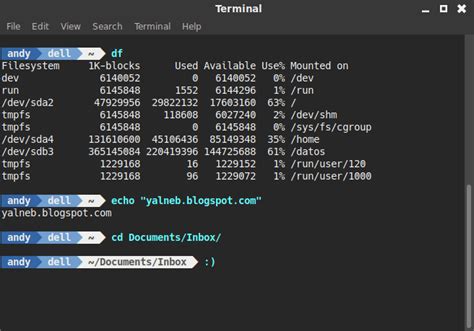
在 Ubuntu 系统中,.bashrc 文件是 Bash shell 的重要配置文件,用于定义用户的环境变量、别名(alias)、函数(function)等。通过巧妙地配置 .bashrc,你可以创建一个自定义命令,使其在不同的目录中执行不同的指令。这在处理多个项目或需要根据工作目录执行特定任务时尤其有用。本文将详细介绍如何通过函数和别名在 .bashrc 中实现这一功能,并提供多个示例代码供参考。
基本原理与准备工作
1. 理解 .bashrc 文件的作用
.bashrc 是一个用户级别的配置文件,每次打开新的终端窗口或登录时,Bash shell 会自动执行该文件中的命令。通过编辑 .bashrc,你可以自定义环境变量、别名和函数,从而提高工作效率和管理复杂的工作流。
2. 函数与别名的区别
- 函数:支持复杂的逻辑和条件判断,适用于需要根据不同条件执行不同命令的场景。
- 别名(alias):适合简单的命令替换,不能直接实现复杂的逻辑判断,但可与函数结合使用。
使用函数实现基于目录的命令执行
1. 定义函数
首先,打开你的 .bashrc 文件进行编辑:
nano ~/.bashrc在文件末尾添加以下函数定义:
mycommand() {
    # 获取当前工作目录
    current_dir=$(pwd)

    # 根据当前目录执行不同的命令
    if [ "$current_dir" == "/home/user/documents" ]; then
      echo "当前目录是 documents,执行特定命令"
      ls -l
    elif [ "$current_dir" == "/home/user/projects" ]; then
      echo "当前目录是 projects,执行特定命令"
      git status
    else
      echo "当前目录不匹配,执行默认命令"
      echo "Hello, World!"
    fi
}在上述示例中,mycommand 函数会检查当前目录,并根据目录路径执行不同的命令:
- 如果当前目录是
/home/user/documents,执行ls -l。 - 如果当前目录是
/home/user/projects,执行git status。 - 否则,输出 "Hello, World!"。
2. 保存并使更改生效
保存并关闭编辑器后,运行以下命令使 .bashrc 文件的更改生效:
source ~/.bashrc现在,你可以在终端中输入 mycommand 来执行这个自定义命令。
3. 使用 case 语句优化函数
使用 case 语句可以简化多个条件判断:
mycommand() {
    current_dir=$(pwd)

    case "$current_dir" in
      "/home/user/documents")
        echo "当前目录是 documents,执行特定命令"
        ls -l
        ;;
      "/home/user/projects")
        echo "当前目录是 projects,执行特定命令"
        git status
        ;;
      *)
        echo "当前目录不匹配,执行默认命令"
        echo "Hello, World!"
        ;;
    esac
}
这种方式使函数更加清晰,易于扩展和维护。
4. 支持参数传递
你可以扩展函数,使其支持参数传递,从而在不同目录中执行不同的命令:
mycommand() {
    current_dir=$(pwd)
    command=$1  # 获取第一个参数

    if [ "$current_dir" == "/home/user/documents" ]; then
      echo "当前目录是 documents,执行: $command"
      $command
    elif [ "$current_dir" == "/home/user/projects" ]; then
      echo "当前目录是 projects,执行: $command"
      $command
    else
      echo "当前目录不匹配,执行默认命令: $command"
      $command
    fi
}
例如:
mycommand "ls -a"此命令将在不同目录中执行指定的命令。
5. 使用环境变量增强可维护性
将目录路径存储在环境变量中,便于维护和修改:
export DOCUMENTS_DIR="/home/user/documents"
export PROJECTS_DIR="/home/user/projects"

mycommand() {
  current_dir=$(pwd)

  if [ "$current_dir" == "$DOCUMENTS_DIR" ]; then
    echo "当前目录是 documents,执行特定命令"
    ls -l
  elif [ "$current_dir" == "$PROJECTS_DIR" ]; then
    echo "当前目录是 projects,执行特定命令"
    git status
  else
    echo "当前目录不匹配,执行默认命令"
    echo "Hello, World!"
  fi
}
这样,当目录路径发生变化时,只需修改环境变量的值,无需更改函数逻辑。
6. 支持子目录匹配
如果需要在指定目录的子目录中也执行特定指令,可以使用通配符:
mycommand() {
  current_dir=$(pwd)

  if [[ "$current_dir" == "$DOCUMENTS_DIR"* ]]; then
    echo "当前目录是 documents 或其子目录,执行特定命令"
    ls -l
  elif [[ "$current_dir" == "$PROJECTS_DIR"* ]]; then
    echo "当前目录是 projects 或其子目录,执行特定命令"
    git status
  else
    echo "当前目录不匹配,执行默认命令"
    echo "Hello, World!"
  fi
}
这确保了在指定目录及其所有子目录中都能执行相应的命令。
使用别名调用函数
1. 定义别名
虽然别名不能直接实现复杂的逻辑判断,但可以通过与函数结合使用来调用函数:
alias mycmd='mycommand'将上述别名添加到 .bashrc 文件中,并保存后运行 source ~/.bashrc。
2. 使用别名
现在,你可以使用别名 mycmd 来调用函数 mycommand:
mycmd这将根据当前所在的目录执行相应的指令。
高级功能与扩展
1. 动态路径查找
如果需要动态查找特定目录并执行指令,可以结合 find 命令使用:
mycommand() {
    target_dir=$(find ~ -type d -name "target_dir_name" -print -quit)
    if [ -n "$target_dir" ]; then
      echo "找到目录: $target_dir"
      cd "$target_dir" || exit
      # 在这里添加执行的指令
      ls -l
    else
      echo "未找到指定目录,执行默认命令"
      echo "Hello, World!"
    fi
}
这个函数将搜索用户主目录下名为 "target_dir_name" 的目录,并在找到后执行相应的指令。
2. 处理多个目录
通过循环处理多个目录,可以进一步增强函数的功能:
mycommand() {
    for dir in "$DOCUMENTS_DIR" "$PROJECTS_DIR"; do
      if [ -d "$dir" ]; then
        echo "处理目录: $dir"
        cd "$dir" || continue
        # 在这里添加执行的指令
        ls -l
      else
        echo "目录不存在: $dir"
      fi
    done
}
此函数将依次处理 DOCUMENTS_DIR 和 PROJECTS_DIR,并在每个目录中执行指定的指令。
3. 提供交互式菜单
通过 select 命令,可以为用户提供一个交互式菜单来选择要执行的目录:
mycommand() {
    PS3="请选择目录: "
    select dir in "$DOCUMENTS_DIR" "$PROJECTS_DIR" "退出"; do
      case $REPLY in
        1)
          echo "切换到 documents 目录"
          cd "$DOCUMENTS_DIR" || break
          # 执行特定命令
          ls -l
          break
          ;;
        2)
          echo "切换到 projects 目录"
          cd "$PROJECTS_DIR" || break
          # 执行特定命令
          git status
          break
          ;;
        3)
          echo "退出"
          break
          ;;
        *)
          echo "无效选择,请重试。"
          ;;
      esac
    done
}
这为用户提供了一个简单的菜单,选择要切换的目录并执行相应的命令。
4. 处理命令行选项
通过 getopts,可以让函数接受并处理命令行选项:
mycommand() {
    while getopts ":a:b:" opt; do
      case "$opt" in
        a)
          echo "选项 -a 的值为: $OPTARG"
          # 处理选项 -a 的指令
          ;;
        b)
          echo "选项 -b 的值为: $OPTARG"
          # 处理选项 -b 的指令
          ;;
        \?)
          echo "无效选项: -$OPTARG" >&2
          ;;
        :)
          echo "选项 -$OPTARG 需要一个参数." >&2
          ;;
      esac
    done
}
例如:
mycommand -a value1 -b value2这将根据传递的选项执行相应的指令。
最佳实践与注意事项
1. 备份 .bashrc 文件
在进行任何修改之前,建议备份原始的 .bashrc 文件:
cp ~/.bashrc ~/.bashrc.bak2. 避免命令冲突
确保你定义的命令名称不会与系统内置命令或其他函数冲突。例如,不要将自定义命令命名为常见的系统命令如 ls 或 cd。
3. 调试与验证
如果自定义命令未按预期工作,可以在函数中添加 echo 语句或使用 set -x 启用调试模式:
mycommand() {
    set -x  # 开启调试模式
    # 函数内容
    set +x  # 关闭调试模式
}
4. 使用环境变量管理目录路径
将目录路径存储在环境变量中,便于维护和修改,避免在函数内部硬编码路径。
5. 确保权限正确
如果你选择创建外部脚本文件来存放函数和别名定义,确保这些脚本具有适当的执行权限:
chmod +x ~/.my_commands.sh并在 .bashrc 中使用 source 命令加载它:
if [ -f ~/.my_commands.sh ]; then
  . ~/.my_commands.sh
fi
实际应用示例
1. 项目构建与测试
假设你有两个项目,需要在不同目录中执行不同的构建和测试命令:
export PROJECT1_DIR="/home/user/project1"
export PROJECT2_DIR="/home/user/project2"

mycommand() {
  current_dir=$(pwd)

  if [ "$current_dir" == "$PROJECT1_DIR" ]; then
    echo "正在构建 Project 1..."
    make build
  elif [ "$current_dir" == "$PROJECT2_DIR" ]; then
    echo "正在构建 Project 2..."
    npm install
  else
    echo "未知目录,执行默认命令。"
    echo "Hello, World!"
  fi
}
在不同目录中执行 mycommand 将根据目录执行相应的构建命令。
2. 自动化测试
为不同项目设置不同的测试命令:
mycommand() {
  current_dir=$(pwd)

  case "$current_dir" in
    "$PROJECT1_DIR")
      echo "正在为 Project 1 运行测试..."
      ./run_tests.sh
      ;;
    "$PROJECT2_DIR")
      echo "正在为 Project 2 运行测试..."
      pytest tests/
      ;;
    *)
      echo "当前目录无测试配置。"
      ;;
  esac
}
这样,当你在相应项目目录中运行 mycommand 时,将自动执行指定的测试脚本。
结论
通过在 .bashrc 文件中定义函数和别名,你可以创建一个灵活且强大的自定义命令,根据当前所在的目录执行不同的指令。这不仅提高了工作效率,还使得多项目管理和自动化操作更加便捷。本文介绍的基本原理和高级功能扩展,能够满足大多数用户在不同目录下执行特定任务的需求。按照本文的方法进行配置,并结合实际应用场景,你将能够高效地管理和执行各种复杂的命令流程。
参考资源
常见问题与解决方法
-
如何确保自定义命令在所有终端会话中生效?
- 确保在
.bashrc文件中添加了必要的代码,并且运行了source ~/.bashrc命令使更改生效。如果使用的是其他 shell,如 zsh,则需要编辑对应的配置文件(例如~/.zshrc)。
- 确保在
-
如何添加执行权限并确保脚本文件在系统路径中?
-
如果创建的是一个独立的 shell 脚本文件,需要使用
chmod +x myscript.sh给予执行权限,并将其移动到系统路径中,例如/usr/local/bin。
-
-
如何根据当前目录执行不同的操作?
- 使用函数配合条件语句(如
if和elif)来检查当前目录,并根据目录路径执行不同的命令,这是最灵活的方法。
- 使用函数配合条件语句(如
通过以上方法和建议,你可以在 Ubuntu 或其他基于 Linux 的系统中,通过配置 .bashrc 文件,使用函数和别名来实现一个智能的自定义命令,根据不同的工作目录执行相应的指令。这不仅能提升工作效率,还能帮助你更好地管理和自动化复杂的工作流程。
Last updated January 4, 2025