
Révélez les Secrets de l'Électromagnétisme : Visualisation Avancée avec Python et Matplotlib
Un guide complet pour transformer vos données de simulation électromagnétique brutes en graphiques percutants et informatifs.
Comprendre les phénomènes électromagnétiques complexes nécessite souvent plus que de simples chiffres. La visualisation joue un rôle crucial en transformant les données abstraites issues de simulations en représentations graphiques intuitives. Python, avec sa puissante bibliothèque Matplotlib, offre une boîte à outils exceptionnelle pour créer ces visualisations, qu'il s'agisse de champs statiques, de la propagation d'ondes ou de phénomènes dynamiques.
Points Clés à Retenir
- Polyvalence de Matplotlib : Utilisez des fonctions comme
quiverpour les champs vectoriels (électriques, magnétiques) etcontourfouimshowpour les champs scalaires (potentiel, densité d'énergie). - Gestion des Données : Préparez vos données de simulation (souvent issues de méthodes comme FDTD) ou générez-les mathématiquement à l'aide de NumPy pour les rendre compatibles avec Matplotlib.
- Visualisations Dynamiques : Exploitez
FuncAnimationpour créer des animations illustrant l'évolution temporelle des champs électromagnétiques, comme la propagation d'une onde.
Préparer Votre Environnement
Installation des Outils Essentiels
Avant de commencer, assurez-vous que Python est installé sur votre système. Ensuite, installez les bibliothèques fondamentales, Matplotlib pour la visualisation et NumPy pour la manipulation numérique des données (tableaux, maillages, etc.). Vous pouvez généralement les installer via pip, le gestionnaire de paquets Python :
pip install matplotlib numpy scipySciPy peut également être utile pour certaines fonctions mathématiques avancées souvent rencontrées en électromagnétisme.
Acquisition et Préparation des Données de Simulation
D'où Viennent Vos Données ?
Les données que vous souhaitez visualiser proviendront généralement de deux sources principales :
- Simulations Numériques : Issues de logiciels ou de scripts dédiés utilisant des méthodes comme la FDTD (Finite-Difference Time-Domain), la FEM (Finite Element Method), ou d'autres solveurs électromagnétiques (par exemple, via des bibliothèques comme
meep,Tidy3D, ou des solutions commerciales interfacées avec Python comme PyANSYS). Ces simulations génèrent des ensembles de données représentant les champs (E, H, B, D) ou des potentiels (V, A) sur une grille spatiale (et potentiellement temporelle). - Calculs Analytiques ou Modèles Mathématiques : Pour des cas plus simples ou pour valider des simulations, vous pouvez calculer les champs directement à partir d'équations (lois de Coulomb, Biot-Savart, équations de Maxwell pour des cas spécifiques). NumPy est indispensable pour créer les grilles de points (maillages) et évaluer les fonctions mathématiques sur ces grilles.
Exemple de Génération de Données avec NumPy
Pour visualiser, nous avons besoin de données structurées. Un maillage régulier est souvent utilisé. NumPy facilite sa création avec meshgrid.
import numpy as np

# Définir l'espace de simulation (grille 2D)
x = np.linspace(-5, 5, 50) # 50 points entre -5 et 5 pour l'axe x
y = np.linspace(-5, 5, 50) # 50 points entre -5 et 5 pour l'axe y
X, Y = np.meshgrid(x, y) # Crée les matrices de coordonnées X et Y

# Exemple : Calcul d'un champ scalaire (ex: potentiel Z)
Z = np.sin(np.sqrt(X<b>2 + Y</b>2)) # Potentiel exemple (onde circulaire)

# Exemple : Calcul des composantes d'un champ vectoriel (ex: champ E)
# Souvent dérivé d'un potentiel ou calculé directement
Ex = -np.cos(X) * np.sin(Y) # Composante x fictive
Ey = np.sin(X) * np.cos(Y)  # Composante y fictive
Ces tableaux NumPy X, Y, Z, Ex, Ey sont maintenant prêts à être utilisés par les fonctions de traçage de Matplotlib.
Techniques de Visualisation Fondamentales avec Matplotlib
Matplotlib offre une panoplie de fonctions pour représenter différents types de données électromagnétiques.
1. Visualisation des Champs Vectoriels (E, H, B)
Utilisation de matplotlib.pyplot.quiver()
La fonction quiver est l'outil de choix pour représenter des champs vectoriels. Elle dessine des flèches en chaque point (X, Y) pour indiquer la direction et l'amplitude (ou simplement la direction si normalisée) du vecteur (U, V) en ce point.
import matplotlib.pyplot as plt
import numpy as np

# Générer des données de maillage
x = np.linspace(-2, 2, 20)
y = np.linspace(-2, 2, 20)
X, Y = np.meshgrid(x, y)

# Définir un champ vectoriel exemple (ex: champ dipolaire simplifié)
Ex = X / (X<b>2 + Y</b>2 + 0.1)<b>1.5
Ey = Y / (X</b>2 + Y<b>2 + 0.1)</b>1.5

# Normaliser les vecteurs pour mieux voir la direction (optionnel)
magnitude = np.sqrt(Ex<b>2 + Ey</b>2)
Ex_norm = Ex / (magnitude + 1e-9) # Ajouter epsilon pour éviter division par zéro
Ey_norm = Ey / (magnitude + 1e-9)

# Créer la figure et l'axe
fig, ax = plt.subplots(figsize=(8, 8))

# Tracer le champ vectoriel (flèches)
# Utiliser Ex, Ey pour voir l'amplitude, Ex_norm, Ey_norm pour la direction
q = ax.quiver(X, Y, Ex_norm, Ey_norm, color='blue', scale=30, headwidth=4, headlength=5)

# Ajouter une clé (légende) pour l'échelle des vecteurs
# ax.quiverkey(q, X=0.8, Y=1.05, U=1, label='Échelle Vecteur', labelpos='E') # Ajuster U selon l'échelle attendue

# Personnalisation
ax.set_aspect('equal', adjustable='box') # Assure un ratio d'aspect correct
plt.xlim(-2.1, 2.1)
plt.ylim(-2.1, 2.1)
plt.title('Visualisation d\'un Champ Vectoriel (Exemple)')
plt.xlabel('Position x')
plt.ylabel('Position y')
plt.grid(True)
plt.show()
Les paramètres de `quiver` comme `scale`, `color`, `headwidth` permettent d'affiner l'apparence des flèches.
2. Visualisation des Champs Scalaires (Potentiel, Magnitude, Densité)
Utilisation de contour, contourf et imshow
Pour représenter des quantités scalaires définies sur une grille 2D, plusieurs options existent :
contour(): Dessine les lignes de niveau (isolignes) où la valeur du champ scalaire est constante.contourf(): Similaire àcontour, mais remplit les zones entre les lignes de niveau avec des couleurs (carte de chaleur par niveaux).imshow(): Affiche directement la matrice de données comme une image, où chaque pixel correspond à une valeur de la grille. C'est souvent plus rapide pour de grandes matrices et donne une visualisation continue.
import matplotlib.pyplot as plt
import numpy as np

# Données (réutiliser X, Y, Z de l'exemple précédent)
x = np.linspace(-5, 5, 100)
y = np.linspace(-5, 5, 100)
X, Y = np.meshgrid(x, y)
Z = np.sin(np.sqrt(X<b>2 + Y</b>2)) # Exemple de champ scalaire

# Créer la figure et l'axe
fig, ax = plt.subplots(figsize=(8, 6))

# Tracer les contours remplis (contourf)
# 'levels' contrôle le nombre de niveaux, 'cmap' la palette de couleurs
contour_plot = ax.contourf(X, Y, Z, levels=50, cmap='viridis') # 'viridis', 'plasma', 'inferno', 'magma', 'jet' sont des colormaps populaires

# Ajouter une barre de couleur pour l'échelle
cbar = fig.colorbar(contour_plot, ax=ax)
cbar.set_label('Valeur du Champ Scalaire Z')

# Ajouter des lignes de contour par-dessus (optionnel)
# contour_lines = ax.contour(X, Y, Z, levels=10, colors='black', linewidths=0.5)
# ax.clabel(contour_lines, inline=True, fontsize=8) # Ajouter des labels aux lignes

# Personnalisation
ax.set_title('Visualisation d\'un Champ Scalaire (contourf)')
ax.set_xlabel('Position x')
ax.set_ylabel('Position y')
ax.set_aspect('equal', adjustable='box')
plt.show()

# --- Alternative avec imshow ---
fig_im, ax_im = plt.subplots(figsize=(8, 6))
# 'origin' assure que l'orientation est correcte, 'extent' définit les axes
im_plot = ax_im.imshow(Z, cmap='inferno', origin='lower', extent=[x.min(), x.max(), y.min(), y.max()])
cbar_im = fig_im.colorbar(im_plot, ax=ax_im)
cbar_im.set_label('Valeur du Champ Scalaire Z')
ax_im.set_title('Visualisation d\'un Champ Scalaire (imshow)')
ax_im.set_xlabel('Position x')
ax_im.set_ylabel('Position y')
plt.show()
Le choix entre `contourf` et `imshow` dépend de la nature des données et de l'effet visuel souhaité. `imshow` est souvent préféré pour visualiser directement la sortie pixelisée d'une simulation FDTD.
3. Visualisation de Données Temporelles (Animations)
Utilisation de matplotlib.animation.FuncAnimation
Pour les simulations où les champs évoluent dans le temps (ex: propagation d'onde), `FuncAnimation` permet de créer une vidéo ou une animation GIF. Le principe est de définir une fonction qui met à jour le graphique à chaque "frame" (pas de temps).
import matplotlib.pyplot as plt
import numpy as np
import matplotlib.animation as animation

# Configuration de base pour une onde simple
fig, ax = plt.subplots()
x = np.linspace(0, 2 * np.pi, 120)
line, = ax.plot(x, np.sin(x)) # Ligne initiale

# Fonction de mise à jour pour chaque frame
def animate(i):
    # i est le numéro de la frame (peut représenter le temps)
    # Mettre à jour les données de la ligne
    line.set_ydata(np.sin(x + i / 10.0))
    ax.set_title(f'Frame {i}') # Mettre à jour le titre si besoin
    return line, # Retourner les objets modifiés

# Créer l'animation
# frames: nombre total de frames
# interval: délai entre frames en millisecondes
ani = animation.FuncAnimation(fig, animate, frames=200, interval=50, blit=True)

# Afficher l'animation (peut nécessiter un backend graphique approprié)
plt.show()

# Pour sauvegarder en GIF (nécessite souvent 'imagemagick' ou 'pillow'):
# ani.save('animation_onde.gif', writer='pillow', fps=15)
L'intégration de `FuncAnimation` avec des données de simulation électromagnétique (comme celles de l'exemple FDTD de l'Answer D) suit ce même principe : la fonction `animate` lirait ou calculerait l'état du champ à un instant `t` (ou frame `i`) et mettrait à jour le plot (`imshow` ou `contourf`).
Comparaison des Techniques de Visualisation
Le choix de la technique de visualisation dépend fortement du type de données (vectorielles ou scalaires) et de l'objectif (voir la structure spatiale, l'évolution temporelle, etc.). Ce graphique radar compare subjectivement quelques méthodes courantes sur plusieurs critères :
Note : Ce graphique représente une évaluation qualitative. La "meilleure" méthode dépend toujours du contexte spécifique de la simulation et de ce que vous souhaitez montrer.
Organigramme du Processus de Visualisation
Ce diagramme mental résume les étapes clés pour passer de la simulation à la visualisation finale avec Python et Matplotlib.
Synthèse des Fonctions Matplotlib Utiles
Le tableau suivant résume les fonctions Matplotlib clés abordées et leurs applications typiques en visualisation électromagnétique :
| Fonction Matplotlib | Type de Données | Description | Cas d'Usage Typique en Électromagnétisme |
|---|---|---|---|
plt.quiver() |
Vectoriel (2D) | Trace des flèches pour représenter un champ vectoriel en chaque point d'une grille. | Visualisation des lignes de champ électrique (E), magnétique (B, H), densité de courant (J). |
plt.contour() |
Scalaire (2D) | Dessine les lignes de niveau (isolignes) d'un champ scalaire. | Affichage des lignes équipotentielles (potentiel électrique V), lignes de champ constant. |
plt.contourf() |
Scalaire (2D) | Remplit les zones entre les lignes de niveau avec des couleurs selon la valeur du champ. | Cartes de potentiel électrique (V), magnitude du champ |E| ou |B|, densité d'énergie. |
plt.imshow() |
Scalaire (2D, Matrice) | Affiche une matrice 2D comme une image (carte de chaleur). | Visualisation directe des résultats de simulations sur grille (FDTD), densité de puissance, diagrammes de rayonnement (intensité). |
animation.FuncAnimation() |
Vectoriel ou Scalaire (Séquence Temporelle) | Crée une animation en mettant à jour le graphique à chaque pas de temps. | Visualisation de la propagation d'ondes électromagnétiques, évolution temporelle de champs transitoires, mouvement de particules chargées. |
plt.plot() |
Scalaire (1D) | Trace des lignes ou des points pour représenter des données 1D (y en fonction de x). | Affichage du champ le long d'une ligne, spectre de fréquence, forme d'onde temporelle en un point. |
Exemple Vidéo : Simulation d'Ondes Électromagnétiques
Cette vidéo (en anglais) illustre comment simuler et visualiser la propagation d'ondes électromagnétiques en utilisant Python et NumPy, conceptuellement similaire à ce que l'on ferait avec Matplotlib pour l'affichage. Elle montre la nature dynamique des champs et l'intérêt des animations.
La vidéo aborde la discrétisation des équations de Maxwell (base de la FDTD) et montre comment une perturbation initiale (comme une impulsion lumineuse) se propage dans l'espace au fil du temps. Visualiser cette propagation avec `FuncAnimation` et `imshow` ou `contourf` permet de comprendre intuitivement la dynamique des ondes.
Galerie d'Exemples Visuels
Illustrations de Visualisations Électromagnétiques
Les images suivantes montrent différents types de visualisations possibles dans le domaine de l'électromagnétisme, allant des interfaces logicielles aux résultats graphiques spécifiques. Elles illustrent la diversité des représentations utilisées pour analyser les champs et les ondes.
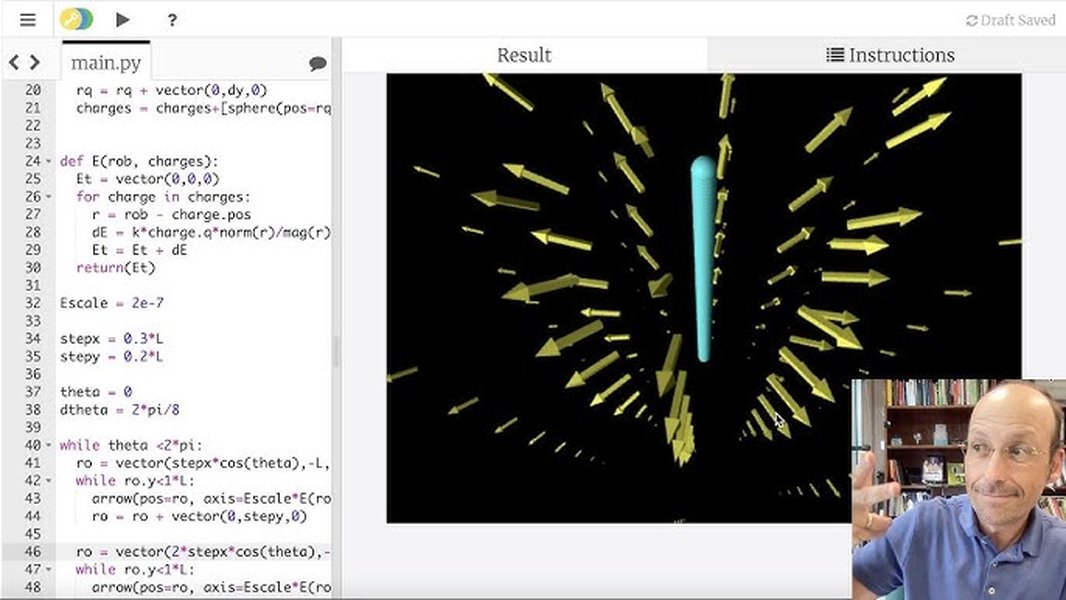
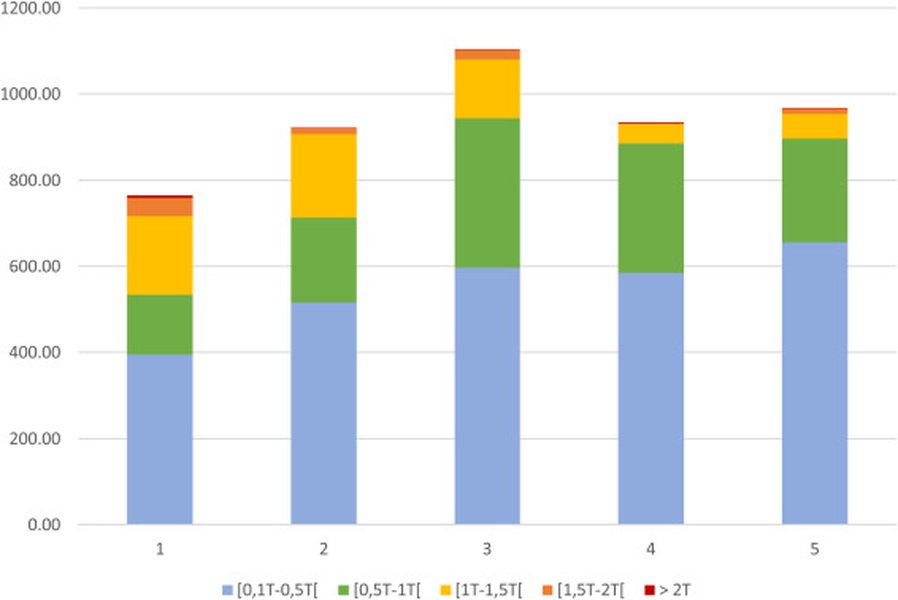
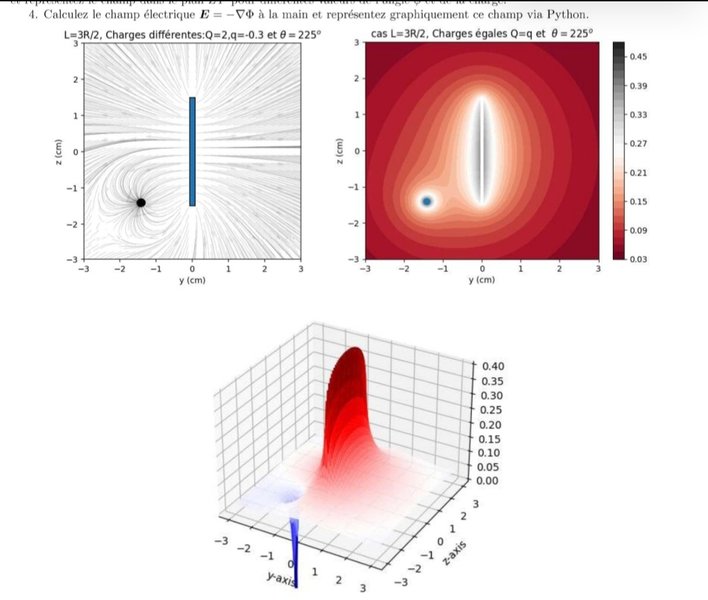
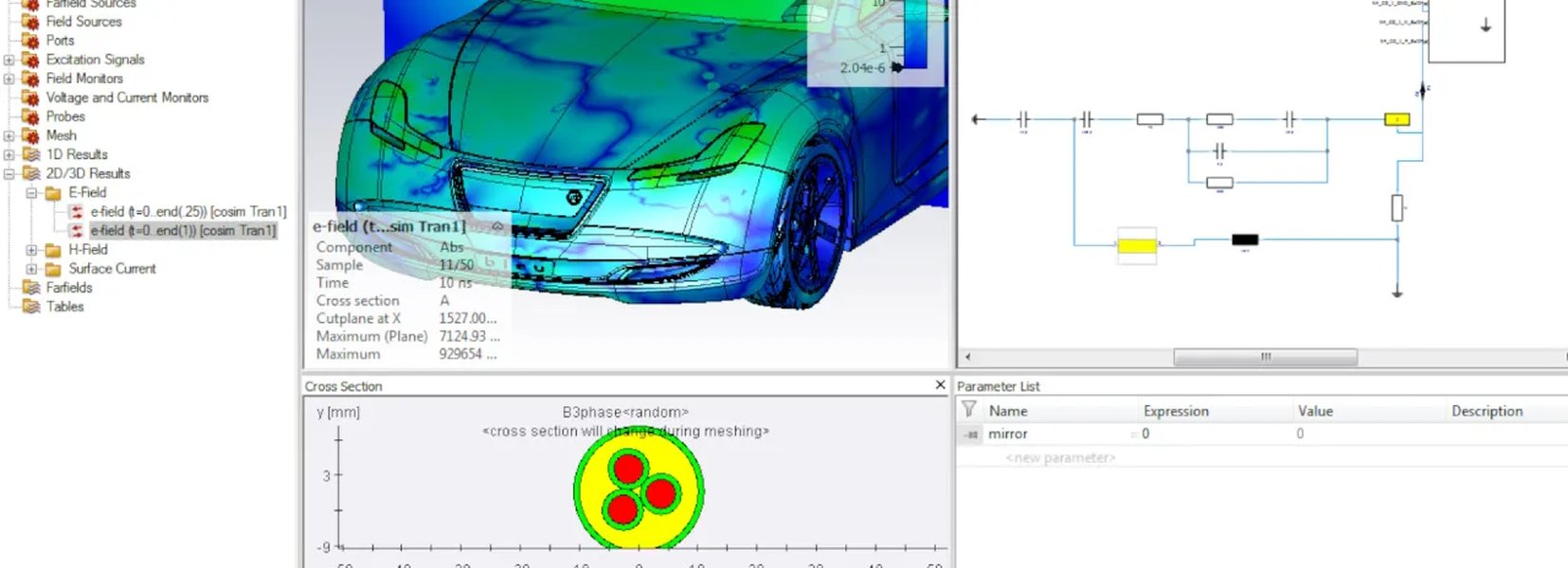
Ces exemples soulignent l'importance de choisir la bonne représentation (2D vs 3D, vecteurs vs scalaires, cartes de couleurs, lignes de champ) pour communiquer efficacement les résultats de simulations complexes.
Questions Fréquemment Posées (FAQ)
Quelle est la différence entre `contour` et `contourf` ?
contour dessine uniquement les lignes de niveau (isolignes) où la valeur du champ scalaire est constante. contourf (le 'f' signifie 'filled') remplit les zones entre ces lignes de niveau avec des couleurs basées sur la valeur du champ, créant une carte de chaleur par paliers. contourf est souvent préféré pour une vue d'ensemble rapide de la distribution du champ, tandis que contour est utile pour voir précisément les lignes équipotentielles ou de même magnitude.
Comment visualiser des simulations électromagnétiques en 3D ?
Matplotlib a des capacités de base pour la 3D (avec mpl_toolkits.mplot3d), permettant de tracer des surfaces, des lignes ou des nuages de points en 3D. Cependant, pour des visualisations électromagnétiques 3D plus avancées (champs vectoriels volumiques, isosurfaces, coupes), des bibliothèques spécialisées comme Mayavi ou VTK (Visualization Toolkit), souvent via des interfaces comme PyVista, sont généralement plus performantes et offrent plus de fonctionnalités. Elles sont conçues pour gérer de grands ensembles de données 3D et des représentations complexes.
Comment choisir la bonne palette de couleurs (colormap) ?
Le choix de la `cmap` est important pour la clarté et l'interprétation. Quelques conseils :
- Séquentielles : (ex: 'viridis', 'plasma', 'inferno', 'gray') - Idéales pour des données qui vont de bas en haut. Elles sont souvent perceptuellement uniformes, ce qui signifie que les changements de couleur correspondent mieux aux changements de valeur.
- Divergentes : (ex: 'coolwarm', 'bwr', 'seismic') - Utiles pour montrer des déviations par rapport à une valeur centrale (souvent zéro). Elles utilisent deux couleurs distinctes qui se rejoignent au milieu (souvent blanc ou jaune).
- Cycliques : (ex: 'hsv', 'twilight') - Pour des données cycliques comme les angles ou les phases.
- Éviter 'jet' : Bien que populaire, 'jet' est souvent déconseillée car elle n'est pas perceptuellement uniforme et peut masquer ou accentuer des détails de manière trompeuse.
Considérez la nature de vos données (vont-elles de min à max ? Divergent-elles autour d'un point central ?) pour choisir la `cmap` la plus appropriée.
Mes simulations génèrent beaucoup de données. Matplotlib est-il adapté ?
Matplotlib peut gérer des ensembles de données raisonnablement grands, mais les performances peuvent se dégrader avec des millions de points, surtout pour les tracés interactifs ou les animations complexes. Pour de très grands volumes de données :
- Sous-échantillonnage : Visualisez une version réduite ou une coupe de vos données si la résolution complète n'est pas nécessaire pour l'aperçu.
- Fonctions Optimisées :
imshowest généralement plus rapide quecontourfpour les grandes grilles denses. - Bibliothèques Alternatives : Pour la visualisation interactive de très grands ensembles de données, des bibliothèques comme Datashader (qui rasterise les données avant de les afficher) ou des outils basés sur VTK (comme PyVista/Mayavi) peuvent être plus performants.
- Agrégation : Calculez des statistiques ou des moyennes sur des régions pour réduire la taille des données à afficher.
Références
- Visualisation des Champs Vectoriels avec Matplotlib - LinuxTut
-
Tracer un Champ Vectoriel avec Matplotlib - MoonBooks
- Champ Magnétique d'une Spire en Python - F. Legrand
- Affichage de Champs Scalaires (Lignes de Niveau) - G. Django Group
- Python FDTD Electromagnetic Simulation: Tidy3D - Flexcompute
- Electromagnetic Wave Propagation with Python - Dev Genius
- Python 3D FDTD Simulator Documentation - FDTD ReadTheDocs
Recherches Recommandées
Last updated April 5, 2025