
Dominando la Línea de Comandos: Herramientas Esenciales para Windows y Linux
Descubre los 10 comandos fundamentales que todo usuario debería conocer para navegar eficientemente en ambos sistemas operativos
Aspectos Destacados
- Navegación y gestión de archivos: Los comandos básicos permiten moverse por el sistema y administrar archivos sin necesidad de interfaz gráfica
- Compatibilidad entre sistemas: Algunos comandos como CD funcionan de manera similar en ambos sistemas, facilitando la transición
- Potencia y flexibilidad: Dominar estos comandos permite automatizar tareas y realizar operaciones más rápidamente que con la interfaz gráfica
Comandos Esenciales de Linux
Linux es conocido por su potente terminal de comandos que permite a los usuarios realizar prácticamente cualquier tarea en el sistema. Estos son los cinco comandos más fundamentales que todo usuario de Linux debería conocer:
1. ls - Listar Archivos y Directorios
El comando ls muestra el contenido del directorio actual. Es uno de los comandos más utilizados en Linux.
Opciones comunes:
ls -l: Muestra una lista detallada con permisos, propietario, tamaño y fechals -a: Muestra todos los archivos, incluyendo los ocultos (que comienzan con punto)ls -h: Muestra los tamaños en formato legible para humanos (KB, MB, GB)
2. cd - Cambiar de Directorio
El comando cd (change directory) permite navegar entre diferentes directorios del sistema.
Usos comunes:
cd /home/usuario/Documentos: Navega a una ruta específicacd ..: Sube un nivel en la jerarquía de directorioscd ~: Regresa al directorio personal del usuario
3. mkdir - Crear Directorios
El comando mkdir (make directory) crea nuevos directorios en el sistema.
Ejemplos:
mkdir Proyectos: Crea un directorio llamado "Proyectos" en la ubicación actualmkdir -p Proyectos/Web/2025: Crea toda la estructura de directorios, incluso si los directorios padres no existen
4. rm - Eliminar Archivos y Directorios
El comando rm (remove) elimina archivos y directorios del sistema. Es importante usarlo con precaución, ya que los archivos eliminados no van a la papelera de reciclaje.
Opciones importantes:
rm archivo.txt: Elimina un archivo específicorm -r Directorio: Elimina un directorio y todo su contenido recursivamenterm -i archivo.txt: Modo interactivo, pide confirmación antes de eliminar
5. pwd - Mostrar Directorio Actual
El comando pwd (print working directory) muestra la ruta completa del directorio donde te encuentras actualmente.
Ejemplo de salida:
/home/usuario/Documentos/ProyectosComandos Esenciales de Windows
El símbolo del sistema de Windows (CMD) también ofrece potentes herramientas para administrar el sistema desde la línea de comandos. Estos son los cinco comandos fundamentales para Windows:
1. dir - Listar Archivos y Directorios
El comando dir muestra el contenido del directorio actual en Windows, similar al comando ls en Linux.
Opciones útiles:
dir /w: Muestra el contenido en formato ancho (múltiples columnas)dir /a: Muestra todos los archivos, incluyendo los ocultosdir /s: Muestra el contenido del directorio actual y todos sus subdirectorios
2. cd - Cambiar de Directorio
Al igual que en Linux, cd se utiliza para cambiar el directorio actual, aunque con algunas diferencias en la sintaxis.
Particularidades en Windows:
cd C:\Users\Usuario\Documentos: Navega a una ruta específicacd..: Sube un nivel en la jerarquía de directorioscd\: Vuelve al directorio raíz de la unidad actual
3. md o mkdir - Crear Directorios
En Windows, puedes usar tanto md como mkdir para crear nuevos directorios.
Ejemplos:
md Proyectos: Crea un directorio llamado "Proyectos" en la ubicación actualmkdir "Documentos de Trabajo": Crea un directorio con espacios en el nombre
4. del - Eliminar Archivos
El comando del elimina archivos en Windows. Para directorios, se usa el comando rd o rmdir.
Usos comunes:
del archivo.txt: Elimina un archivo específicodel *.tmp: Elimina todos los archivos con extensión .tmpdel /p archivo.txt: Solicita confirmación antes de eliminar
5. copy - Copiar Archivos
El comando copy permite copiar archivos de una ubicación a otra en Windows.
Ejemplos de uso:
copy archivo.txt D:\Backup\: Copia un archivo a otra ubicacióncopy *.docx D:\Documentos\: Copia todos los archivos .docx a otra ubicacióncopy archivo.txt archivo_copia.txt: Crea una copia del archivo con otro nombre
Comparación Visual: Linux vs Windows
A continuación, se presenta una comparación visual de los comandos equivalentes entre Linux y Windows para diferentes funciones:
| Función | Comando en Linux | Comando en Windows |
|---|---|---|
| Listar archivos | ls | dir |
| Cambiar directorio | cd | cd |
| Crear directorio | mkdir | md / mkdir |
| Eliminar archivo | rm | del |
| Eliminar directorio | rm -r | rmdir / rd |
| Copiar archivo | cp | copy |
| Mover/renombrar | mv | move / ren |
| Ver directorio actual | pwd | cd (sin argumentos) |
| Limpiar pantalla | clear | cls |
| Ver ayuda | man | help / comando /? |
Análisis Comparativo de Comandos
El gráfico muestra una comparación de diferentes aspectos de los comandos en Linux y Windows. Mientras que Linux destaca en potencia, flexibilidad y capacidades de automatización, Windows ofrece una ligera ventaja en facilidad de uso para principiantes.
Mapa Mental de Comandos
Este diagrama muestra la organización conceptual de los comandos básicos en ambos sistemas operativos, agrupados por su funcionalidad:
cd (Windows)"] Gestión de Archivos Listar["ls (Linux)
dir (Windows)"] Crear CrearArchivos["touch (Linux)
type nul > file (Windows)"] CrearDirectorios["mkdir (Linux)
md/mkdir (Windows)"] Eliminar EliminarArchivos["rm (Linux)
del (Windows)"] EliminarDirectorios["rm -r (Linux)
rmdir (Windows)"] Copiar["cp (Linux)
copy (Windows)"] Mover["mv (Linux)
move (Windows)"] Sistema VerProcesos["ps (Linux)
tasklist (Windows)"] Limpiar["clear (Linux)
cls (Windows)"] Ayuda["man (Linux)
help (Windows)"]
Galería de Imágenes
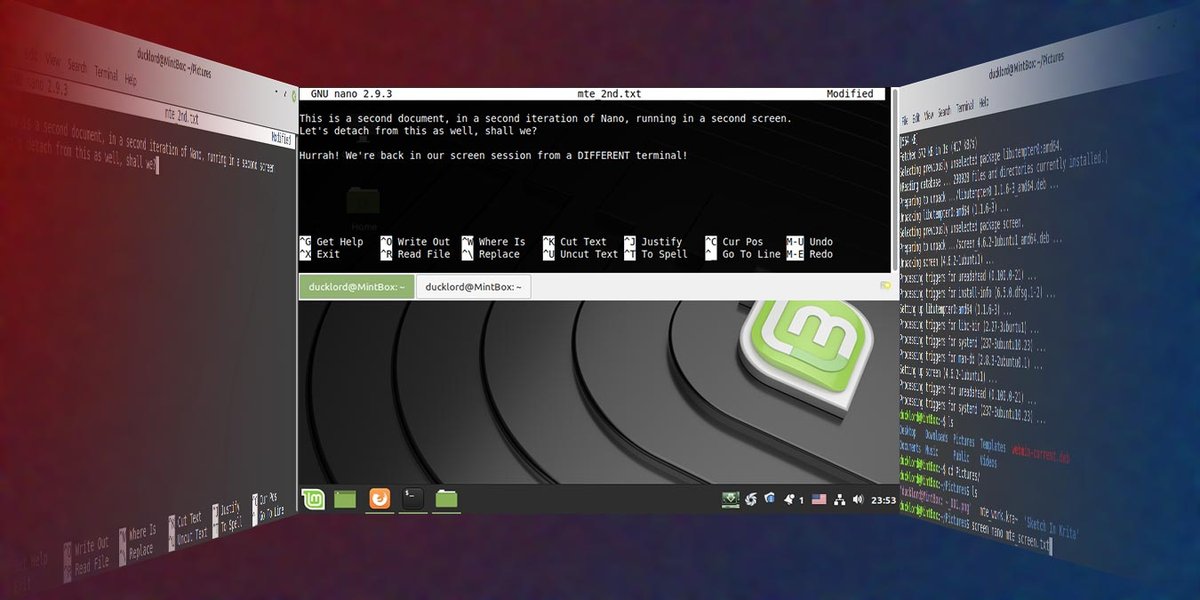
Terminal de Linux
La terminal de Linux ofrece una interfaz potente para ejecutar comandos y gestionar el sistema. Como se puede ver en la imagen, el prompt típicamente muestra información como el nombre de usuario, el host y el directorio actual.
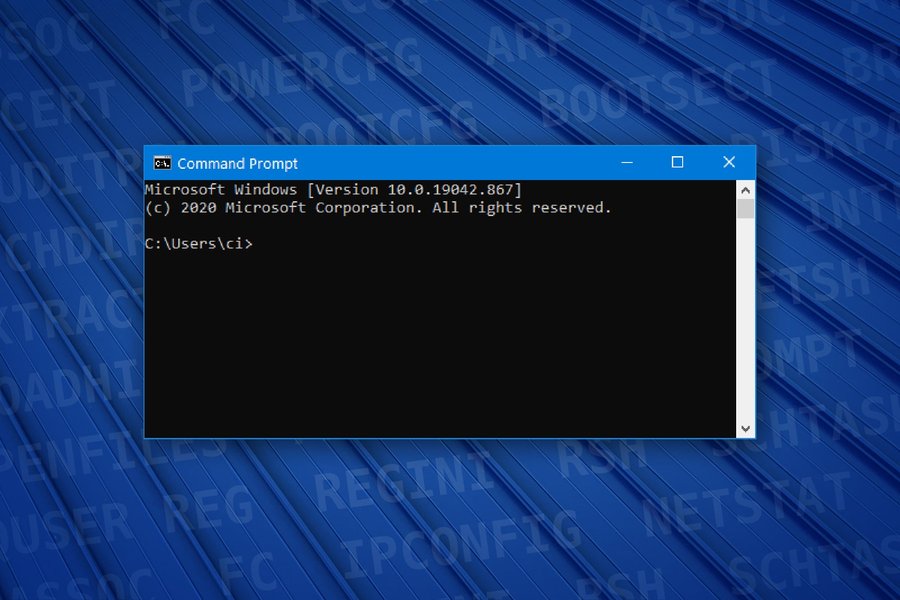
Símbolo del Sistema de Windows
El Símbolo del Sistema (CMD) de Windows proporciona una interfaz de texto para ejecutar comandos en el sistema operativo Windows. Aunque visualmente menos avanzado que las terminales modernas de Linux, sigue siendo una herramienta poderosa para la administración del sistema.
Aprende Más con este Tutorial
Este video ofrece una excelente introducción a la línea de comandos de Linux para principiantes, demostrando varios de los comandos mencionados en esta guía:
Preguntas Frecuentes
Referencias
- Linux Commands Cheat Sheet - GeeksforGeeks
- Top 50+ Linux Commands You MUST Know - DigitalOcean
- Windows CMD Commands Cheat Sheet - PhoenixNAP
- Windows Commands - Microsoft Learn
- 21 CMD Commands All Windows Users Should Know - Help Desk Geek
Consultas Recomendadas
Last updated April 3, 2025