
Comandos de Red en Linux y Windows
Descubre herramientas esenciales para gestionar la red en ambos sistemas
Aspectos Clave
- Comandos funcionales: Herramientas que permiten verificar, diagnosticar y monitorear la red.
- Plataformas diversas: Se incluyen comandos específicos tanto para Linux como para Windows.
- Soporte visual: Se sugieren búsquedas de imágenes para comprender mejor su funcionamiento.
En el ámbito de la administración de redes, tanto en entornos basados en Linux como en Windows, contar con herramientas de línea de comandos robustas es fundamental. La variedad de comandos según el sistema operativo permite realizar desde pruebas de conectividad hasta diagnósticos avanzados o configuración de interfaces. En esta respuesta, se presenta una descripción de cinco comandos de red en Linux y cinco para Windows, explicando brevemente su función principal, sintaxis básica y ofreciendo sugerencias para su visualización a través de búsquedas de imágenes. A continuación, se detalla cada herramienta, dividida en secciones para facilitar su estudio.
Comandos de Red en Linux
Linux es popular por su variedad en la administración y diagnóstico de redes. Los comandos de red en Linux son altamente configurables y ofrecen una visión precisa del estado de las conexiones y las interfaces de red. Aquí te presentamos cinco de los comandos esenciales:
1. ip
Descripción y Uso
El comando ip es una herramienta moderna y completa en Linux que reemplaza a ifconfig para la mayoría de las tareas de configuración de red. Permite manipular interfaces de red, establecer rutas y modificar configuraciones de direcciones IP, entre otras funciones. Por ejemplo, ip link muestra el estado de las interfaces, mientras que ip route add y ip route del se utilizan para agregar y eliminar rutas en la tabla de enrutamiento.
Visualización de Imágenes
Para ver ejemplos gráficos de cómo se utiliza este comando, te recomendamos buscar “ip command in Linux screenshot” en un motor de búsqueda de imágenes.
2. iftop
Descripción y Uso
La herramienta iftop permite monitorear en tiempo real el uso del ancho de banda por interfaz de red. Es muy útil para identificar cuellos de botella y entender qué procesos o direcciones están generando mayor tráfico. Este comando muestra estadísticas de tráfico de red, proporcionando un desglose del consumo de ancho de banda.
Visualización de Imágenes
Realiza una búsqueda utilizando “iftop Linux command screenshot” para observar ejemplos de su salida en la terminal.
3. vnstat
Descripción y Uso
El comando vnstat sirve para monitorizar el tráfico total de datos en una interfaz de red durante un periodo determinado. A diferencia de iftop, que opera en tiempo real, vnstat recopila estadísticas acumulativas que pueden consultarse a lo largo del día, la semana o incluso meses. Así, los administradores pueden revisar el consumo histórico de ancho de banda.
Visualización de Imágenes
Busca “vnstat command Linux screenshot” para ver representaciones gráficas de cómo se muestran las estadísticas de tráfico.
4. tcpdump
Descripción y Uso
tcpdump es una herramienta de línea de comandos muy poderosa que se utiliza para capturar y analizar paquetes de red que circulan a través de las interfaces. Permite a los administradores revisar el contenido de paquetes, diagnosticar problemas en la red y estudiar comportamientos anómalos detectados en el tráfico. Es especialmente útil en la resolución de problemas de conectividad o seguridad.
Visualización de Imágenes
Una búsqueda de “tcpdump command Linux screenshot” proporcionará imágenes que muestran capturas de paquetes y ejemplos de uso en entornos reales.
5. mtr
Descripción y Uso
El comando mtr combina la funcionalidad de traceroute y ping. Con mtr, se puede visualizar en tiempo real la ruta que siguen los paquetes, mostrando los números de salto (hops) junto con las estadísticas de latencia y pérdida de paquetes en cada nodo. Este comando es muy útil para analizar la comunicación entre sistemas y detectar fallos en la red.
Visualización de Imágenes
Puedes encontrar ejemplos visuales buscando “mtr command Linux screenshot” para entender mejor la interfaz y la información que despliega.
Comandos de Red en Windows
Windows, aunque es un sistema operativo diferente, también proporciona una robusta colección de comandos para la administración y el diagnóstico de redes. Estos comandos pueden ser ejecutados desde la línea de comandos (CMD) o PowerShell. A continuación, se describen cinco comandos esenciales en entornos Windows.
1. ipconfig
Descripción y Uso
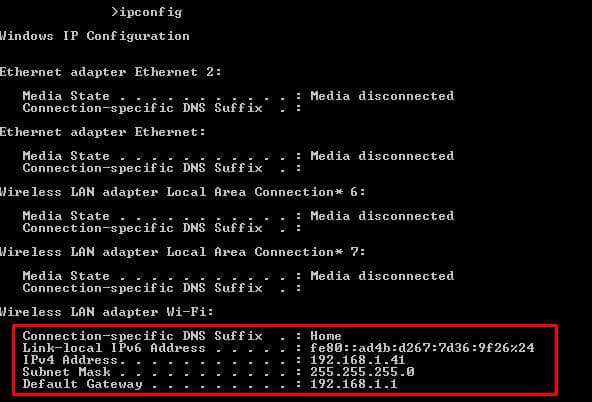
El comando ipconfig es fundamental en Windows para mostrar la configuración de todos los adaptadores de red. Con este comando, se puede visualizar la dirección IP, la máscara de subred, la puerta de enlace predeterminada, entre otros detalles importantes. Es útil para solucionar problemas de conectividad y verificar que la configuración de red se haya aplicado correctamente.
Visualización de Imágenes
Sugerimos buscar “ipconfig command Windows screenshot” para ver cómo se presenta esta información en la consola de Windows.
2. ping
Descripción y Uso
Similar a su uso en Linux, el comando ping en Windows se utiliza para comprobar la conectividad de red. Envía paquetes ICMP a una dirección IP o nombre de dominio y mide el tiempo que tardan en responder. Esta herramienta básica es esencial para diagnosticar problemas de conexión en cualquier dispositivo de red.
Visualización de Imágenes
Para observar ejemplos, busca “ping command Windows screenshot” y verás cómo se muestran los resultados en una terminal.
3. netstat
Descripción y Uso
El comando netstat en Windows ayuda a mostrar las conexiones de red activas y las estadísticas de la red. Esto incluye detalles sobre puertos abiertos, conexiones establecidas, así como inclusión de estadísticas de paquetes enviados y recibidos. El comando es útil para administradores que necesitan analizar el tráfico y detectar posibles problemas o conflictos.
Visualización de Imágenes
Se recomienda buscar “netstat command Windows screenshot” para ver cómo se listan las conexiones en una sesión de CMD.
4. tracert
Descripción y Uso
El comando tracert es la versión de Windows de traceroute en Linux y tiene la función de mostrar la ruta que toman los paquetes para llegar a un destino remoto. Esto permite identificar cada uno de los saltos (hops) a lo largo del camino y diagnosticar dónde pueden estar ocurriendo cuellos de botella o fallos en la red.
Visualización de Imágenes
Busca “tracert command Windows screenshot” para ver ejemplos de la salida que proporciona y cómo se identifican los nodos intermedios.
5. netsh
Descripción y Uso
El comando netsh es una potente utilidad en Windows que permite visualizar y modificar la configuración de la red mediante scripts o interactivamente. Con netsh, los administradores pueden configurar interfaces, restablecer la pila TCP/IP, modificar reglas de firewall y ajustar parámetros de la red según sea necesario.
Visualización de Imágenes
Sugerimos realizar una búsqueda de imágenes utilizando “netsh command Windows screenshot” para obtener ejemplos gráficos que ilustren su uso en la línea de comandos.
Tabla Comparativa de Comandos
A continuación, se presenta una tabla comparativa que resume los comandos discutidos para facilitar la consulta rápida:
| Sistema Operativo | Comando | Descripción | Sugerencia de Búsqueda de Imágenes |
|---|---|---|---|
| Linux | ip | Administración de interfaces y rutas de red de forma moderna. | "ip command in Linux screenshot" |
| iftop | Monitoreo en tiempo real del uso del ancho de banda. | "iftop Linux command screenshot" | |
| vnstat | Monitoreo histórico del tráfico de red en la interfaz. | "vnstat command Linux screenshot" | |
| tcpdump | Captura y análisis de paquetes de red para diagnóstico. | "tcpdump command Linux screenshot" | |
| mtr | Visualización en tiempo real de la ruta de los paquetes. | "mtr command Linux screenshot" | |
| Windows | ipconfig | Muestra la configuración de red de los adaptadores. | "ipconfig command Windows screenshot" |
| ping | Verifica la conectividad y latencia entre dispositivos. | "ping command Windows screenshot" | |
| netstat | Muestra conexiones activas y estadísticas de red. | "netstat command Windows screenshot" | |
| tracert | Permite rastrear la ruta de los paquetes a un destino remoto. | "tracert command Windows screenshot" | |
| netsh | Herramienta para configurar parámetros avanzados de red. | "netsh command Windows screenshot" |
Información Adicional y Ejemplos de Uso
Las herramientas aquí descritas no solo son populares por su utilidad, sino que también ofrecen capacidad de personalización y precisión en el diagnóstico de problemas de conectividad. A continuación, se profundiza en ejemplos de uso concreto de cada comando, junto con sugerencias sobre cómo pueden integrarse en scripts o rutinas de control:
Ejemplo de Uso del Comando ip en Linux
Configuración de una Interfaz
Para cambiar la dirección IP de una interfaz, se puede utilizar el comando:
sudo ip addr add 192.168.1.50/24 dev eth0
sudo ip addr del 192.168.1.100/24 dev eth0
Este conjunto de comandos permite asignar una nueva dirección o eliminar la configuración anterior, proporcionando flexibilidad para la gestión de redes.
Ejemplo de Uso de iftop
Monitoreo de Ancho de Banda
Ejecutando iftop como superusuario:
sudo iftop -i eth0
El comando desplegará, en pantalla, un resumen dinámico del tráfico que circula por la interfaz eth0, permitiendo identificar rápidamente picos de uso.
Ejemplo de Uso de vnstat
Revisión de Estadísticas
Para consultar el tráfico acumulado de la interfaz eth0 durante un día, se puede ejecutar:
vnstat -i eth0Este comando recopila y presenta información que resulta de gran utilidad para análisis históricos de consumo.
Ejemplo de tcpdump
Captura de Paquetes
Para analizar el tráfico en la interfaz eth0 y guardar la captura en un archivo:
sudo tcpdump -i eth0 -w captura.pcapCon el archivo generado, se puede utilizar herramientas gráficas como Wireshark para una inspección más detallada.
Ejemplo de mtr
Análisis de la Ruta
Para rastrear la ruta hacia un servidor remoto, se emplea:
mtr google.comLa respuesta mostrará cada salto por el que pasan los paquetes, evidenciando la latencia y posibles pérdidas en cada segmento de la red.
Ejemplos de Comandos en Windows
Uso del ipconfig
El comando ipconfig se utiliza de forma directa sin opciones adicionales para mostrar la configuración de red:
ipconfigLa salida incluye información esencial como la dirección IPv4, máscara y puerta de enlace predeterminada, lo que facilita la comprobación de la configuración de red.
Uso de ping
Para verificar la conectividad a un sitio web, se puede ejecutar:
ping google.comEste comando realiza el envío de paquetes ICMP y muestra la latencia de respuesta, útil para detectar problemas de conexión.
Uso de netstat
Ejecutar netstat proporciona una lista de todas las conexiones activas y puertos en uso:
netstat -anEsto resulta vital para la seguridad y diagnóstico, permitiendo identificar conexiones no autorizadas o inesperadas.
Uso de tracert
Para rastrear el camino que toman los paquetes hasta un destino, se utiliza:
tracert google.comLa salida indica cada salto intermedio, lo que permite detectar en qué punto se produce una interrupción o retraso excesivo.
Uso de netsh
netsh permite ejecutar una variedad de configuraciones, por ejemplo, para restablecer la pila TCP/IP:
netsh int ip resetEste comando es especialmente útil cuando se presentan problemas persistentes de conectividad.
Cada uno de estos comandos se puede enriquecer con búsquedas de imágenes, lo que resulta invaluable para aquellos que están aprendiendo la administración de redes. Las imágenes encontradas a través de búsquedas como “[comando] command [Linux/Windows] screenshot” ayudarán a visualizar los contextos y salidas de dichos comandos en tiempo real, haciendo más comprensible el proceso de diagnóstico y solución de problemas.
Referencias
La siguiente lista incluye enlaces relevantes sobre comandos de red en Linux y Windows, útiles para adquirir información adicional y ejemplos prácticos:
-
100 comandos de red en Linux - Linux Lat
- Comandos básicos de red en Linux - Ciberninjas
- 10 comandos de red en Windows 10 - TechRepublic
- Linux networking commands - Geekflare
- Comandos de redes - RedesZone
Recomendados
Si deseas profundizar en la administración de redes, aquí te dejamos algunas búsquedas adicionales que pueden ayudar a ampliar tu conocimiento:
Last updated March 17, 2025