
От BIOS до Рабочего стола: Ваш Путеводитель по Документированию Загрузки Ubuntu 23.10
Подробное руководство по фиксации каждого этапа загрузки для вашей курсовой работы.
Процесс загрузки операционной системы Linux, такой как Ubuntu 23.10, — это сложная последовательность шагов, начиная с включения питания и заканчивая появлением рабочего стола. Для вашей курсовой работы важно тщательно задокументировать каждый этап, чтобы понять, как система инициализируется, какое оборудование обнаруживается и какие службы запускаются. Это руководство предоставит вам подробные инструкции и команды для фиксации информации на каждом шаге.
Ключевые моменты документирования
- Ручная фиксация BIOS/UEFI: Параметры низкоуровневой прошивки фиксируются вручную или фотографированием экрана настроек.
- Анализ GRUB и Ядра: Конфигурационные файлы и логи загрузчика/ядра предоставляют информацию о параметрах и ранних сообщениях системы.
- Исследование Systemd: Инструменты `journalctl` и `systemctl` являются основными для анализа процесса инициализации и запуска служб.
Этап 1: Фиксация Параметров BIOS/UEFI
Заглядываем "под капот" до старта Ubuntu
BIOS (Basic Input/Output System) или его современный преемник UEFI (Unified Extensible Firmware Interface) — это первая программа, которая запускается при включении компьютера. Она инициализирует оборудование и передает управление загрузчику операционной системы.
Как задокументировать:
Поскольку BIOS/UEFI работает до загрузки Ubuntu, получить доступ к его настройкам из работающей системы невозможно. Документирование требует ручного подхода во время старта компьютера:
- Доступ к настройкам: Перезагрузите компьютер и сразу после включения нажмите клавишу для входа в меню настроек BIOS/UEFI. Обычно это клавиши Del, F2, F10, F12 или Esc (конкретная клавиша зависит от производителя вашей материнской платы или ноутбука).
- Фиксация параметров:
- Фотографии/Скриншоты: Самый надежный способ — сделать четкие фотографии каждого экрана настроек BIOS/UEFI с помощью телефона или фотоаппарата.
- Ручная запись: Аккуратно запишите ключевые параметры в блокнот или текстовый файл. Обратите особое внимание на:
- Порядок загрузки (Boot Order): Убедитесь, что диск с Ubuntu указан первым или имеет высокий приоритет.
- Режим загрузки (Boot Mode): UEFI или Legacy/CSM.
- Secure Boot: Включен или выключен (иногда для Linux требуется отключение).
- Информация о системе (System Information): Версия BIOS/UEFI, тип процессора, объем ОЗУ.
- Настройки SATA/NVMe: Режим работы контроллера (AHCI, RAID).
- Другие важные опции: Виртуализация (VT-x/AMD-V), настройки безопасности и т.д.
Эти записи станут основой для описания начального этапа загрузки в вашей курсовой работе.
Визуализация Настроек BIOS/UEFI
Ниже представлены примеры того, как могут выглядеть экраны настроек BIOS/UEFI. Ваши экраны могут отличаться в зависимости от производителя.
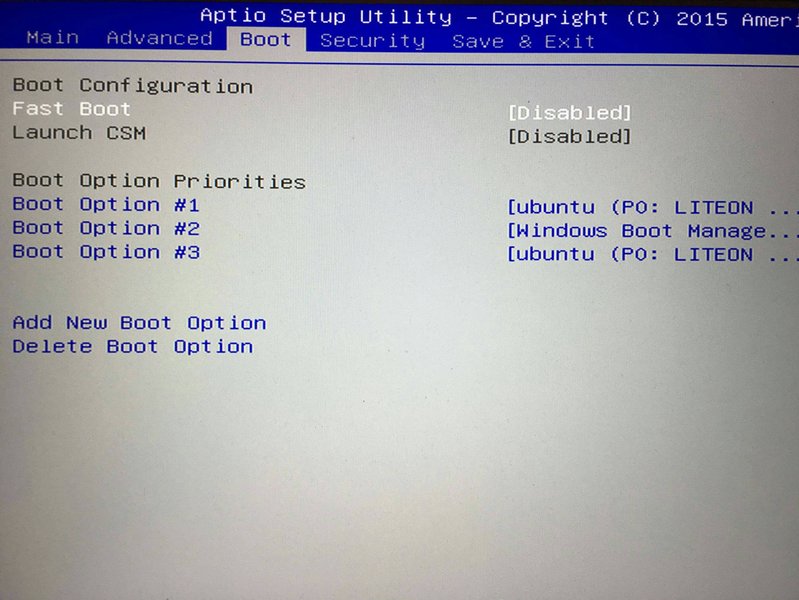
Примеры интерфейсов BIOS/UEFI. Источник: Ask Ubuntu, Reddit
Этап 2: Документирование GRUB
Анализ Загрузчика Операционной Системы
GRUB (GRand Unified Bootloader) — это загрузчик, который Ubuntu использует по умолчанию. Он отображает меню выбора операционной системы (если их несколько) и загружает ядро Linux с указанными параметрами.
Фиксация параметров GRUB:
Основные настройки GRUB хранятся в файле `/etc/default/grub`, а полная конфигурация, используемая при загрузке, генерируется в `/boot/grub/grub.cfg`.
- Просмотр пользовательских настроек: Откройте терминал (Ctrl+Alt+T) и введите команду:
Сохраните вывод этой команды. Здесь задаются параметры по умолчанию, такие как время отображения меню (`GRUB_TIMEOUT`), параметры командной строки ядра (`GRUB_CMDLINE_LINUX_DEFAULT`, `GRUB_CMDLINE_LINUX`) и т.д.cat /etc/default/grub - Просмотр сгенерированной конфигурации: Этот файл содержит точные команды, которые GRUB выполняет для загрузки ядра. Используйте команду:
Сохраните вывод. Ищите строки, начинающиеся с `menuentry`, а внутри них — строки, начинающиеся с `linux`. Эти строки содержат путь к ядру (`vmlinuz-...`) и его параметры (например, `root=UUID=...`, `ro`, `quiet`, `splash`).cat /boot/grub/grub.cfg
Фиксация сообщений GRUB во время загрузки:
По умолчанию GRUB часто скрывает детальные сообщения параметрами `quiet` и `splash`. Чтобы увидеть их:
- Отредактируйте файл настроек:
sudo nano /etc/default/grub - Найдите строку: `GRUB_CMDLINE_LINUX_DEFAULT="quiet splash"` (или похожую).
- Удалите параметры `quiet` и `splash`: Например, строка может стать `GRUB_CMDLINE_LINUX_DEFAULT=""`. Если есть и строка `GRUB_CMDLINE_LINUX`, проверьте ее тоже.
- Сохраните файл (Ctrl+O, Enter) и закройте редактор (Ctrl+X).
- Обновите конфигурацию GRUB:
sudo update-grub - Перезагрузите компьютер: Теперь во время загрузки вместо логотипа Ubuntu (splash screen) вы должны увидеть текстовые сообщения GRUB и ядра. Сфотографируйте экран на этом этапе или внимательно запишите появляющиеся сообщения.
- Меню GRUB: Если меню GRUB обычно скрыто, удерживайте клавишу Shift (для BIOS) или Esc (для UEFI) сразу после этапа BIOS, чтобы оно появилось. Сфотографируйте меню.
Важно: Не забудьте вернуть параметры `quiet splash` обратно (и снова выполнить `sudo update-grub`), если вы предпочитаете стандартный вид загрузки после завершения документирования.
Этап 3: Сбор Информации о Загрузке Ядра
Отслеживание "Сердца" Системы
После того как GRUB передал управление, начинается загрузка ядра Linux (`vmlinuz`). Ядро инициализирует основные подсистемы, монтирует временную файловую систему в ОЗУ (initramfs) и загружает драйверы для ключевого оборудования.
Фиксация параметров ядра:
Параметры, с которыми было загружено ядро, вы уже могли видеть в файле `/boot/grub/grub.cfg` (строка `linux ...`). Также их можно посмотреть в уже загруженной системе:
cat /proc/cmdlineЭта команда покажет строку параметров, с которой было запущено текущее ядро. Сохраните этот вывод.
Фиксация сообщений ядра (Kernel Ring Buffer):
Ядро записывает важные сообщения о процессе загрузки (обнаружение оборудования, инициализация драйверов, возможные ошибки) в специальный буфер в памяти.
- Просмотр всех сообщений с начала загрузки:
Вывод может быть очень большим. Для удобного постраничного просмотра используйте:dmesg
(Используйте клавиши PageUp/PageDown для навигации, 'q' для выхода).dmesg | less - Сохранение сообщений в файл:
Это сохранит все сообщения `dmesg` в файл `kernel_boot_messages.txt` в вашей домашней директории.dmesg > ~/kernel_boot_messages.txt - Просмотр сообщений ядра через журнал systemd: Systemd также собирает сообщения ядра. Это может быть удобнее для фильтрации по времени или уровню важности.
`-k` означает "только сообщения ядра", `-b 0` означает "за текущую загрузку". Чтобы посмотреть логи предыдущей загрузки, используйте `-b -1`.journalctl -k -b 0
Анализ вывода `dmesg` или `journalctl -k` позволит вам увидеть, как ядро распознает ваше оборудование (процессор, память, диски, сетевые карты и т.д.), какие модули (драйверы) загружаются и возникают ли какие-либо проблемы на раннем этапе.
Этап 4: Анализ Работы Systemd
Оркестр Инициализации Системы
После инициализации ядра управление передается процессу `init`, которым в современных версиях Ubuntu (включая 23.10) является `systemd`. Systemd отвечает за запуск всех остальных системных служб и процессов в правильном порядке, монтирование файловых систем и доведение системы до рабочего состояния (например, до экрана входа в систему).
Фиксация общей информации о загрузке systemd:
- Время загрузки: Узнайте, сколько времени заняла загрузка различных компонентов:
Эта команда покажет общее время загрузки, разделенное на время, затраченное ядром, initrd и пользовательским пространством (userspace).systemd-analyze - Время запуска служб: Узнайте, какие службы занимают больше всего времени при старте:
Вывод отсортирован по убыванию времени запуска.systemd-analyze blame - Критическая цепочка загрузки: Посмотрите, какие службы зависят друг от друга и формируют "узкое горло" при загрузке:
systemd-analyze critical-chain
Сохраните выводы этих команд, они дают общую картину эффективности процесса инициализации.
Фиксация логов systemd (Journal):
Systemd использует централизованный журнал (`journal`) для сбора логов от ядра, самого systemd и всех запущенных им служб.
- Просмотр логов текущей загрузки:
Или просто:journalctl -b 0
Используйте `| less` для постраничного просмотра.journalctl -b - Сохранение логов текущей загрузки в файл:
(Может потребоваться `sudo`, если вы хотите сохранить все системные сообщения).sudo journalctl -b > ~/systemd_boot_journal.log - Просмотр логов конкретной службы: Например, для службы управления сетью NetworkManager:
journalctl -b -u NetworkManager.service - Фильтрация по уровню важности: Показать только ошибки и критические сообщения:
(Уровни: emerg, alert, crit, err, warning, notice, info, debug).journalctl -b -p err..crit
Просмотр состояния и конфигурации служб:
- Статус службы: Проверить, запущена ли служба, ее PID, последние записи лога:
Замените `NetworkManager.service` на имя интересующей вас службы.systemctl status NetworkManager.service - Список запущенных служб:
systemctl list-units --type=service --state=running - Список всех установленных служб (включенных и выключенных):
systemctl list-unit-files --type=service - Просмотр конфигурационного файла службы (unit file): Например, для SSH:
Файлы пользовательских модификаций или новых служб обычно находятся в `/etc/systemd/system/`. Не рекомендуется изменять файлы в `/lib/systemd/system/` напрямую.cat /lib/systemd/system/ssh.service
Тщательный анализ логов `journalctl` и информации из `systemctl` позволит детально описать процесс инициализации системы и запуска ключевых служб в вашей курсовой работе.
Визуализация Процесса Загрузки
Наглядное Представление Этапов
Для лучшего понимания и представления процесса загрузки в вашей работе можно использовать визуальные элементы, такие как диаграммы и таблицы.
Сравнительная Сложность Документирования Этапов Загрузки
Эта диаграмма показывает относительную сложность сбора информации и объем данных для каждого основного этапа загрузки. "Доступность инструментов" отражает, насколько легко получить данные с помощью стандартных утилит ОС, а "Объем информации" - примерное количество логов/параметров.
Как видно из диаграммы, документирование BIOS/UEFI уникально из-за необходимости ручного вмешательства, тогда как Systemd предоставляет наибольший объем информации, доступной через стандартные утилиты.
Карта Процесса Загрузки Ubuntu
Эта ментальная карта иллюстрирует последовательность основных этапов загрузки Linux-системы, такой как Ubuntu.
Эта схема помогает визуализировать поток управления от момента включения компьютера до запуска графической оболочки.
Видео: Объяснение Процесса Загрузки Linux
Наглядный разбор этапов
Для более глубокого понимания того, что происходит на каждом этапе, может быть полезно посмотреть видеообъяснение. В этом видео (на английском языке) детально разбирается процесс загрузки Linux, охватывая как старые BIOS-системы, так и современные UEFI.
Хотя видео может использовать примеры из других дистрибутивов или версий, фундаментальные принципы работы BIOS/UEFI, GRUB, ядра и системы инициализации (в данном случае, вероятно, включая systemd) остаются схожими и применимыми к Ubuntu 23.10. Оно поможет вам связать команды и логи, которые вы собираете, с общей картиной загрузки.
Сводная Таблица Инструментов Документирования
Краткий справочник по командам и файлам
Эта таблица объединяет ключевые методы, файлы и команды для документирования каждого этапа загрузки Ubuntu 23.10.
| Этап Загрузки | Метод / Инструмент | Файлы / Команды | Цель / Собираемая Информация |
|---|---|---|---|
| BIOS/UEFI | Ручная фиксация | Фотографии экрана / Записи в блокноте | Порядок загрузки, режим (UEFI/Legacy), Secure Boot, версия прошивки, основные параметры оборудования. |
| GRUB | Просмотр конфиг. файлов | cat /etc/default/grub |
Основные настройки GRUB (таймаут, параметры ядра по умолчанию). |
| Просмотр конфиг. файлов | cat /boot/grub/grub.cfg |
Полная конфигурация, точные параметры загрузки ядра для каждого пункта меню. | |
| Изменение конфиг. + Перезагрузка | sudo nano /etc/default/grub (убрать 'quiet splash')sudo update-grubФотографии экрана при загрузке |
Визуальные сообщения GRUB во время загрузки, вид меню GRUB. | |
| Ядро (Kernel) | Просмотр параметров | cat /proc/cmdline |
Параметры, с которыми было загружено текущее ядро. |
| Просмотр сообщений | dmesgdmesg | lessdmesg > kernel.log |
Сообщения ядра с момента загрузки (обнаружение оборудования, драйверы, ошибки). | |
| Просмотр сообщений (альтернатива) | journalctl -k -b |
Сообщения ядра через журнал systemd (удобно для фильтрации). | |
| Systemd | Анализ времени загрузки | systemd-analyzesystemd-analyze blamesystemd-analyze critical-chain |
Общее время загрузки, время запуска отдельных служб, критическая цепь зависимостей. |
| Просмотр логов (журнал) | journalctl -bjournalctl -b -u <service>journalctl -b -p errsudo journalctl -b > systemd.log |
Полный журнал текущей загрузки, логи конкретной службы, фильтрация по уровню важности, сохранение логов. | |
| Просмотр состояния служб | systemctl status <service>systemctl list-units --type=servicesystemctl list-unit-files --type=service |
Текущий статус службы, список активных служб, список всех установленных служб (включенных/выключенных). | |
| Просмотр конфиг. служб | cat /lib/systemd/system/<service>cat /etc/systemd/system/<service> |
Содержимое файла конфигурации службы (unit file). |
Используйте эту таблицу как быстрый справочник при сборе данных для вашей курсовой работы.
Часто Задаваемые Вопросы (FAQ)
Ответы на распространенные вопросы
▶ Почему я не могу записать логи BIOS/UEFI прямо из Ubuntu?
BIOS/UEFI — это прошивка, работающая на самом низком уровне до загрузки операционной системы. У Ubuntu нет доступа к интерфейсу или настройкам BIOS/UEFI после того, как управление было передано загрузчику (GRUB). Поэтому единственный способ зафиксировать эти параметры — взаимодействовать с меню BIOS/UEFI напрямую во время старта компьютера (фотографирование, ручная запись).
▶ Что означают параметры "quiet" и "splash" в настройках GRUB?
Эти параметры передаются ядру Linux и влияют на то, что отображается на экране во время загрузки:
- quiet: Указывает ядру подавлять вывод большинства информационных сообщений во время загрузки, показывая только самые критические.
- splash: Включает графический экран загрузки (обычно с логотипом Ubuntu и индикатором прогресса) вместо текстовых сообщений.
Удаление этих параметров позволяет увидеть подробные текстовые логи ядра и systemd прямо на экране во время старта системы, что полезно для диагностики и документирования.
▶ Как посмотреть логи предыдущей загрузки, если система зависла или не загрузилась?
Systemd journal сохраняет логи нескольких предыдущих загрузок. Если система загрузилась успешно после сбоя, вы можете использовать `journalctl` для просмотра логов проблемной загрузки:
journalctl -b -1: Показать логи предыдущей загрузки (первой до текущей).journalctl -b -2: Показать логи пред-предыдущей загрузки и т.д.journalctl --list-boots: Показать список всех сохраненных загрузок с их номерами (первый столбец - номер для `-b`) и временными метками.
Для просмотра логов ядра предыдущей загрузки используйте: journalctl -k -b -1.
Старые текстовые логи, такие как `/var/log/syslog.1` или `/var/log/kern.log.1`, также могут содержать информацию о предыдущих сессиях, хотя `journalctl` обычно является более удобным инструментом.
▶ Где хранятся конфигурационные файлы служб systemd?
Конфигурационные файлы systemd (юниты - unit files) обычно находятся в нескольких местах:
- `/lib/systemd/system/`: Здесь хранятся стандартные юниты, поставляемые с пакетами программ. Не рекомендуется изменять файлы в этой директории напрямую, так как они могут быть перезаписаны при обновлении пакетов.
- `/etc/systemd/system/`: Эта директория предназначена для пользовательских юнитов или для переопределения/изменения стандартных юнитов. Файлы здесь имеют приоритет над файлами с тем же именем в `/lib/systemd/system/`. Часто здесь создают поддиректории (например, `имя_службы.service.d/`) для небольших файлов с изменениями (`override.conf`).
- `/run/systemd/system/`: Здесь systemd может создавать юниты во время выполнения.
Для просмотра конфигурации службы используйте `cat /lib/systemd/system/имя_службы.service` или `systemctl cat имя_службы.service` (эта команда покажет все фрагменты конфигурации, включая переопределения).
Важные Замечания
Советы по сбору данных
- Права Суперпользователя (`sudo`): Многие команды для доступа к системным логам и файлам конфигурации требуют прав суперпользователя. Не забывайте использовать `sudo` перед такими командами (например, `sudo journalctl -b`).
- Фильтрация Вывода: Логи могут быть очень объемными. Используйте утилиты для фильтрации:
- `grep`: Поиск строк, содержащих определенное слово (например, `dmesg | grep error`).
- `less`: Постраничный просмотр больших файлов или выводов команд.
- `head` / `tail`: Просмотр начала или конца файла/вывода.
- Перенаправление в Файлы (`>`): Чтобы сохранить вывод команды для последующего анализа, используйте оператор перенаправления `>` (перезаписывает файл) или `>>` (добавляет в конец файла). Например: `systemd-analyze blame > ~/boot_blame.txt`.
- Временные Метки: Обращайте пристальное внимание на временные метки в логах (`dmesg`, `journalctl`). Они помогут вам восстановить точную последовательность событий во время загрузки.
- Контекст: При документировании не просто копируйте логи, но и кратко поясняйте, что означает тот или иной фрагмент, особенно если он указывает на важные события или проблемы.
Источники и Полезные Ссылки
Дополнительная информация
-
Booting - Ubuntu Wiki
- Ubuntu Linux View Boot Log Command - nixCraft
- exact booting process of Ubuntu? - Ask Ubuntu
- How can I see what happens during the boot process? - Ask Ubuntu
- bootup - System bootup process - Ubuntu Manpage
- Systemd - ArchWiki (много полезной информации о systemd, применимой и к Ubuntu)
- GRUB - ArchWiki (детальная информация о GRUB)
Рекомендуемые Запросы для Дальнейшего Изучения
Углубите свои знания
 nelsonslog.wordpress.com
Last updated April 5, 2025