
Погружение в процессы загрузки Ubuntu с systemd
Все тонкости анализа bootstrapping: от BIOS до systemd
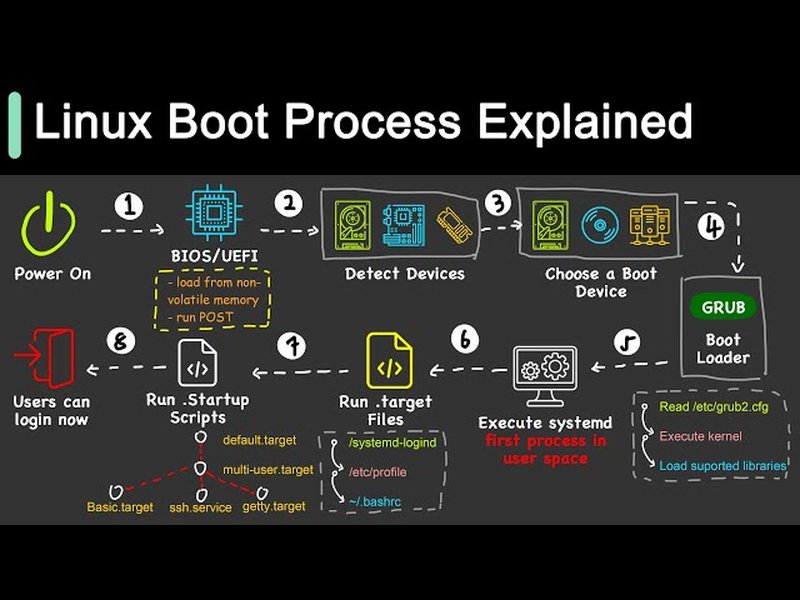
Основные моменты и ключевые идеи
- Анализ времени загрузки и критических цепочек
- Управление и анализ системных служб через systemctl и journalctl
- Графическое представление и глубокая диагностика процессов bootstrapping
Введение в systemd и процесс загрузки Ubuntu
В современных дистрибутивах Linux, таких как Ubuntu, утилита systemd играет ключевую роль в управлении процессом загрузки системы и сервисов. Процесс bootstrapping включает последовательное выполнение этапов: сразу после включения аппаратуры запускается BIOS, который передает управление загрузчику (обычно это GRUB), далее происходит загрузка ядра Linux и инициализация systemd. Именно systemd затем берет на себя управление службами, логированием событий и настройкой окружения пользовательской сессии.
Для глубокого анализа этих этапов существует ряд инструментов и команд, позволяющих:
- Посмотреть и детально проанализировать журналы загрузки с помощью
journalctl - Определить время запуска конкретных служб с помощью
systemd-analyze blame - Построить график загрузки для визуальной диагностики посредством
systemd-analyze plot
Инструменты systemd для анализа загрузочного процесса
Основные команды и их назначение
journalctl
Системный журнал является источником подробной информации обо всех событиях, происходящих во время загрузки. Для просмотра логов используйте:
journalctl -bЭта команда выводит все записи текущей загрузки, что позволяет определить, как проходил процесс и были ли какие-либо сбои или ошибки.
systemd-analyze
Утилита systemd-analyze предоставляет несколько вариантов анализа:
-
Анализ времени загрузки:
Эта команда показывает общее время загрузки, разбитое на этапы: время загрузки ядра, initrd и времени работы systemd.sudo systemd-analyze time -
Анализ длительности работы сервисов:
Показывает список юнитов (сервисов), отсортированных по времени, затраченному на их запуск. Это помогает выявить проблемные участки и сервисы, которые замедляют загрузку.sudo systemd-analyze blame -
Анализ критической цепочки:
Выводит последовательность и зависимости служб, участвующих в критической цепочке, что может помочь в диагностике, какие именно процессы задерживают загрузку.sudo systemd-analyze critical-chain -
Генерация графического отчёта:
Эта команда создаст SVG-файл с графическим представлением процесса загрузки, позволяющим детально увидеть время запуска каждой службы.sudo systemd-analyze plot > boot.svg
systemctl
Команда systemctl используется для управления состоянием отдельных служб:
-
Запуск службы:
sudo systemctl start имя_службы.service -
Остановка службы:
sudo systemctl stop имя_службы.service -
Перезапуск службы:
sudo systemctl restart имя_службы.service -
Включение автозапуска:
sudo systemctl enable имя_службы.service -
Отключение автозапуска:
sudo systemctl disable имя_службы.service
Визуализация процесса загрузки
Помимо командной строки, визуальное представление помогает лучше понять последовательность и интервалы между этапами загрузки. Для этого удобно использовать:
- systemd-analyze plot: позволяет получить SVG-график, включающий все этапы загрузки.
- Создание диаграмм: например, можно использовать возможности Chart.js для создания наглядного radar-чарта, отражающего анализ времени загрузки различных процессов.
Данный radar-чарт представляет оценку относительного времени, затраченного на каждую стадию процесса загрузки, в сравнении с оптимизированными значениями. Эти данные основаны на анализе логов и временных метрик, полученных с помощью команд systemd-analyze.
Сводная таблица ключевых команд systemd
Ниже представлена таблица основных команд и их назначение для анализа процесса bootstrapping в Ubuntu:
| Команда | Назначение | Пример использования |
|---|---|---|
| journalctl -b | Просмотр журнала загрузки системы | journalctl -b |
| systemd-analyze time | Анализ общего времени загрузки | sudo systemd-analyze time |
| systemd-analyze blame | Вывод списка всех запущенных служб с указанием времени загрузки | sudo systemd-analyze blame |
| systemd-analyze critical-chain | Показ критической цепочки загрузки | sudo systemd-analyze critical-chain |
| systemd-analyze plot | Генерация графического представления загрузки в формате SVG | sudo systemd-analyze plot > boot.svg |
| systemctl start/stop/restart | Управление состоянием службы | sudo systemctl restart имя_службы.service |
| systemctl enable/disable | Настройка автозапуска службы | sudo systemctl enable имя_службы.service |
Видеоруководство по использованию systemd
Если вы предпочитаете визуальное обучение, рекомендую посмотреть видео, где подробно объясняют, как работает systemd и каким образом настраивать загрузку в Ubuntu. Это видео поможет увидеть все процессы в действии и понять, как их можно оптимизировать.
FAQ по работе с systemd и анализу загрузочного процесса
Как просмотреть журналы последней загрузки?
Как узнать, какая служба тормозит загрузку?
Как изменить состояние автозапуска службы?
Ссылки на полезные ресурсы и документацию
Ниже приведены некоторые из наиболее релевантных ссылок, использованных для построения руководства по systemd и анализу загрузочного процесса в Ubuntu:
- Как управлять systemd-юнитами – DigitalOcean
- Запуск команд при загрузке – Ask Ubuntu
- Ubuntu Wiki о systemd
- Документация systemd-analyze – Ubuntu Manpages
- Анализ загрузки Linux с systemd – How2Shout
Рекомендуемые поисковые запросы для дальнейшего изучения
Last updated April 3, 2025