
Полное руководство по документированию процесса загрузки Ubuntu 23.10: от BIOS до systemd
Подробная инструкция для захвата и фиксации всех этапов бутстраппинга системы
Ключевые моменты документирования
- Необходимо модифицировать параметры загрузки для получения максимально подробных логов
- Документируйте параметры BIOS фотографиями - это единственный надежный способ их сохранения
- Используйте системные команды и журналы для комплексного анализа загрузки
Подготовительные шаги
Перед тем как начать документирование процесса загрузки, нужно сделать некоторые изменения в конфигурации системы, чтобы получить максимально подробную информацию:
Модификация параметров GRUB для более подробного вывода
Для того чтобы увидеть все сообщения во время загрузки, необходимо отключить "тихий режим" загрузки и заставку:
- Откройте терминал и выполните команду:
sudo nano /etc/default/grub - Найдите строку
GRUB_CMDLINE_LINUX_DEFAULT="quiet splash" - Измените её на
GRUB_CMDLINE_LINUX_DEFAULT=""(удалите параметры "quiet splash") - Сохраните файл (Ctrl+O, затем Enter) и выйдите из редактора (Ctrl+X)
- Обновите конфигурацию GRUB:
sudo update-grub
1. Документирование параметров BIOS
BIOS или UEFI - первый компонент, инициализирующийся при включении компьютера. К сожалению, программно невозможно захватить эти параметры из работающей системы, поэтому:
Методы фиксации BIOS/UEFI
Вход в меню BIOS
- Перезагрузите компьютер и смотрите внимательно на экран в начале загрузки
- Обратите внимание на сообщение, указывающее какую клавишу нужно нажать для входа в BIOS/UEFI (обычно это Delete, F2, F10, F12 или Esc, зависит от производителя)
- Нажмите указанную клавишу несколько раз во время запуска
Фиксация параметров BIOS
- Сфотографируйте каждый экран меню BIOS на смартфон, уделяя особое внимание следующим разделам:
- Boot Order (Порядок загрузки)
- SATA Operation Mode (Режим работы SATA: AHCI/IDE/RAID)
- Security Settings (Настройки безопасности, включая Secure Boot)
- Boot Mode (Режим загрузки: Legacy/UEFI)
- Fast Boot (Быстрый старт)
- Virtualization Settings (Настройки виртуализации)
- Запишите все важные настройки в документ с указанием точного раздела меню
Диаграмма показывает сравнительные характеристики различных этапов загрузки Ubuntu 23.10 с точки зрения их документирования. BIOS наиболее сложен для автоматизированного получения информации, а ядро Linux содержит самый большой объем критически важных данных для анализа.
2. Документирование GRUB
GRUB (GRand Unified Bootloader) - загрузчик, который запускается после BIOS и отвечает за загрузку ядра Linux.
Получение параметров и сообщений GRUB
Просмотр конфигурации GRUB
- Основной конфигурационный файл GRUB:
cat /boot/grub/grub.cfgЭтот файл генерируется автоматически; не редактируйте его напрямую!
- Пользовательские настройки GRUB:
cat /etc/default/grub - Фиксация дополнительных скриптов GRUB:
ls -la /etc/grub.d/Это скрипты, используемые для генерации конфигурации GRUB.
Фиксация меню GRUB при загрузке
- Перезагрузите компьютер
- Нажмите и удерживайте клавишу Shift (для BIOS-систем) или Esc (для UEFI-систем) во время загрузки
- Когда появится меню GRUB, сфотографируйте его
- Нажмите клавишу 'e' на выбранном пункте меню для просмотра параметров загрузки
- Сфотографируйте экран с параметрами загрузки
Сохранение записей GRUB в файле
Для сохранения текущей конфигурации GRUB в файл:
sudo cp /boot/grub/grub.cfg ~/grub-config-backup.txt
sudo cp /etc/default/grub ~/grub-default-backup.txt
3. Документирование загрузки ядра Linux
После GRUB управление передается ядру Linux, которое инициализирует оборудование и запускает первый процесс (init или systemd).
Получение информации о загрузке ядра
Просмотр сообщений ядра
- Просмотр буфера сообщений ядра:
dmesgДля удобства чтения можно использовать постраничный просмотр:
dmesg | less - Сохранение сообщений ядра в файл:
dmesg > ~/kernel-messages.txt - Просмотр определенных типов сообщений ядра:
dmesg | grep -i errordmesg | grep -i warning
Просмотр параметров командной строки ядра
- Просмотр параметров, переданных ядру при загрузке:
cat /proc/cmdline - Просмотр загруженных модулей ядра:
lsmodСохранение списка модулей в файл:
lsmod > ~/kernel-modules.txt - Информация о версии ядра:
uname -a
Просмотр информации о железе
- Просмотр информации о процессоре:
cat /proc/cpuinfo - Просмотр информации о памяти:
cat /proc/meminfo - Список PCI-устройств:
lspci -v - Список USB-устройств:
lsusb -v
Логи ядра в журналах системы
- Просмотр журналов ядра через journalctl:
journalctl -k - Только сообщения текущей загрузки:
journalctl -k -b - Сообщения предыдущей загрузки:
journalctl -k -b -1
4. Документирование systemd
systemd - это система инициализации и менеджер сервисов, который запускается ядром как процесс с PID 1 и отвечает за инициализацию остальной части системы.
Получение информации о systemd
Журналы systemd
- Просмотр всех журналов systemd:
journalctl - Журналы текущей загрузки:
journalctl -b - Сохранение журналов в файл:
journalctl -b > ~/systemd-boot-log.txt - Просмотр журналов конкретной службы:
journalctl -u ssh.service
Анализ времени загрузки
- Общее время загрузки:
systemd-analyze - Детальный анализ времени загрузки:
systemd-analyze blame - Критическая цепочка загрузки:
systemd-analyze critical-chain - Сохранение информации о загрузке:
systemd-analyze blame > ~/systemd-blame.txt
systemd-analyze critical-chain > ~/systemd-critical-chain.txt
Управление юнитами systemd
- Список всех юнитов:
systemctl list-units - Только сервисы:
systemctl list-units --type=service - Сохранение списка сервисов:
systemctl list-units --type=service > ~/systemd-services.txt - Статус конкретного сервиса:
systemctl status NetworkManager.service - Просмотр конфигурации юнита:
systemctl cat NetworkManager.service
Просмотр зависимостей
- Показать зависимости сервиса:
systemctl list-dependencies NetworkManager.service - Просмотр целей запуска:
systemctl list-dependencies graphical.target
Структура systemd в виде майндмэпа
Майндмэп показывает основные компоненты systemd, которые важно задокументировать для полного понимания процесса загрузки Ubuntu 23.10.
Сохранение и объединение всей информации
После сбора всех данных, вам нужно организовать их в структурированный формат для курсовой работы:
Создание общего архива с информацией
- Создайте директорию для всех собранных данных:
mkdir ~/ubuntu-boot-analysis - Копируйте все файлы с логами в эту директорию:
cp ~/kernel-messages.txt ~/systemd-boot-log.txt ~/grub-*.txt ~/kernel-modules.txt ~/systemd-*.txt ~/ubuntu-boot-analysis/ - Добавьте фотографии BIOS и экранов загрузки в эту директорию
- Создайте текстовый документ, описывающий содержимое каждого файла:
nano ~/ubuntu-boot-analysis/README.txt - Архивируйте всю директорию для безопасности:
tar -czvf ubuntu-boot-analysis.tar.gz ~/ubuntu-boot-analysis/
Таблица файлов и команд для документирования процесса загрузки
| Этап загрузки | Команды/Файлы | Что фиксирует | Метод сохранения |
|---|---|---|---|
| BIOS/UEFI | Нет доступных команд | Порядок загрузки, режим загрузки, настройки безопасности | Фотографии экрана |
| GRUB | cat /etc/default/grub cat /boot/grub/grub.cfg |
Конфигурация загрузчика, параметры ядра | Копирование файлов, фотографии экрана меню |
| Ядро Linux | dmesg cat /proc/cmdline lsmod journalctl -k |
Сообщения ядра, параметры загрузки, загруженные модули | Перенаправление вывода в файлы |
| systemd | journalctl -b systemd-analyze systemctl list-units |
Журналы загрузки, время загрузки, статус служб | Перенаправление вывода в файлы |
| Оборудование | lspci -v lsusb -v cat /proc/cpuinfo |
Список устройств и их драйверов | Перенаправление вывода в файлы |
Видеоруководство по анализу логов загрузки Ubuntu
Следующее видео демонстрирует, как просматривать и анализировать логи загрузки Ubuntu, что может быть полезно для вашей курсовой работы:
В видео показаны основные файлы журналов в директории /var/log, включая boot.log, dmesg, kern.log и syslog, что отлично подходит для документирования процесса загрузки системы.
Примеры экранов загрузки Ubuntu 23.10
Для лучшего понимания того, что вам нужно будет зафиксировать, вот несколько примеров экранов загрузки Ubuntu 23.10:
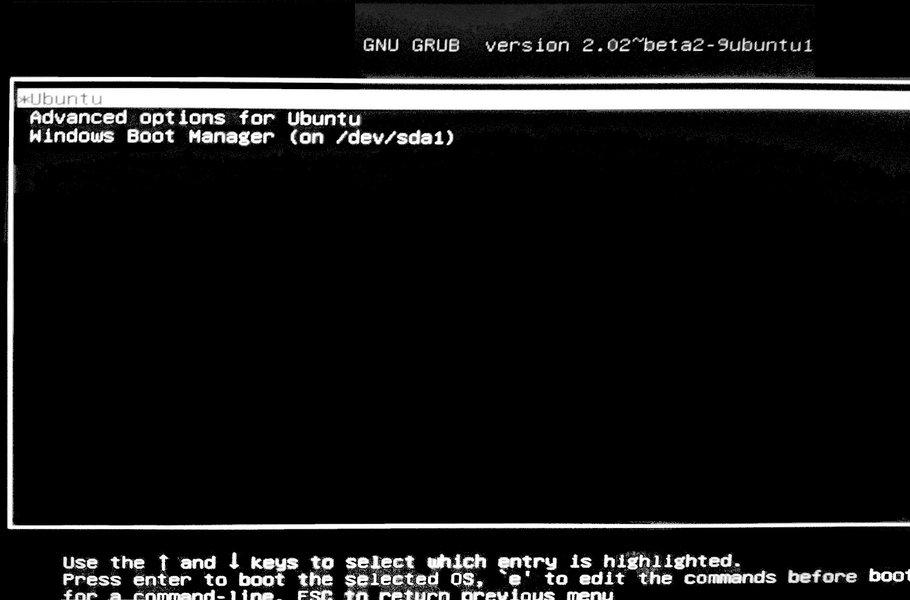
Пример меню GRUB, которое вы должны зафиксировать
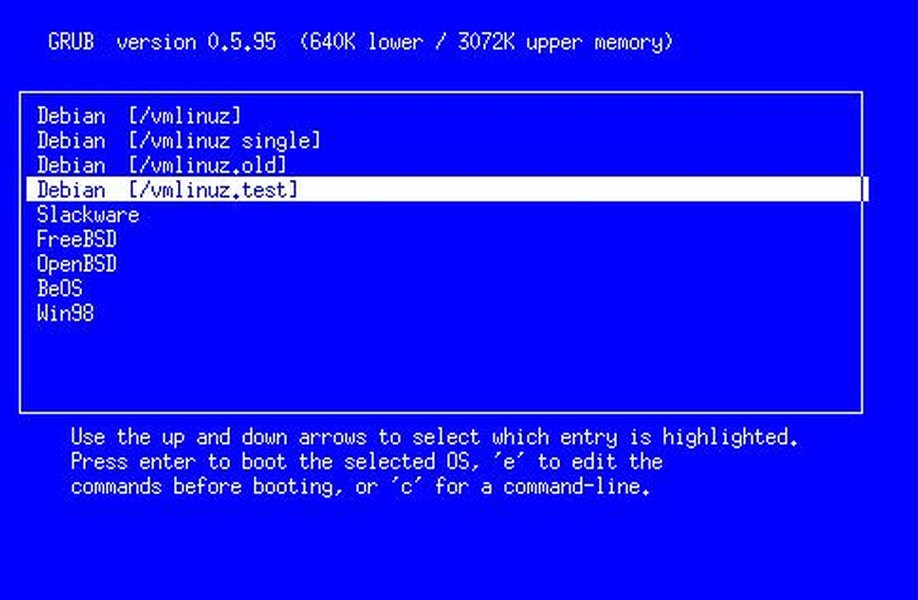
Пример параметров загрузки в редакторе GRUB
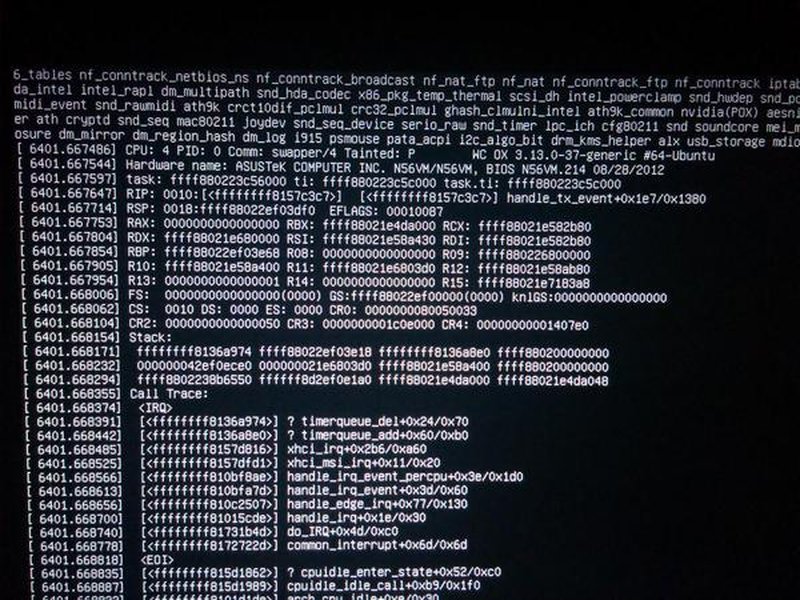
Пример сообщений ядра во время загрузки
Часто задаваемые вопросы
Источники
- Как включить отображение сообщений загрузки на экране - AskUbuntu
- Как просмотреть все сообщения загрузки в Linux после загрузки - SuperUser
- Получение сообщений загрузки через последовательную линию - opopop.net
- Процесс загрузки Ubuntu - официальная Wiki Ubuntu
- Руководство по загрузке системы - Man Pages Ubuntu
- Просмотр логов загрузки в Ubuntu - CyberCiti
- Процесс загрузки Linux - The Geek Stuff
Рекомендуемые запросы
 nelsonslog.wordpress.com
Last updated April 6, 2025