
Desbloquee la Reparación de Windows Server 2019: Solucionando el Error DISM 0x800f081f con Éxito
Una guía detallada para utilizar la opción /source de DISM y restaurar la integridad de su servidor cuando los archivos de origen no se encuentran.
Enfrentar el error 0x800f081f al intentar reparar Windows Server 2019 con la herramienta DISM (Deployment Image Servicing and Management) puede ser frustrante. Este error, que se traduce como "No se pudieron encontrar los archivos de origen", indica que DISM no puede localizar los archivos necesarios para completar la reparación, usualmente al ejecutar el comando /RestoreHealth. Afortunadamente, especificar una fuente de reparación válida mediante la opción /source es la clave para superar este obstáculo.
Puntos Clave para la Reparación Exitosa
- Comprender el Origen del Error: El código 0x800f081f surge cuando DISM no puede acceder a los archivos de reparación necesarios, ya sea desde Windows Update o desde el almacén de componentes local.
- La Importancia de una Fuente Válida: Proporcionar una fuente de reparación correcta y compatible (como un ISO de instalación de Windows Server 2019) es fundamental para que DISM pueda efectuar la reparación.
- Pasos Secuenciales: El proceso implica preparar la fuente, identificar la edición correcta dentro de la fuente (si es necesario), ejecutar DISM con los parámetros adecuados y, finalmente, verificar la reparación.
Profundizando en el Error 0x800f081f
¿Qué Significa y Por Qué Ocurre?
El error 0x800f081f, "Los archivos de origen no se pudieron encontrar", es un mensaje común cuando se utiliza la herramienta DISM para reparar una imagen de Windows. Indica que DISM no ha podido localizar los archivos necesarios para reemplazar los componentes dañados del sistema operativo. Las causas principales incluyen:
- Corrupción del Almacén de Componentes (WinSxS): La carpeta WinSxS contiene los archivos necesarios para las operaciones de mantenimiento de Windows. Si está dañada, DISM no encontrará lo que necesita.
- Problemas de Conectividad con Windows Update: Por defecto, DISM intenta descargar los archivos de reparación desde los servidores de Windows Update. Si hay problemas de red, firewall o configuración de proxy, este proceso puede fallar.
- Ausencia de una Fuente de Reparación Local Especificada: Si Windows Update no está accesible o si se desea evitar su uso, es crucial indicar a DISM una fuente local o de red que contenga los archivos de instalación.
- Fuente de Reparación Incompatible o Incompleta: La fuente proporcionada podría no coincidir con la versión, edición o arquitectura del Windows Server 2019 instalado, o podría estar dañada.
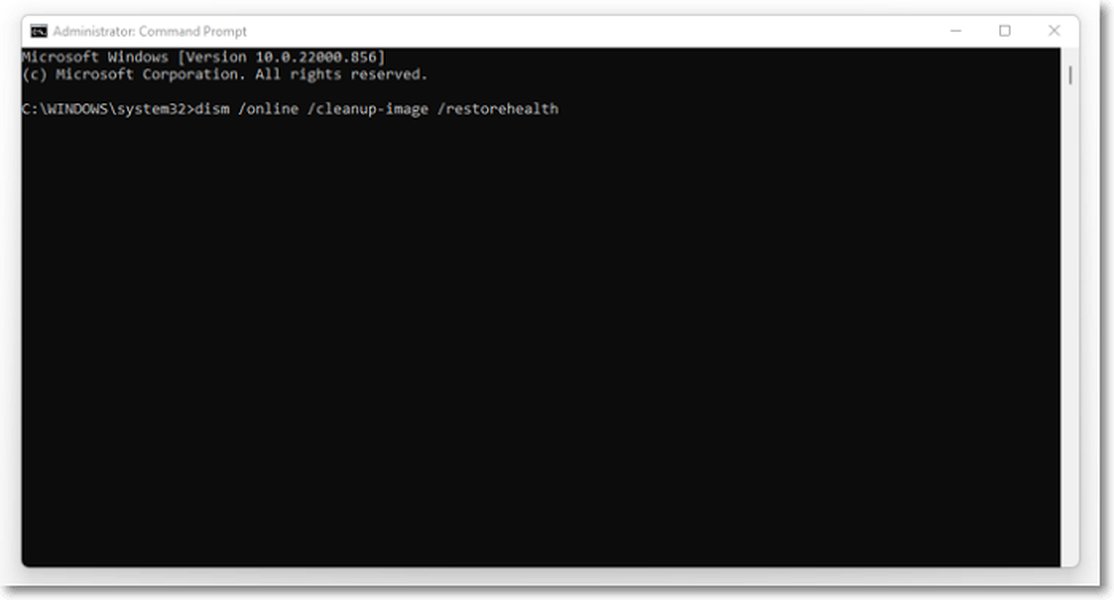
Ejemplo de la interfaz de línea de comandos donde se ejecutan los comandos DISM.
Preparando la Fuente de Reparación
Pasos Esenciales Antes de Ejecutar DISM
Antes de intentar la reparación con DISM, es crucial preparar una fuente de archivos válida y accesible. Las opciones más comunes son:
1. Utilizar Medios de Instalación de Windows Server 2019 (ISO o DVD)
Este es el método más recomendado. Asegúrese de tener un archivo ISO o un DVD de instalación de Windows Server 2019 que coincida exactamente con la versión y edición instalada en su servidor (por ejemplo, Standard o Datacenter, y la misma arquitectura, generalmente x64).
- Montar la Imagen ISO: Si tiene un archivo ISO, puede montarlo como una unidad virtual. En Windows Server 2019, simplemente haga clic derecho sobre el archivo ISO en el Explorador de Archivos y seleccione "Montar". Anote la letra de unidad asignada (por ejemplo,
D:). - Identificar el Índice Correcto (si usa install.wim/esd): El archivo de imagen de Windows (
install.wimoinstall.esd) dentro de la carpetasourcesdel medio de instalación puede contener múltiples ediciones de Windows. Es vital especificar el índice correcto para su versión. Puede obtener esta información ejecutando el siguiente comando en un Símbolo del sistema como administrador (reemplaceD:con la letra de su unidad montada):
Busque el número de índice que corresponde a su edición instalada.DISM /Get-WimInfo /WimFile:D:\sources\install.wim
2. Utilizar una Instalación de Windows Funcional como Origen (Carpeta WinSxS Compartida)
Si dispone de otro servidor con la misma versión, edición y nivel de parcheo de Windows Server 2019, puede utilizar su carpeta C:\Windows\winsxs como fuente de reparación.
- Comparta la carpeta
C:\Windows\winsxsen el servidor de origen. - Asegúrese de que el servidor afectado tenga permisos de acceso a esta carpeta compartida en la red.
3. Utilizar una Copia Local de la Carpeta sources\sxs o WinSxS de un Backup
Si tiene una copia de la carpeta sources\sxs (del medio de instalación) o una copia de la carpeta WinSxS de un backup de una instalación saludable, puede usarla como fuente. Copie esta carpeta a una ubicación accesible en el servidor afectado (por ejemplo, C:\RepairSource\sxs).
Ejecutando DISM con la Opción /source
Comandos para la Reparación
Una vez preparada la fuente, abra el Símbolo del sistema (CMD) o PowerShell como Administrador. A continuación, se muestran los comandos DISM según el tipo de fuente que haya preparado.
Usando un Archivo install.wim del ISO Montado
Reemplace X: con la letra de la unidad donde montó el ISO y [INDEX] con el número de índice de su edición de Windows Server 2019:
DISM.exe /Online /Cleanup-Image /RestoreHealth /Source:WIM:X:\sources\install.wim:[INDEX] /LimitAccessEl parámetro /LimitAccess es crucial, ya que evita que DISM intente contactar a Windows Update, forzándolo a usar únicamente la fuente local especificada.
Usando un Archivo install.esd del ISO Montado
Similar al anterior, pero para archivos .esd:
DISM.exe /Online /Cleanup-Image /RestoreHealth /Source:ESD:X:\sources\install.esd:[INDEX] /LimitAccessUsando una Carpeta sources\sxs Copiada o del ISO Montado
Si su fuente es la carpeta sxs directamente (por ejemplo, X:\sources\sxs\):
DISM.exe /Online /Cleanup-Image /RestoreHealth /Source:X:\sources\sxs /LimitAccessUsando una Carpeta WinSxS Compartida o Copiada Localmente
Si la fuente es una carpeta WinSxS compartida (reemplace \\servername\share\winsxs con la ruta UNC correcta) o una copia local (reemplace C:\RepairSource\winsxs con la ruta local):
DISM.exe /Online /Cleanup-Image /RestoreHealth /Source:\\servername\share\winsxs /LimitAccessO para una copia local:
DISM.exe /Online /Cleanup-Image /RestoreHealth /Source:C:\RepairSource\winsxs /LimitAccessEl proceso de reparación puede tardar varios minutos. Espere a que finalice y muestre un mensaje de confirmación.
Este vídeo (en inglés) muestra cómo solucionar el error DISM 0x800f081f, abordando el problema de "los archivos de origen no se pudieron encontrar", lo cual es directamente relevante para la consulta.
Pasos Posteriores y Verificación
Asegurando la Integridad del Sistema
Una vez que DISM complete la operación de restauración, es altamente recomendable ejecutar el Comprobador de Archivos de Sistema (SFC) para verificar y reparar cualquier archivo de sistema protegido que aún pueda estar dañado.
sfc /scannowEste comando utilizará el almacén de componentes reparado por DISM para reemplazar archivos incorrectos. Puede que necesite reiniciar el servidor después de que SFC complete su tarea, especialmente si se realizaron reparaciones.
Comandos Previos Opcionales pero Recomendados
Antes de ejecutar /RestoreHealth, puede ser útil ejecutar los siguientes comandos para limpiar el almacén de componentes y verificar su estado:
DISM /Online /Cleanup-Image /StartComponentCleanup
DISM /Online /Cleanup-Image /CheckHealth
DISM /Online /Cleanup-Image /ScanHealth/StartComponentCleanup: Limpia y comprime componentes reemplazados./CheckHealth: Realiza una verificación rápida para ver si se detectó corrupción./ScanHealth: Realiza un escaneo más exhaustivo del almacén de componentes en busca de corrupción.
Comparativa de Factores en la Reparación DISM
El éxito de la reparación con DISM, especialmente al enfrentar el error 0x800f081f, depende de varios factores. El siguiente gráfico de radar ilustra la importancia relativa de algunos de estos elementos clave. Una puntuación más alta indica mayor impacto positivo en la resolución del problema.
Como se observa, la Calidad y Compatibilidad de la Fuente y el uso correcto de Privilegios de Administrador son fundamentales. Especificar el Índice Correcto para archivos WIM/ESD y utilizar /LimitAccess también son altamente impactantes para evitar el error 0x800f081f y lograr una reparación exitosa.
Hoja de Ruta para la Solución del Error DISM 0x800f081f
El siguiente mapa mental visualiza el proceso de diagnóstico y reparación cuando se encuentra el error 0x800f081f en Windows Server 2019 utilizando DISM con la opción /source. Ayuda a comprender los pasos clave y las consideraciones para una resolución efectiva.
en Windows Server 2019"] id1["Causas Comunes"] id1a["Falta de archivos de origen"] id1b["Corrupción del almacén de componentes (WinSxS)"] id1c["Problemas con Windows Update como fuente"] id1d["Fuente de reparación incorrecta o dañada"] id2["Solución Principal: Usar /source"] id2a["Preparar Fuente de Reparación"] id2a1["ISO de Windows Server 2019"] id2a1a["Montar ISO (Ej: D:)"] id2a1b["Verificar coincidencia de versión/edición"] id2a2["Carpeta 'sources\\sxs'"] id2a3["Archivo 'install.wim' o 'install.esd'"] id2a3a["Obtener índice correcto:
DISM /Get-WimInfo"] id2a4["Instalación funcional (otra máquina)"] id2b["Ejecutar DISM como Administrador"] id2b1["Comando Básico:
DISM /Online /Cleanup-Image /RestoreHealth"] id2b2["Añadir /Source:
WIM:X:\\sources\\install.wim:[INDEX]
ESD:X:\\sources\\install.esd:[INDEX]
X:\\sources\\sxs"] id2b3["Añadir /LimitAccess
(Muy recomendado)"] id2c["Verificación Post-Reparación"] id2c1["Ejecutar 'sfc /scannow'"] id2c2["Reiniciar el servidor si es necesario"] id3["Consideraciones Adicionales"] id3a["Actualizaciones de Pila de Servicio (SSU) al día"] id3b["Verificar permisos de acceso a la fuente"] id3c["Probar con fuente descargada nuevamente si persiste el error"] id3d["Consultar registros de DISM para más detalles
(C:\\Windows\\Logs\\DISM\\dism.log)"] id4["Comandos Previos Útiles"] id4a["DISM /Online /Cleanup-Image /StartComponentCleanup"] id4b["DISM /Online /Cleanup-Image /ScanHealth"] id4c["DISM /Online /Cleanup-Image /CheckHealth"]
Este mapa mental organiza las etapas desde la identificación del problema hasta la verificación final, destacando la importancia de una fuente adecuada y los comandos específicos a utilizar.
Tabla de Parámetros DISM Relevantes
Comprender los parámetros clave de DISM es esencial para una reparación efectiva. La siguiente tabla resume los más importantes utilizados en este contexto:
| Parámetro | Descripción | Uso Común en este Escenario |
|---|---|---|
/Online |
Especifica que la acción se realizará en el sistema operativo en ejecución. | Siempre usado para reparar la instancia actual de Windows Server. |
/Cleanup-Image |
Proporciona funciones de limpieza y recuperación para la imagen de Windows. | Contenedor para subcomandos como /RestoreHealth. |
/RestoreHealth |
Escanea la imagen en busca de corrupción y realiza operaciones de reparación automáticamente. | El comando principal para intentar la reparación. |
/Source:[ruta_a_la_fuente] |
Especifica la ubicación de los archivos necesarios para restaurar una imagen. | Fundamental para resolver el error 0x800f081f. La sintaxis varía si es WIM, ESD o una carpeta. |
/LimitAccess |
Impide que DISM contacte a Windows Update o Windows Server Update Services (WSUS). | Crucial cuando se usa /Source para forzar el uso de la fuente local. |
/Get-WimInfo |
Muestra información sobre las imágenes dentro de un archivo WIM. | Usado con /WimFile:[ruta_al_wim] para identificar el índice correcto de la edición. |
/StartComponentCleanup |
Limpia los componentes reemplazados y reduce el tamaño del almacén de componentes. | Recomendado ejecutar antes de /RestoreHealth. |
/ScanHealth |
Escanea la imagen en busca de corrupción en el almacén de componentes. No corrige errores. | Para diagnóstico previo. |
/CheckHealth |
Verifica si la imagen ha sido marcada como corrupta por un proceso fallido y si se puede reparar. Es más rápido que /ScanHealth. |
Para diagnóstico rápido. |
Preguntas Frecuentes (FAQ)
¿Qué hago si sigo recibiendo el error 0x800f081f incluso después de especificar una fuente?
Si el error persiste, verifique lo siguiente:
- Compatibilidad de la fuente: Asegúrese de que el ISO o la fuente de reparación sea exactamente de la misma versión, edición (Standard, Datacenter), arquitectura (x64) y nivel de actualización (o lo más cercano posible) que su instalación de Windows Server 2019. Una fuente incorrecta no funcionará.
- Integridad de la fuente: El medio de instalación (ISO) podría estar corrupto. Intente descargarlo nuevamente desde una fuente oficial de Microsoft.
- Índice correcto: Si usa un archivo
.wimo.esd, asegúrese de que el índice especificado (ej::1,:2) corresponda a su edición. UseDISM /Get-WimInfopara verificar. - Ruta correcta: Verifique que la ruta especificada en el parámetro
/Sourcesea exacta y accesible, sin errores tipográficos. - Permisos: Asegúrese de que la cuenta con la que ejecuta DISM (incluso como administrador) tenga permisos para leer la fuente de reparación, especialmente si está en una unidad de red.
- Espacio en disco: Verifique que haya suficiente espacio libre en la unidad del sistema.
- Registro de DISM: Revise el archivo
C:\Windows\Logs\DISM\dism.logpara obtener mensajes de error más detallados que puedan indicar la causa raíz.
¿Es necesario tener conexión a Internet si uso la opción /LimitAccess?
No, el propósito principal de /LimitAccess es evitar que DISM intente contactar a Windows Update. Si este parámetro se utiliza correctamente junto con una fuente local válida (/Source), no se requiere conexión a Internet para la operación de reparación.
¿Puedo usar un ISO de una versión diferente de Windows Server (ej. 2016 o 2022) para reparar Windows Server 2019?
No, no es recomendable y generalmente no funcionará. Los archivos de componentes son específicos de la versión y edición del sistema operativo. Para reparar Windows Server 2019, debe usar una fuente de Windows Server 2019 que coincida lo más posible con la instalación actual (idealmente misma edición y nivel de parcheo o uno posterior).
¿Qué son las Actualizaciones de la Pila de Servicio (SSU) y por qué son importantes?
Las Actualizaciones de la Pila de Servicio (Servicing Stack Updates - SSU) son componentes críticos que aseguran que las actualizaciones de Windows se instalen correctamente. Una SSU desactualizada puede causar problemas con DISM y Windows Update. Antes de intentar reparaciones complejas, es una buena práctica asegurarse de que su servidor tenga instalada la SSU más reciente para Windows Server 2019.
Consultas Recomendadas para Profundizar
- ¿Cómo puedo verificar la integridad de un archivo ISO de Windows Server 2019 antes de usarlo como fuente de reparación?
- ¿Cómo puedo interpretar el archivo de registro de DISM (dism.log) para solucionar errores más avanzados durante la reparación?
- ¿Cuáles son las diferencias clave entre los archivos install.wim e install.esd en los medios de instalación de Windows y cómo afectan a DISM?
- ¿Cuáles son las mejores prácticas para mantener saludable el almacén de componentes (WinSxS) en Windows Server y prevenir la corrupción?
Referencias
Last updated May 18, 2025